
Excel R1C1参照方式:行番号と列番号でセル指定の利点と設定方法

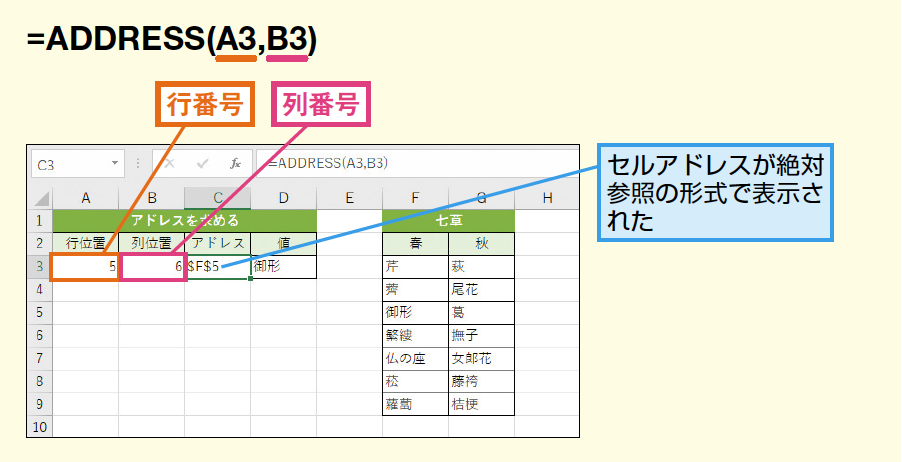
Excel R1C1参照方式は、Microsoft Excelでセルを参照する方法の一つです。この方式では、行番号と列番号を用いてセルを指定します。従来のA1参照方式では、列のアルファベットと行番号を組み合わせてセルを指定しますが、R1C1参照方式では、行番号と列番号を明示的に指定するため、より直感的で柔軟な参照が可能になります。
この記事では、R1C1参照方式の利点と設定方法について詳しく解説します。R1C1参照方式は、相対参照や絶対参照にも応用が可能であり、数式の汎用性を高めることができます。また、大規模なデータの処理や複雑な数式を扱う際、行番号と列番号による参照は、コードの読みやすさやデバッグの効率を向上させます。ただし、初心者にはとっつきにくい面もあります。
この記事を通じて、R1C1参照方式の基本的な概念と設定方法を理解し、Excelでのデータ処理や数式作成に役立てることができるようになることを目指します。
R1C1参照方式とは
R1C1参照方式は、Microsoft Excelでセルを参照する方法の一つです。この方式では、行番号と列番号を用いてセルを指定します。たとえば、R1C1という表記は、1行目1列目のセルを指します。行番号と列番号を組み合わせることで、任意のセルを指定することができます。
R1C1参照方式は、相対参照や絶対参照にも応用が可能です。たとえば、R[1]C[1]という表記は、現在のセルから1行下と1列右のセルを指します。一方、R1C1という表記は、絶対的に1行目1列目のセルを指します。このような柔軟性により、数式の汎用性を高めることができます。
R1C1参照方式は、大規模なデータの処理や複雑な数式を扱う際に特に有効です。行番号と列番号による参照は、コードの読みやすさやデバッグの効率を向上させます。また、R1C1参照方式は、VBAマクロやExcelの関数とも連携が可能です。ただし、初心者にはとっつきにくい面もあります。
R1C1参照方式の利点
R1C1参照方式は、セルを参照する方法として非常に柔軟性が高いです。行番号と列番号を用いてセルを指定するため、相対参照や絶対参照にも応用が可能です。たとえば、セルA1を参照する場合、R1C1参照方式では「R1C1」と表記します。ここで、R1は行番号、C1は列番号を表します。この方式は、数式の汎用性を高めることができます。
また、R1C1参照方式は、大規模なデータの処理や複雑な数式を扱う際に非常に役立ちます。行番号と列番号による参照は、コードの読みやすさやデバッグの効率を向上させます。たとえば、複数のセルを参照する必要がある場合、R1C1参照方式では簡単に参照することができます。
さらに、R1C1参照方式は、セルの位置を変更しても参照が変わらないため、数式のメンテナンスが容易になります。たとえば、セルA1をセルB2に移動した場合、R1C1参照方式では参照が自動的に更新されます。このため、数式のエラーを防ぐことができます。
R1C1参照方式の設定方法
R1C1参照方式を利用するには、Excelの設定を変更する必要があります。まず、ファイルメニューを開き、オプションを選択します。次に、フォーミュラスタブを開き、R1C1参照方式のチェックボックスにチェックを入れてください。これで、R1C1参照方式が有効になります。
R1C1参照方式を有効にすると、セルのアドレスが行番号と列番号で表示されます。たとえば、通常のA1参照方式では「A1」と表示されるセルが、R1C1参照方式では「R1C1」と表示されます。この方式では、行番号と列番号を用いてセルを指定するため、絶対参照や相対参照を簡単に表現できます。
また、R1C1参照方式は、数式の汎用性を高めることができます。たとえば、セルR1C1の値をセルR2C1にコピーする数式を書く場合、通常のA1参照方式では「=A1」と書く必要がありますが、R1C1参照方式では「=R1C1」と書くだけで済みます。このように、R1C1参照方式は、数式の読みやすさやデバッグの効率を向上させます。
R1C1参照方式の応用例
R1C1参照方式は、相対参照や絶対参照にも応用が可能であり、数式の汎用性を高めることができます。たとえば、セルA1の値をセルB1に参照する場合、通常のA1参照方式では=A1と入力しますが、R1C1参照方式では=R[-1]C[-1]と入力します。このように、行番号と列番号を用いてセルを指定することで、数式の柔軟性が向上します。
また、R1C1参照方式は、VBAを用いたマクロ作成にも役立ちます。VBAでは、セルを参照する際にR1C1参照方式を用いることで、コードの読みやすさやデバッグの効率を向上させることができます。さらに、R1C1参照方式は、ピボットテーブルやグラフなどの複雑なデータを扱う際にも有効です。行番号と列番号による参照は、データの構造を明確にし、数式のエラーを減らすことができます。
R1C1参照方式は、初心者にはとっつきにくい面もありますが、Excelの設定を変更することで利用できます。設定方法は後述しますが、R1C1参照方式を利用することで、Excelの機能をより効果的に活用することができます。
R1C1参照方式の注意点
R1C1参照方式は、Excelのデフォルト設定では使用できないため、設定を変更する必要があります。R1C1参照方式を有効にするには、Excelのオプションから数式の設定を変更する必要があります。具体的には、ファイルメニューからオプションを選択し、数式のセクションでR1C1参照方式のチェックボックスをオンにする必要があります。
R1C1参照方式を使用する際には、相対参照と絶対参照の違いを理解することが重要です。相対参照では、セルの位置が相対的に指定されますが、絶対参照では、セルの位置が絶対的に指定されます。R1C1参照方式では、相対参照と絶対参照の両方を使用できますが、絶対参照を使用する場合は、セルの位置を明確に指定する必要があります。
R1C1参照方式を使用する際には、行番号と列番号を正しく指定する必要があります。行番号と列番号を間違えると、セルが正しく参照されず、エラーが発生する可能性があります。したがって、R1C1参照方式を使用する際には、行番号と列番号を慎重に指定する必要があります。
まとめ
R1C1参照方式は、Microsoft Excelでセルを参照する方法の一つです。この方式では、行番号と列番号を用いてセルを指定します。たとえば、行番号が1、列番号が1のセルは、R1C1と表記されます。この方式は、相対参照や絶対参照にも応用が可能であり、数式の汎用性を高めることができます。
R1C1参照方式の最大の利点は、その柔軟性と汎用性にあります。大規模なデータの処理や複雑な数式を扱う際、行番号と列番号による参照は、コードの読みやすさやデバッグの効率を向上させます。さらに、R1C1参照方式は、セルの位置を明確に指定することができるため、エラーの発生を防ぐことができます。
ただし、R1C1参照方式には、初心者にはとっつきにくい面もあります。通常のセル参照方式に慣れているユーザーにとって、行番号と列番号による参照は、最初は混乱を招く可能性があります。ただし、R1C1参照方式の利点を理解し、設定方法をマスターすれば、Excelでの作業効率を大幅に向上させることができます。
設定方法
R1C1参照方式を利用するには、Excelの設定を変更する必要があります。設定方法は、Excelのバージョンによって異なりますが、一般的には、ファイルメニューからオプションを選択し、フォーミュラタブでR1C1参照方式を有効にすることができます。設定を変更すると、セルの参照方式がR1C1参照方式に切り替わります。
まとめ
R1C1参照方式は、Excelでセルを参照する方法の一つであり、行番号と列番号を用いてセルを指定します。この方式は、相対参照や絶対参照にも応用が可能であり、数式の汎用性を高めることができます。R1C1参照方式の最大の利点は、その柔軟性と汎用性にあります。大規模なデータの処理や複雑な数式を扱う際、行番号と列番号による参照は、コードの読みやすさやデバッグの効率を向上させます。
よくある質問
Excel R1C1参照方式とは何か?
Excel R1C1参照方式とは、セルを指定する際に行番号と列番号を使用する方法です。この方式では、セルを指定する際に、行番号と列番号を組み合わせて使用します。たとえば、セルA1を指定する場合、R1C1参照方式では「R1C1」と表記します。R1C1参照方式は、セルを指定する際に絶対参照と相対参照を明確に区別できるため、エラーを防ぐことができます。また、複雑な計算式を使用する場合にも役立ちます。
R1C1参照方式の利点は何か?
R1C1参照方式の主な利点は、セルを指定する際に絶対参照と相対参照を明確に区別できることです。これにより、エラーを防ぐことができます。また、R1C1参照方式は、複雑な計算式を使用する場合にも役立ちます。たとえば、複数のセルを参照する計算式を使用する場合、R1C1参照方式では、各セルの行番号と列番号を明確に指定できます。これにより、計算式のエラーを防ぐことができます。
ExcelでR1C1参照方式を設定する方法は?
ExcelでR1C1参照方式を設定するには、「ファイル」メニューから「オプション」を選択し、「フォーミュラス」タブをクリックします。次に、「R1C1参照方式」のチェックボックスをオンにします。これにより、セルを指定する際にR1C1参照方式が使用されます。また、「ツール」メニューから「参照設定」を選択し、「R1C1参照方式」を選択することもできます。
R1C1参照方式を使用する場合の注意点は?
R1C1参照方式を使用する場合の注意点は、行番号と列番号を正しく指定することです。行番号と列番号を間違えると、エラーが発生します。また、R1C1参照方式を使用する場合、セルを指定する際に絶対参照と相対参照を明確に区別する必要があります。絶対参照と相対参照を間違えると、計算式のエラーが発生します。
コメントを残す
コメントを投稿するにはログインしてください。
関連ブログ記事