
Excelでシートを分割する5つの方法と特徴まとめ

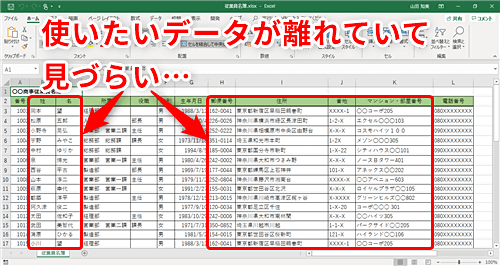
Excelでシートを分割する方法にはいくつかの種類があります。シートを分割することで、大きなデータを扱う際に見やすさが向上し、データの比較や編集がしやすくなります。この記事では、Excelのシート分割の方法と特徴について詳しく説明します。
シートを分割することで、複数のデータを同時に表示したり、データの編集をしやすくしたりすることができます。また、シートを分割することで、データの見やすさが向上し、作業効率が向上します。シート分割は、Excel 2007以降のバージョンで利用可能です。
この記事では、セルを選択して分割、固定ウィンドウを利用、分割バーを利用、VBAを使用して分割、Power Queryを利用の5つの方法について詳しく説明します。各方法には異なる特徴があり、用途に応じて適切な方法を選択することができます。
Excelでシートを分割する方法の概要
Excelでシートを分割する方法には、セルを選択して分割、固定ウィンドウを利用、分割バーを利用、VBAを使用して分割、Power Queryを利用の5つの方法があります。これらの方法は、Excelで大きなデータを扱う際に便利です。シートを分割することで、データの見やすさが向上し、データの比較や編集がしやすくなります。
シートを分割する方法は、Excelのバージョンによって異なる場合がありますが、基本的にはどのバージョンでも利用可能です。ただし、Power Queryを利用する方法は、Excel 2010以降のバージョンで利用可能です。また、VBAを使用して分割する方法は、Excelのマクロ機能を利用する必要があります。
シートを分割することで、データの管理がしやすくなり、作業効率が向上します。ただし、シートを分割する方法を選択する際には、データの特徴と用途を考慮する必要があります。例えば、大きなデータを扱う際には、分割バーを利用する方法が便利です。一方で、データの比較や編集を行う際には、固定ウィンドウを利用する方法が便利です。
方法1: セルを選択して分割
セルを選択して分割する方法は、シートを分割する最も基本的な方法です。セルを選択し、「ウィンドウ」メニューから「分割」を選択することで、シートを分割することができます。この方法は、特定のセル範囲を分割したい場合に便利です。分割したシートは、元のシートと同期され、編集内容が反映されます。
また、この方法では、分割したシートを自由に配置することができます。例えば、分割したシートを別のモニターに移動して、データを比較することができます。ただし、分割したシートを元に戻すには、「分割を解除」を選択する必要があります。
この方法は、Excelの初心者でも簡単に使用できるため、シートを分割する方法としては最も一般的です。ただし、大きなデータを扱う場合には、他の方法がより適切である場合があります。
方法2: 固定ウィンドウを利用
固定ウィンドウを利用する方法は、ウィンドウを固定してシートを分割する方法です。この方法では、ウィンドウを複数の領域に分割し、各領域に異なるデータを表示することができます。固定ウィンドウを利用することで、大きなデータを扱う際に、必要な部分のみを表示することができ、作業効率が向上します。
固定ウィンドウを利用するには、「表示」タブの「ウィンドウの固定」を選択し、ウィンドウを分割する位置を指定します。ウィンドウを分割すると、各領域に異なるデータを表示することができ、データの比較や編集がしやすくなります。固定ウィンドウを利用する方法は、複数のデータを同時に表示する必要がある場合に便利です。
固定ウィンドウを利用する方法の特徴は、ウィンドウを分割する位置を自由に指定できることです。また、ウィンドウを分割した後も、各領域のサイズを調整することができ、必要なデータを表示することができます。ただし、固定ウィンドウを利用する方法では、ウィンドウを分割する位置を指定する必要があるため、初めて利用する場合には少し慣れが必要です。
方法3: 分割バーを利用
分割バーを利用する方法は、シートを分割するための最も簡単な方法のひとつです。分割バーは、Excelのウィンドウ上部または左側に表示されるバーで、ドラッグアンドドロップすることでシートを分割できます。分割バーを利用するには、分割バーを表示する必要があります。分割バーを表示するには、「表示」メニューの「分割バー」を選択します。
分割バーを表示したら、分割バーをドラッグアンドドロップしてシートを分割できます。分割バーを上下または左右にドラッグすることで、シートを水平または垂直に分割できます。分割バーを利用することで、シートを簡単に分割できますが、分割バーを非表示にすると、分割したシートを元に戻す必要があります。
分割バーを利用する方法は、シートを一時的に分割する場合に便利です。例えば、大きなデータを扱う際に、一時的にシートを分割してデータを確認したい場合に、分割バーを利用することができます。ただし、分割バーを利用する方法は、シートを恒久的に分割する場合には適していません。恒久的にシートを分割する場合には、他の方法を利用する必要があります。
方法4: VBAを使用して分割
VBA(Visual Basic for Applications)を使用してシートを分割する方法は、Excelの自動化機能を利用することで、シートを分割する作業を効率化することができます。VBAを使用するには、開発タブからVisual Basicを起動し、モジュールを作成してコードを記述する必要があります。
VBAを使用してシートを分割するコードは、シートの分割位置や分割方法を指定することができます。たとえば、特定のセルを基準にシートを分割したり、シートを複数のファイルに分割したりすることができます。VBAを使用することで、シートの分割作業を自動化することができ、時間と労力を節約することができます。
ただし、VBAを使用するには、Excelのマクロ機能を有効にする必要があります。また、VBAのコードを記述するには、プログラミングの知識が必要です。したがって、VBAを使用してシートを分割する方法は、Excelの自動化機能に慣れていないユーザーには適していない可能性があります。
方法5: Power Queryを利用
Power Queryを利用する方法は、データの加工や変換が必要な場合に適しています。Power Queryは、Excel 2010以降のバージョンで利用可能な機能で、データのインポート、加工、変換が可能です。Power Query エディターでデータを加工した後、シートに戻して分割することができます。
この方法の特徴は、データの加工や変換が可能なことです。例えば、大きなデータセットから特定の列や行を抽出して新しいシートを作成することができます。また、データの集計やピボットテーブルを作成することも可能です。ただし、Power Queryを利用するには、Power Query エディターの使い方に慣れる必要があります。
Power Queryを利用してシートを分割するには、まずデータをPower Query エディターにインポートします。次に、データを加工して新しいシートを作成します。最後に、シートに戻して分割することができます。この方法は、データの加工や変換が必要な場合に適していますが、Power Query エディターの使い方に慣れる必要があります。
各方法の特徴と用途
セルを選択して分割は、最も基本的な方法であり、指定したセルを基準にシートを分割します。この方法は、データの特定の部分を別のシートに移動したい場合に便利です。ただし、大量のデータを扱う場合には、他の方法の方が効率的です。
固定ウィンドウを利用は、シートを分割するだけでなく、分割したシートを固定することもできます。この方法は、データを比較したり、編集したりする場合に便利です。固定ウィンドウを利用することで、分割したシートを簡単に切り替えることができます。
分割バーを利用は、シートを分割するだけでなく、分割したシートのサイズを調整することもできます。この方法は、データのサイズが異なる場合に便利です。分割バーを利用することで、分割したシートのサイズを簡単に調整することができます。
VBAを使用して分割は、自動化されたシート分割が可能です。この方法は、大量のデータを扱う場合に便利です。VBAを使用することで、シート分割を自動化することができます。
Power Queryを利用は、データの変換や加工が可能です。この方法は、データの分析や加工が必要な場合に便利です。Power Queryを利用することで、データの変換や加工を簡単に実行することができます。
シートを分割する利点と注意点
Excelでシートを分割することで、大きなデータを扱う際に見やすさが向上し、データの比較や編集がしやすくなります。シートを分割することで、データの管理が容易になり、複数のユーザーが同時にデータを編集する際のエラーのリスクを軽減することができます。また、シートを分割することで、データのセキュリティを高めることもできます。
ただし、シートを分割する際には、データの整合性に注意する必要があります。分割したシートを元に戻す際に、データの整合性が失われる可能性があります。また、シートを分割する際には、パフォーマンスにも影響を与える可能性があります。大量のデータを扱う場合、シートを分割することでパフォーマンスが低下する可能性があります。
したがって、シートを分割する際には、用途とデータの特性を考慮し、適切な方法を選択する必要があります。シートを分割することで、データの管理と分析を容易にすることができますが、注意点を理解し、適切な方法を選択することが重要です。
分割したシートを元に戻す方法
シートを分割した後、元に戻す必要がある場合があります。分割を解除するには、分割バーをダブルクリックするか、分割バーをドラッグして元の位置に戻す必要があります。また、固定ウィンドウを利用してシートを分割した場合は、固定ウィンドウを解除することで元に戻すことができます。
分割バーを利用してシートを分割した場合は、分割バーを右クリックして「分割を解除」を選択することで元に戻すことができます。また、VBAを使用してシートを分割した場合は、VBAコードを削除することで元に戻すことができます。
Power Queryを利用してシートを分割した場合は、Power Queryの編集機能を利用して元に戻すことができます。ただし、Power Queryを利用してシートを分割した場合は、データの編集履歴が保存されるため、編集履歴を削除する必要がある場合があります。
まとめ
Excelでシートを分割する方法には、さまざまな特徴があります。シートを分割することで、大きなデータを扱う際に見やすさが向上し、データの比較や編集がしやすくなります。シートの分割機能は、Excel 2007以降のバージョンで利用可能です。
シートを分割する方法として、セルを選択して分割する方法があります。この方法では、選択したセルを基準にシートを分割することができます。また、固定ウィンドウを利用する方法もあります。この方法では、ウィンドウを固定することで、シートを分割することができます。
さらに、分割バーを利用する方法もあります。この方法では、分割バーをドラッグすることで、シートを分割することができます。VBAを使用して分割する方法もあります。この方法では、VBAのコードを使用してシートを分割することができます。最後に、Power Queryを利用する方法もあります。この方法では、Power Queryの機能を使用してシートを分割することができます。
シートを分割することで、データの見やすさが向上し、編集がしやすくなります。ただし、分割したシートを元に戻すには、「分割を解除」を選択する必要があります。
よくある質問
Excelでシートを分割する方法は何種類ありますか?
Excelでシートを分割する方法は、5つの方法があります。まず、「データの分割」機能を使用する方法があります。この方法は、データを選択し、「データ」タブの「データの分割」ボタンをクリックして、分割する列を選択することで、シートを分割できます。次に、VBAマクロを使用する方法があります。この方法は、VBAマクロを記述して、シートを分割することができます。さらに、Power Queryを使用する方法があります。この方法は、Power Queryを使用して、データを読み込み、分割することができます。また、「ピボットテーブル」機能を使用する方法があります。この方法は、ピボットテーブルを作成し、データを分割することができます。最後に、「フィルター」機能を使用する方法があります。この方法は、データにフィルターを適用し、分割することができます。
Excelでシートを分割する際に注意すべき点は何ですか?
Excelでシートを分割する際に注意すべき点は、データの整理です。シートを分割する前に、データを整理しておく必要があります。データが整理されていないと、シートを分割する際にエラーが発生する可能性があります。また、分割する列の選択も重要です。分割する列を正しく選択しないと、シートを分割する際にエラーが発生する可能性があります。さらに、データの形式も注意すべき点です。データの形式が正しくないと、シートを分割する際にエラーが発生する可能性があります。
Excelでシートを分割する方法を選択する際に考慮すべき点は何ですか?
Excelでシートを分割する方法を選択する際に考慮すべき点は、データのサイズです。データのサイズが大きい場合は、Power QueryやVBAマクロを使用する方法が適しています。また、データの複雑さも考慮すべき点です。データが複雑な場合は、ピボットテーブルやVBAマクロを使用する方法が適しています。さらに、ユーザーのスキルレベルも考慮すべき点です。ユーザーのスキルレベルが低い場合は、「データの分割」機能や「フィルター」機能を使用する方法が適しています。
Excelでシートを分割した後、データを結合する方法はありますか?
Excelでシートを分割した後、データを結合する方法はあります。「データの結合」機能を使用する方法があります。この方法は、データを選択し、「データ」タブの「データの結合」ボタンをクリックして、結合する列を選択することで、データを結合できます。また、Power Queryを使用する方法があります。この方法は、Power Queryを使用して、データを読み込み、結合することができます。さらに、VBAマクロを使用する方法があります。この方法は、VBAマクロを記述して、データを結合することができます。
コメントを残す
コメントを投稿するにはログインしてください。
関連ブログ記事