
Excelシート移動でリンクが壊れる?絶対参照と名前付き範囲で解決

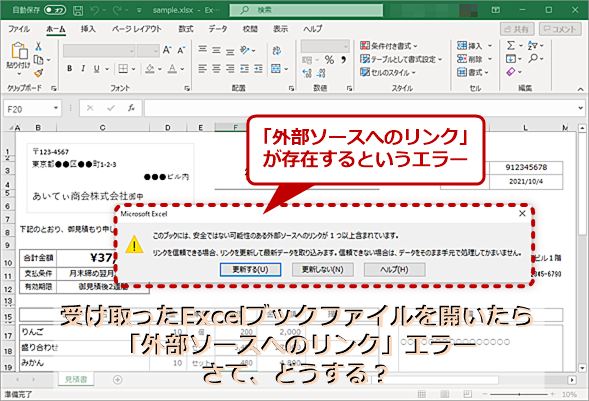
Excelシートを移動すると、リンクが壊れるという問題は、多くのユーザーが経験することです。この問題は、セル参照を含む数式や関数が使用されている場合や、他のシートやワークブックへのリンクがある場合に発生します。この記事では、この問題を解決する方法について説明します。
Excelシートを移動すると、相対参照が使用されている場合、リンクが壊れる可能性があります。相対参照は、セルの位置を基準にして参照する方法です。たとえば、セルA1に式=B1+C1が入力されている場合、セルA1を別のシートに移動すると、式の参照先が変わってしまいます。これを防ぐには、絶対参照を使用する必要があります。
絶対参照は、セルの位置を絶対的に参照する方法です。たとえば、セルA1に式=Sheet1!$B$1+$C$1が入力されている場合、セルA1を別のシートに移動しても、式の参照先は変わらないため、リンクが壊れません。また、名前付き範囲を使用することもできます。名前付き範囲は、セル範囲に名前を付けて参照する方法です。たとえば、セル範囲A1:C1に名前「データ範囲」を付けた場合、式=データ範囲で参照できます。
Excelシート移動でリンクが壊れる原因
Excelシートを移動するとリンクが壊れる問題は、多くのユーザーが経験することです。この問題は、セル参照を含む数式や関数が使用されている場合や、他のシートやワークブックへのリンクがある場合に発生します。具体的には、シートを移動すると、相対参照で指定されたセル範囲が変更され、リンクが壊れることになります。
たとえば、シートAのセルA1に=シートB!A1という数式が入力されている場合、シートBを移動すると、この数式が参照するセル範囲が変更され、リンクが壊れます。この問題は、複数のシートやワークブックを使用する場合に特に発生しやすく、ユーザーにとって大きなストレスとなります。
この問題を解決するには、相対参照を絶対参照に変更するか、名前付き範囲を使用することができます。絶対参照では、セル範囲を絶対的に指定するため、シートを移動してもリンクが壊れません。名前付き範囲では、セル範囲に名前を付けるため、数式や関数で名前を使用することで、リンクが壊れません。
絶対参照と相対参照の違い
Excelでシートを移動するとリンクが壊れる問題は、セル参照を含む数式や関数が使用されている場合や、他のシートやワークブックへのリンクがある場合に発生します。この問題を解決するには、相対参照を絶対参照に変更するか、名前付き範囲を使用することができます。
相対参照とは、セルの位置を相対的に指定する参照方法です。たとえば、セルA1に式=B1+C1を入力した場合、セルA1の値はセルB1とセルC1の値の合計になります。しかし、セルA1を別の位置に移動すると、式の参照先も自動的に変更されます。一方、絶対参照とは、セルの位置を絶対的に指定する参照方法です。たとえば、セルA1に式= $B$1+$C$1を入力した場合、セルA1の値は常にセルB1とセルC1の値の合計になります。
絶対参照を使用することで、シートを移動してもリンクが壊れないようになります。また、名前付き範囲を使用することで、複雑な参照を簡単に管理することができます。名前付き範囲とは、セル範囲に名前を付ける機能です。たとえば、セル範囲A1:B2に名前「データ範囲」を付けた場合、式で「データ範囲」と入力するだけで、セル範囲A1:B2の値を参照することができます。
名前付き範囲を使用してリンクを保護する
名前付き範囲を使用することで、シートを移動してもリンクが壊れないようにすることができます。名前付き範囲とは、セルやセル範囲に名前を付けて参照する機能です。名前付き範囲を使用することで、相対参照を使用する場合に発生するリンクの破損を防ぐことができます。
たとえば、セルA1に「合計」という名前を付けて名前付き範囲を作成します。その後、他のシートで「=合計」という式を入力すると、自動的にセルA1の値が参照されます。シートを移動しても、名前付き範囲の名前は変わらないため、リンクが壊れることはありません。
名前付き範囲を使用することで、シートを移動してもリンクが自動的に更新されるようになります。また、名前付き範囲は絶対参照として機能するため、シートを移動しても参照先が変わらないようになります。名前付き範囲を使用することで、Excelでの作業がより効率的になります。さらに、名前付き範囲はリンクの自動更新機能と組み合わせることで、シートを移動してもリンクが自動的に更新されるようになります。
リンクが壊れた場合の修復方法
リンクが壊れた場合、リンクの参照先を修正することで修復できます。Excelでは、リンクの参照先を変更することができます。たとえば、シートを移動した場合、リンクの参照先を新しいシートのセルに変更することで、リンクを修復できます。
また、Excelのリンクの自動更新機能を有効にすることで、シートを移動してもリンクが自動的に更新されるようになります。この機能を有効にするには、オプションメニューを開き、フォーミュラタブで外部リンクの自動更新のチェックボックスをオンにする必要があります。
さらに、リンクが壊れた場合には、リンクの参照先を検索することで、リンクの参照先を修正することができます。Excelでは、リンクの参照先を検索する機能が用意されており、この機能を使用することで、リンクの参照先を簡単に修正できます。
Excelのリンクの自動更新機能を有効にする
Excelのリンクの自動更新機能を有効にすることで、シートを移動してもリンクが自動的に更新されるようになります。この機能は、Excelのオプション設定で有効にすることができます。具体的には、ファイルメニューからオプションを選択し、詳細設定タブを開きます。次に、ワークシートセクションで外部参照の更新のチェックボックスにチェックを入れることで、リンクの自動更新機能を有効にすることができます。
この機能を有効にすると、シートを移動したり、ワークブックを保存したりしたときに、Excelが自動的にリンクを更新します。ただし、リンクが壊れた場合には、リンクの参照先を修正する必要があります。リンクの参照先を修正するには、データメニューからリンクの更新を選択し、リンクの参照先を修正することができます。
また、リンクの自動更新機能を有効にすることで、シートを移動してもリンクが壊れないようになりますが、相対参照を絶対参照に変更するか、名前付き範囲を使用することで、リンクが壊れる問題を根本的に解決することができます。絶対参照は、セルの位置を絶対的に指定する参照方法であり、シートを移動してもリンクが壊れないようになります。一方、名前付き範囲は、セル範囲に名前を付ける機能であり、名前付き範囲を使用することで、リンクが壊れる問題を解決することができます。
まとめ
Excelシートを移動するとリンクが壊れる問題は、多くのユーザーが直面する課題です。この問題は、セル参照を含む数式や関数が使用されている場合や、他のシートやワークブックへのリンクがある場合に発生します。リンクが壊れると、数式や関数が正しく動作しなくなり、データの整合性が損なわれる可能性があります。
この問題を解決するには、絶対参照を使用することができます。絶対参照とは、セルの位置を絶対的に指定する方法で、シートを移動してもリンクが壊れないようにすることができます。たとえば、セルA1の値を参照する場合、=A1という相対参照ではなく、=Sheet1!$A$1という絶対参照を使用します。
また、名前付き範囲を使用することもできます。名前付き範囲とは、セル範囲に名前を付ける機能で、数式や関数で名前付き範囲を参照することができます。名前付き範囲を使用すると、シートを移動してもリンクが壊れないようにすることができます。たとえば、セルA1からA10までの範囲に「データ」という名前を付けることができます。
さらに、Excelのリンクの自動更新機能を有効にすることで、シートを移動してもリンクが自動的に更新されるようになります。この機能を有効にするには、[ファイル]メニューの[オプション]を選択し、[高度な設定]タブの[リンクの自動更新]チェックボックスをオンにします。
よくある質問
Excelシートを移動するとリンクが壊れるのはなぜですか?
Excelシートを移動するとリンクが壊れるのは、相対参照を使用しているためです。相対参照では、セルの位置がシート内で相対的に指定されます。たとえば、セルA1に式=B1を入力すると、B1セルの値が参照されます。しかし、シートを移動すると、この参照は新しいシートのB1セルを参照するようになり、元のシートのB1セルを参照することができなくなります。したがって、シートを移動する場合は、絶対参照を使用するか、名前付き範囲を設定する必要があります。
絶対参照とは何ですか?
絶対参照とは、セルの位置を絶対的に指定する参照方法です。絶対参照では、セルの位置がシート内で絶対的に指定されます。たとえば、セルA1に式=Sheet1!$B$1を入力すると、Sheet1のB1セルの値が参照されます。$記号を使用することで、行番号と列番号が固定され、シートを移動しても参照が変わらないようになります。絶対参照を使用することで、シートを移動してもリンクが壊れないようになります。
名前付き範囲とは何ですか?
名前付き範囲とは、セル範囲に名前を付けて参照する方法です。名前付き範囲を設定することで、セル範囲を簡単に参照することができます。たとえば、セル範囲A1:B2に名前「データ範囲」を付けることができます。名前付き範囲を使用することで、シートを移動しても参照が変わらないようになります。また、名前付き範囲を使用することで、式が簡単になり、読みやすくなります。
名前付き範囲を設定する方法は?
名前付き範囲を設定するには、「名前の管理」ダイアログボックスを開きます。ダイアログボックスで、「新しい名前」ボタンをクリックし、名前付き範囲の名前と範囲を指定します。名前付き範囲を設定することで、セル範囲を簡単に参照することができます。また、名前付き範囲を使用することで、シートを移動しても参照が変わらないようになります。
コメントを残す
コメントを投稿するにはログインしてください。
関連ブログ記事