
Excelセルに色を付ける方法:塗りつぶし、条件付き書式、枠線など

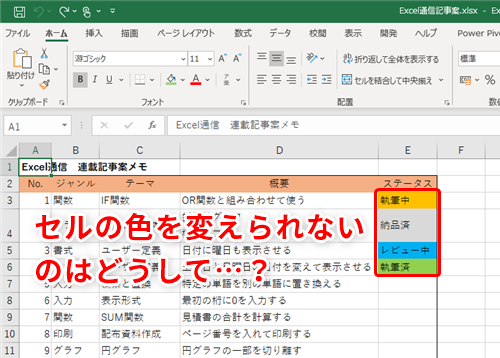
この記事では、Excelでセルに色を付ける方法について詳しく解説します。セルに色を付けることで、データの整理や視覚化が効率的になります。塗りつぶし、条件付き書式、枠線など、さまざまな方法を利用してセルの色を変更することができます。
セルの色を変更することで、データの重要性や特徴を強調することができます。また、条件付き書式を利用することで、データの値に応じてセルの色を自動的に変更することができます。これにより、データの分析や比較が容易になります。
この記事では、これらの方法を詳しく解説し、Excelでセルに色を付ける方法をマスターするためのヒントを提供します。
セルの塗りつぶし色の変更方法
セルの塗りつぶし色を変更するには、まずセルを選択し、ホームタブの 塗りつぶし ボタンをクリックします。すると、色の選択メニューが表示されます。ここで、好みの色を選択することで、セルの塗りつぶし色を変更できます。また、 塗りつぶし ボタンの右側にある 塗りつぶしのオプション をクリックすると、より詳細な色の設定が可能です。
塗りつぶし色を変更することで、データの視覚化が容易になります。例えば、重要なデータを強調表示したい場合、明るい色を使用することで目立たせることができます。また、データの種類ごとに異なる色を使用することで、データの整理が効率的になります。
セルの塗りつぶし色を変更する際には、 セルのスタイル も考慮する必要があります。セルのスタイルを使用することで、セルのフォント、枠線、塗りつぶし色などを一括で設定できます。
条件付き書式を利用したセルの色付け
条件付き書式を利用したセルの色付けは、セルの値に応じて自動的に色を付けることができる便利な機能です。条件付き書式を利用することで、データの分析や視覚化が効率的になります。
条件付き書式を設定するには、まずセルを選択し、ホームタブの条件付き書式ボタンをクリックします。次に、条件の種類を選択し、条件を設定します。条件には、セルの値、式、トップ/ボトムなどがあります。条件を設定したら、書式ボタンをクリックして、色やフォントなどの書式を設定します。
条件付き書式を利用することで、データの変化に応じて自動的に色を付けることができるため、データの分析や視覚化が効率的になります。また、条件付き書式は、複数の条件を設定することもできるため、複雑なデータの分析にも対応できます。
セルの枠線色の変更方法
セルの枠線色を変更するには、まずセルを選択し、ホームタブの「フォント」グループにある「枠線」ボタンをクリックします。ここで、枠線スタイルと枠線色を選択できます。枠線スタイルには、実線、破線、点線などがあります。枠線色は、標準色やカスタム色から選択できます。
また、セルの枠線色を変更するには、セルを選択し、右クリックして「セルの書式設定」を選択する方法もあります。ここで、枠線タブを選択し、枠線スタイルと枠線色を設定できます。
セルの枠線色を変更することで、データの区切りや強調を効果的に行うことができます。たとえば、表のヘッダー行やフッター行に枠線を付けることで、データの整理がしやすくなります。また、重要なデータに枠線を付けることで、視覚的に強調することができます。
セルのグラデーション塗りつぶし
セルのグラデーション塗りつぶしは、セルに複数の色をグラデーション状に適用する機能です。この機能を利用することで、セルの色をより細かく設定することができます。グラデーション塗りつぶしは、セルの背景色をより視覚的に表現することができます。
グラデーション塗りつぶしを設定するには、まずセルを選択し、ホーム タブの フォント グループの 塗りつぶし ボタンをクリックします。次に、塗りつぶしオプション を選択し、グラデーション タブをクリックします。ここで、グラデーションの方向、色、スタイルを設定することができます。
グラデーション塗りつぶしは、データの視覚化に役立ちます。例えば、データの大小をグラデーションの色で表現することができます。また、グラデーション塗りつぶしは、セルの背景色をより美しく表現することができます。ただし、グラデーション塗りつぶしは、セルの読みやすさを損なう可能性があるため、適切に使用する必要があります。
セルの色を元に戻す方法
セルの色を元に戻す方法は、Excelでよく使用される機能です。セルの色を変更した後、元の状態に戻したい場合には、この方法を使用します。セルの色を元に戻すには、セルを選択し、ホームタブの「セルのスタイル」グループの「標準スタイル」をクリックします。標準スタイルを選択すると、セルの色が元の状態に戻ります。
また、セルの色を元に戻すには、セルを選択し、右クリックメニューの「セルの書式設定」を選択し、「セルのスタイル」タブの「標準スタイル」を選択する方法もあります。この方法を使用すると、セルの色だけでなく、セルの書式設定も元の状態に戻すことができます。
セルの色を元に戻す方法は、セルの標準スタイルを使用することです。セルの標準スタイルは、Excelで定義されている標準的なセルの書式設定です。セルの標準スタイルを使用すると、セルの色、フォント、枠線などが元の状態に戻ります。
よくある質問と回答
Excelセルに色を付ける方法についてよくある質問と回答を以下にまとめます。
Excelでセルに色を付ける方法は複数ありますが、最も基本的な方法はセルの塗りつぶし色を変更することです。これは、セルを選択し、ホームタブの「フォント」グループにある「塗りつぶし色」ボタンをクリックして、好みの色を選択することで実行できます。
条件に応じてセルの色を自動的に変更したい場合は、条件付き書式を利用することができます。条件付き書式は、セルの値に応じて色を変更することができる機能で、データの整理や視覚化に役立ちます。条件付き書式を設定するには、セルを選択し、ホームタブの「スタイル」グループにある「条件付き書式」ボタンをクリックして、条件を設定する必要があります。
また、セルの枠線色を変更することもできます。枠線色を変更するには、セルを選択し、ホームタブの「フォント」グループにある「枠線」ボタンをクリックして、好みの色を選択することで実行できます。
まとめ
Excelセルに色を付ける方法は、データの整理や視覚化を効率的に行うために非常に重要です。セルに色を付けることで、データの区別や強調が可能になり、表やグラフの見やすさが向上します。
セルの塗りつぶし色の変更は、セルの塗りつぶし機能を利用して行います。セルを選択し、ホームタブの「セルの塗りつぶし」ボタンをクリックして、好みの色を選択するだけです。また、条件付き書式を利用することで、セルの値に応じて自動的に色を付けることも可能です。条件付き書式は、データの分析や強調に役立ちます。
セルの枠線色の変更も、セルの枠線機能を利用して行います。セルを選択し、ホームタブの「セルの枠線」ボタンをクリックして、好みの色を選択するだけです。さらに、グラデーション塗りつぶしを利用することで、セルにグラデーション効果を付けることも可能です。
これらの方法を理解することで、Excelでのデータの整理や視覚化が効率的になります。また、セルの色を元に戻す方法も重要です。セルの色を元に戻すには、セルの塗りつぶし機能を利用して、元の色を選択するだけです。
よくある質問
Excelセルに色を付ける方法は何がありますか?
Excelセルに色を付ける方法は、塗りつぶし、条件付き書式、枠線などがあります。まず、塗りつぶしはセル内の背景色を変更する方法です。セルを選択し、「ホーム」タブの「塗りつぶし」ボタンをクリックして、色を選択します。条件付き書式は、セルの値に応じて色を変更する方法です。セルを選択し、「ホーム」タブの「条件付き書式」ボタンをクリックして、条件を設定します。枠線は、セルの境界線の色を変更する方法です。セルを選択し、「ホーム」タブの「枠線」ボタンをクリックして、色を選択します。
条件付き書式を使用してセルに色を付ける方法はどうですか?
条件付き書式を使用してセルに色を付けるには、セルを選択し、「ホーム」タブの「条件付き書式」ボタンをクリックします。次に、条件を設定します。たとえば、セルの値が一定の値以上の場合に色を変更したい場合は、「セルの値が次の値以上の場合に書式を適用する」を選択し、値を入力します。次に、「書式」ボタンをクリックして、色を選択します。最後に、「OK」ボタンをクリックして、条件付き書式を適用します。条件付き書式は、IF関数を使用して複雑な条件を設定することもできます。
Excelセルの背景色を変更する方法はどうですか?
Excelセルの背景色を変更するには、セルを選択し、「ホーム」タブの「塗りつぶし」ボタンをクリックします。次に、色を選択します。色を選択するには、「テーマの色」または「標準の色」から選択できます。また、RGB値を入力して、カスタムの色を作成することもできます。背景色を変更すると、セルのテキストの色も自動的に変更されるため、テキストの色を変更する必要がある場合は、別途設定する必要があります。
Excelセルの枠線の色を変更する方法はどうですか?
Excelセルの枠線の色を変更するには、セルを選択し、「ホーム」タブの「枠線」ボタンをクリックします。次に、色を選択します。色を選択するには、「テーマの色」または「標準の色」から選択できます。また、RGB値を入力して、カスタムの色を作成することもできます。枠線の色を変更すると、セルの境界線の色が変更されます。枠線のスタイルも変更できます。たとえば、実線、破線、点線などから選択できます。
コメントを残す
コメントを投稿するにはログインしてください。
関連ブログ記事