
Excelでセルのユーザー定義書式設定方法と条件付き書式の使い方

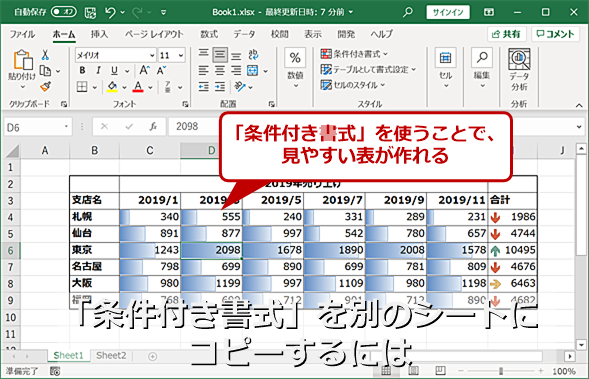
Excel でセルのユーザー定義書式設定方法と条件付き書式の使い方について解説します。この記事では、ユーザー定義書式 を使用してセルの表示をカスタマイズする方法と、条件付き書式 を使用してセルの値に応じて書式を変える方法を紹介します。
ユーザー定義書式 を使用すると、セルの表示を自由にカスタマイズできます。たとえば、日付や時刻の表示形式を変更したり、数値の桁数を指定したりすることができます。また、条件付き書式 を使用すると、セルの値に応じて書式を変えることができます。たとえば、セルの値が一定の範囲内にある場合にのみ、特定の色やフォントを適用することができます。
この記事では、Excel の基本的な機能を使用して、ユーザー定義書式 と 条件付き書式 を設定する方法をステップバイステップで解説します。
Excelでセルのユーザー定義書式設定方法
Excelでセルの書式設定をユーザー定義する方法を紹介します。ユーザー定義書式を作成するには、目的のセルを選択し、「ホーム」タブの「数値」グループにある「書式設定の詳細設定」をクリックします。次に、「セルの書式設定」ダイアログボックスで、「数値」タブを選択し、「カテゴリ」リストから「ユーザー定義」を選択します。型ボックスに希望の書式コードを入力し、「OK」をクリックして設定を適用します。
ユーザー定義書式を使用すると、セルの値を任意の書式で表示することができます。たとえば、日付や時刻を特定の書式で表示したり、数値を特定の桁数で表示したりすることができます。また、ユーザー定義書式を使用すると、セルの値に応じて書式を変えることができます。
ユーザー定義書式を複数のセルに適用するには、書式を適用したいセルをすべて選択し、ホームタブのセルの書式設定をクリックします。次に、「セルの書式設定」ダイアログボックスで、「ユーザー定義」カテゴリを選択し、設定したユーザー定義書式を選択します。最後に、「OK」をクリックして設定を適用します。
ユーザー定義書式の作成手順
Excelでセルの書式設定をユーザー定義する方法を紹介します。ユーザー定義書式を作成するには、目的のセルを選択し、「ホーム」タブの「数値」グループにある「書式設定の詳細設定」をクリックします。次に、「セルの書式設定」ダイアログボックスで、「数値」タブを選択し、「カテゴリ」リストから「ユーザー定義」を選択します。型ボックスに希望の書式コードを入力し、「OK」をクリックして設定を適用します。
このようにして作成したユーザー定義書式は、他のセルにも適用することができます。ユーザー定義書式を複数のセルに適用するには、書式を適用したいセルをすべて選択し、ホームタブの「セルの書式設定」をクリックします。次に、「セルの書式設定」ダイアログボックスで、「ユーザー定義」を選択し、作成したユーザー定義書式を選択します。
ユーザー定義書式を削除するには、書式を削除したいセルを選択し、ホームタブの「セルの書式設定」をクリックします。次に、「セルの書式設定」ダイアログボックスで、「ユーザー定義」を選択し、「標準」を選択します。
条件付き書式の使い方
条件付き書式を使用すると、セルの値に応じて書式を変えることができます。条件付き書式を設定するには、目的のセルを選択し、「ホーム」タブの「スタイル」グループにある「条件付き書式」をクリックします。次に、「条件付き書式ルール」ダイアログボックスで、条件付き書式の種類を選択し、条件を設定します。条件付き書式には、セルの値、式、トップ/ボトムルール、データバー、色スケール、アイコンセットなどの種類があります。
条件付き書式を設定することで、データの分析や可視化が容易になります。たとえば、セルの値が一定の範囲内にある場合にのみ、セルに色を付けることができます。また、セルの値に応じて、セルの背景色や文字色を変えることもできます。条件付き書式は、データのパターンや傾向を把握するのに役立ちます。
条件付き書式を複数のセルに適用するには、書式を適用したいセルをすべて選択し、「ホーム」タブの「条件付き書式」をクリックします。次に、「条件付き書式ルール」ダイアログボックスで、条件を設定し、「OK」をクリックして設定を適用します。条件付き書式を削除するには、書式を削除したいセルを選択し、「ホーム」タブの「条件付き書式」をクリックし、「条件付き書式のクリア」を選択します。
ユーザー定義書式の適用と削除
ユーザー定義書式を適用するには、まず目的のセルを選択し、「ホーム」タブの「数値」グループにある「書式設定の詳細設定」をクリックします。次に、「セルの書式設定」ダイアログボックスで、「数値」タブを選択し、「カテゴリ」リストから「ユーザー定義」を選択します。型ボックスに希望の書式コードを入力し、「OK」をクリックして設定を適用します。
ユーザー定義書式を複数のセルに適用するには、書式を適用したいセルをすべて選択し、「ホーム」タブの「セルの書式設定」をクリックします。次に、「セルの書式設定」ダイアログボックスで、「ユーザー定義」を選択し、設定した書式コードを適用します。
ユーザー定義書式を削除するには、書式を削除したいセルを選択し、「ホーム」タブの「セルの書式設定」をクリックします。次に、「セルの書式設定」ダイアログボックスで、「標準」を選択し、「OK」をクリックして設定を削除します。
まとめ
Excelのユーザー定義書式を使用すると、セルの値を任意の形式で表示することができます。たとえば、日付や時刻を特定の形式で表示したり、数値を特定の桁数で表示したりすることができます。ユーザー定義書式を作成するには、目的のセルを選択し、「ホーム」タブの「数値」グループにある「書式設定の詳細設定」をクリックします。
次に、「セルの書式設定」ダイアログボックスで、「数値」タブを選択し、「カテゴリ」リストから「ユーザー定義」を選択します。型ボックスに希望の書式コードを入力し、「OK」をクリックして設定を適用します。たとえば、日付を「YYYY/MM/DD」の形式で表示したい場合は、「YYYY/MM/DD」と入力します。
条件付き書式を使用すると、セルの値に応じて書式を変えることができます。たとえば、セルの値が一定の範囲内にある場合にのみ、特定の色で表示したりすることができます。条件付き書式を設定するには、目的のセルを選択し、「ホーム」タブの「スタイル」グループにある「条件付き書式」をクリックします。次に、条件を設定し、書式を選択して適用します。
ユーザー定義書式と条件付き書式を組み合わせることで、より複雑な書式設定を行うことができます。たとえば、セルの値が一定の範囲内にある場合にのみ、特定の形式で表示したりすることができます。ユーザー定義書式と条件付き書式を使用することで、Excelの表をより見やすく、分かりやすくすることができます。
よくある質問
Excelでセルのユーザー定義書式設定方法とは何か
Excelでセルのユーザー定義書式設定方法とは、セルの書式設定 を自分で定義する方法です。標準の書式設定では不足している場合や、特定の条件に応じてセルの表示を変えたい場合に使用します。ユーザー定義書式設定では、数値書式、日付書式、文字列書式 などを自由に設定できます。たとえば、数値を3桁ごとにカンマで区切る、日付を「YYYY/MM/DD」形式で表示する、文字列を大文字で表示するなど、さまざまな設定が可能です。
Excelで条件付き書式とは何か
Excelで条件付き書式とは、セルの値 に応じて自動的に セルの書式 を変更する機能です。条件付き書式を使用すると、特定の条件に合致するセルを強調表示したり、異なる色で表示したりすることができます。たとえば、セルの値が一定の範囲内にある場合にのみ、セルを黄色で表示する、セルの値が一定の値以上の場合にのみ、セルを赤色で表示するなど、さまざまな条件を設定できます。
Excelで条件付き書式を設定する方法は
Excelで条件付き書式を設定するには、セルを選択 してから、ホームタブ の 条件付き書式 ボタンをクリックします。次に、条件付き書式ルール を選択して、条件を設定します。条件を設定するには、セルの値、演算子、値 を指定します。たとえば、セルの値が10以上の場合にのみ、セルを赤色で表示するには、「セルの値」に「10以上」を指定します。条件を設定したら、書式 を選択して、条件に合致するセルの表示を設定します。
Excelでユーザー定義書式設定と条件付き書式を組み合わせる方法は
Excelでユーザー定義書式設定と条件付き書式を組み合わせるには、ユーザー定義書式設定 を使用して、セルの書式設定を定義します。次に、条件付き書式 を使用して、特定の条件に応じてセルの表示を変えます。たとえば、ユーザー定義書式設定で、数値を3桁ごとにカンマで区切るように設定し、条件付き書式で、セルの値が10以上の場合にのみ、セルを赤色で表示するように設定します。両方の設定を組み合わせることで、より複雑な条件に応じてセルの表示を変えることができます。
コメントを残す
コメントを投稿するにはログインしてください。
関連ブログ記事