
Excelでテーブルを作成する方法:データ整理とソート、フィルター、計算の効率化

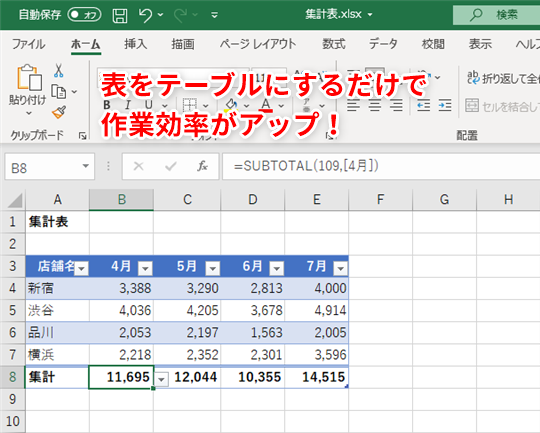
Excel でテーブルを作成する方法を解説します。テーブルを作成することで、データの整理、ソート、フィルター、計算、集計が効率的に行えるようになります。この記事では、テーブルの作成手順やテーブルを使用したデータの整理方法について詳しく説明します。
テーブルを作成することで、データの管理が容易になり、複雑なデータを簡単に整理することができます。また、テーブルではデータのソートやフィルターが簡単に行え、必要なデータを素早く抽出することができます。さらに、テーブルでは計算や集計も効率的に行え、データの分析が容易になります。
この記事では、テーブルの作成から始めて、テーブルを使用したデータの整理方法や、テーブルのカスタマイズ方法について詳しく説明します。Excelの初心者から上級者まで、誰でもこの記事を参考にしてテーブルを作成し、データの整理や分析を行うことができます。
Excelでテーブルを作成する利点
Excelでテーブルを作成することで、データの管理と分析が大幅に効率化されます。テーブルを作成することで、データの整理が容易になり、必要な情報を素早く見つけることができます。また、テーブルではソートやフィルターが簡単に行え、データを目的の条件に基づいて並べ替えたり、特定のデータを抽出したりすることができます。
さらに、テーブルでは計算や集計も効率的に行えます。テーブル内のデータを基に、合計や平均、最大値や最小値などの計算を行うことができます。また、テーブル内のデータを基に、グラフやチャートを作成することもできます。これにより、データの傾向や特徴を視覚的に把握することができます。
テーブルを作成することで、データの管理と分析が大幅に効率化され、より効果的な意思決定を行うことができます。Excelでテーブルを作成する方法をマスターすることで、データの分析と管理のスキルを向上させることができます。
テーブルの作成手順
テーブルの作成手順は、データを入力し、範囲を選択することから始まります。データを入力したら、範囲を選択し、「挿入」タブの「テーブル」をクリックします。これにより、「テーブルの作成」ダイアログボックスが表示されます。このダイアログボックスでは、テーブルの範囲を確認し、必要に応じて範囲を調整します。範囲を確認したら、「OK」をクリックしてテーブルを作成します。
テーブルを作成すると、データは自動的にテーブル形式に整理されます。テーブルには、ヘッダー行とデータ行が含まれます。ヘッダー行には、列の名前が表示され、データ行には、実際のデータが表示されます。テーブルを作成後、テーブルスタイルの適用、列の追加・削除、行の追加・削除、セルの書式設定などが行えます。
テーブルを作成することで、データの整理、ソート、フィルター、計算、集計が効率的に行えるようになります。テーブルでは、データのソートやフィルターが簡単に行えます。また、テーブルでは、データの計算や集計も効率的に行えます。たとえば、テーブル内のデータを合計したり、平均値を計算したりすることができます。
テーブルスタイルの適用とカスタマイズ
テーブルを作成したら、テーブルスタイルを適用してデザインを整えることができます。テーブルスタイルは、テーブル を選択し、「ホーム」タブの「テーブルスタイル」グループから選択できます。テーブルスタイルを適用すると、テーブルの見た目が一気に変わり、データの整理や分析がしやすくなります。
テーブルスタイルをカスタマイズすることもできます。テーブルスタイルを選択し、「テーブルスタイルのオプション」ダイアログボックスを開くと、テーブルの色、フォント、罫線などの設定を変更できます。また、テーブルスタイルを新規作成することもできます。テーブルスタイルを新規作成することで、独自のデザインを適用することができます。
テーブルスタイルを適用すると、テーブルの見た目が統一され、データの整理や分析がしやすくなります。また、テーブルスタイルをカスタマイズすることで、テーブルのデザインを自由に変更できます。テーブルスタイルは、データの視覚化 に役立ち、データの分析や解釈を容易にします。
データのソートとフィルター
テーブルを作成すると、データのソートとフィルターが簡単に行えるようになります。ソートは、データを特定の列に基づいて並べ替える機能です。たとえば、名前や日付、金額などの列に基づいてデータを並べ替えることができます。フィルターは、特定の条件に基づいてデータを絞り込む機能です。たとえば、特定の名前や日付、金額などの条件に基づいてデータを絞り込むことができます。
テーブルでは、ソートとフィルターを同時に使用することもできます。たとえば、名前の列に基づいてデータを並べ替え、さらに特定の日付のデータのみを絞り込むことができます。これにより、データの分析や集計が効率的に行えるようになります。
テーブルのソートとフィルターは、自動更新されるため、データを更新すると自動的にソートとフィルターが適用されます。これにより、データの管理が容易になり、エラーの発生を防ぐことができます。
計算と集計の効率化
テーブルを作成すると、計算や集計が効率的に行えるようになります。テーブル内のデータを使用して、合計や平均、最大値や最小値などの計算を行うことができます。また、テーブル内のデータを使用して、データの分析やレポートの作成も簡単に行えます。
テーブルでは、自動合計機能を使用して、データの合計や平均を自動的に計算することができます。また、条件付き書式を使用して、データの値に応じてセルの色やフォントを変更することができます。これにより、データの分析やレポートの作成がさらに効率的に行えます。
テーブルでは、ピボットテーブルを使用して、データの集計や分析を行うこともできます。ピボットテーブルを使用すると、データをさまざまな角度から分析することができ、データの分析やレポートの作成がさらに効率的に行えます。
まとめ
Excelでテーブルを作成することで、データの整理、ソート、フィルター、計算、集計が効率的に行えるようになります。テーブルを作成する手順は、データを入力し、範囲を選択し、「挿入」タブの「テーブル」をクリックし、「テーブルの作成」ダイアログボックスで範囲を確認し、「OK」をクリックすることです。
テーブルを作成後、テーブルスタイルの適用、列の追加・削除、行の追加・削除、セルの書式設定などが行えます。テーブルスタイルを適用することで、テーブルの見た目を一括で変更することができます。また、テーブルではデータのソートやフィルターが簡単に行えます。データをソートすることで、データを特定の順序に並べることができ、フィルターを適用することで、特定の条件に合致するデータのみを表示することができます。
テーブルでは、データの計算や集計も効率的に行えます。テーブル内のデータを使用して、合計や平均などの計算を行うことができます。また、テーブル内のデータを使用して、グラフやチャートを作成することもできます。テーブルを作成することで、データの整理、ソート、フィルター、計算、集計が効率的に行えるようになり、データの分析やレポート作成が容易になります。
よくある質問
Excelでテーブルを作成する方法は?
Excelでテーブルを作成するには、まずデータの範囲を選択し、「ホーム」タブの「テーブル」グループの「テーブル」ボタンをクリックします。次に、「テーブルを作成する」ダイアログボックスが表示されますので、テーブルの名前とデータの範囲を指定し、「OK」ボタンをクリックします。これで、テーブルが作成され、データの整理とソート、フィルター、計算が効率化されます。
Excelのテーブルでデータを整理する方法は?
Excelのテーブルでデータを整理するには、テーブルのヘッダーをクリックして、データの並べ替えを行います。また、フィルターを使用して、特定のデータを抽出することもできます。さらに、データのグループ化を行うことで、データの階層構造を表現することもできます。これらの機能を使用することで、データを効率的に整理することができます。
Excelのテーブルでフィルターを使用する方法は?
Excelのテーブルでフィルターを使用するには、テーブルのヘッダーをクリックして、フィルターメニューを表示します。次に、フィルターの条件を指定し、「OK」ボタンをクリックします。これで、特定のデータを抽出することができます。また、フィルターの複数条件を指定することで、より詳細なデータを抽出することもできます。
Excelのテーブルで計算を効率化する方法は?
Excelのテーブルで計算を効率化するには、テーブルのヘッダーをクリックして、計算式を入力します。また、合計や平均などの集計関数を使用することで、データの集計を効率化することができます。さらに、条件付き書式を使用することで、データの強調表示を行うこともできます。これらの機能を使用することで、計算を効率化することができます。
コメントを残す
コメントを投稿するにはログインしてください。
関連ブログ記事