
Excelで左右にデータ比較:条件付き書式や関数の活用方法

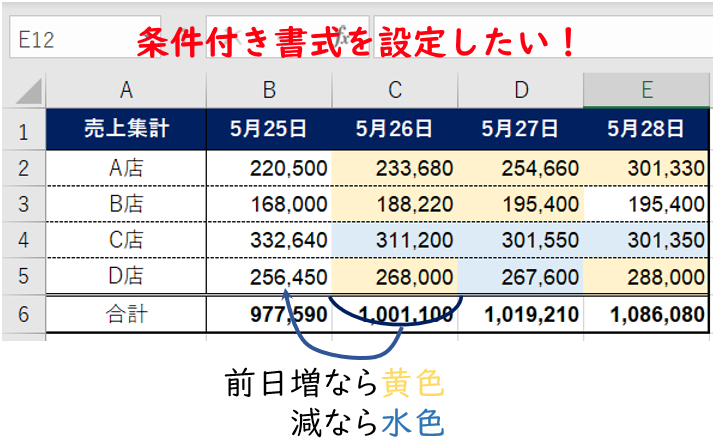
Excelを使用してデータを左右に比較する方法について解説します。この方法を活用することで、データの異なる点や類似点を簡単に把握でき、より効果的な分析や判断が可能になります。データ比較は、ビジネスや研究など、さまざまな分野で重要な作業です。Excelの条件付き書式や関数を活用することで、データの比較をより効率的に行うことができます。
この記事では、Excelで左右にデータを比較する方法について詳しく解説します。まず、データをExcelシートに挿入し、隣接する列に配置する方法について説明します。次に、条件付き書式を活用してデータの差異を視覚的に理解しやすくする方法について説明します。また、グラフ機能を使ってデータの推移や変化を視覚化する方法についても触れます。
さらに、VLOOKUP関数やIF関数を利用して、データ間の関連性や条件を指定して比較する方法について説明します。これらの方法を活用して、より効果的なデータ比較を行うことができます。
データ比較の準備:Excelシートへのデータ挿入と配置
データ比較の準備として、まずExcelシートにデータを挿入し、隣接する列に配置する必要があります。データ挿入は、Excelの基本的な機能であり、データを表形式で整理することができます。データを挿入する際には、データの種類や形式に応じて、適切な列幅や行高を設定することが重要です。
データを挿入したら、データ配置を行う必要があります。データ配置では、データを左右に並べて比較するために、隣接する列にデータを配置します。例えば、元データをA列に配置し、比較データをB列に配置するなど、データの種類や比較目的に応じて、適切な配置を行うことができます。
データ挿入と配置が完了したら、データ比較の準備は完了です。次に、条件付き書式や関数を活用して、データの差異や類似点を分析することができます。
条件付き書式を活用したデータ比較
条件付き書式を活用することで、データの差異を視覚的に理解しやすくなります。条件付き書式は、セルの値に基づいてセルの書式を自動的に変更する機能です。たとえば、左右の列に配置されたデータを比較し、値が異なるセルを強調表示することができます。
まず、比較したいデータを左右の列に配置します。次に、条件付き書式を設定するセル範囲を選択し、ホームタブの「条件付き書式」ボタンをクリックします。ここで、「値の重複」 または 「値の異なるセルを強調表示」 などのオプションを選択し、書式の設定を行います。条件付き書式を活用することで、データの異なる点を簡単に把握でき、より効果的な分析や判断が可能になります。
条件付き書式を活用することで、データの類似点も簡単に把握できます。たとえば、左右の列に配置されたデータを比較し、値が同じセルを強調表示することができます。これにより、データ間の関連性を視覚的に理解しやすくなります。
グラフ機能を使ったデータの視覚化
グラフ機能を使ったデータの視覚化は、データを左右に比較する際に非常に効果的です。グラフを作成することで、データの推移や変化を一目で理解することができます。たとえば、折れ線グラフや棒グラフを使用して、データの変化を視覚化することができます。また、散布図を使用して、データ間の関連性を確認することもできます。
グラフを作成するには、まずデータを選択し、グラフツールを使用してグラフの種類を選択します。次に、グラフのレイアウトやデザインをカスタマイズして、データを効果的に表現します。グラフを使用することで、データの特徴や傾向を簡単に把握でき、より効果的な分析や判断が可能になります。
さらに、グラフ機能を条件付き書式と組み合わせることで、データの差異をより明確に表現することができます。たとえば、条件付き書式を使用して、データの値に応じてグラフの色やスタイルを変更することができます。これにより、データの特徴や傾向を一目で理解することができます。
関数を利用したデータ比較:VLOOKUP関数とIF関数の活用
VLOOKUP関数とIF関数は、Excelでデータ比較を行う際に非常に便利な関数です。VLOOKUP関数は、指定した値を検索し、対応する値を返す関数です。たとえば、左側の列に商品名、右側の列に価格が記載されている場合、VLOOKUP関数を使用して、特定の商品名に対応する価格を検索することができます。
一方、IF関数は、指定した条件に基づいて値を返す関数です。たとえば、左側の列に売上高、右側の列に目標売上高が記載されている場合、IF関数を使用して、売上高が目標売上高を超えているかどうかを判断することができます。これらの関数を組み合わせて使用することで、より複雑なデータ比較を行うことができます。
たとえば、左側の列に商品名、右側の列に価格と在庫数が記載されている場合、VLOOKUP関数とIF関数を組み合わせて使用して、特定の商品名に対応する価格と在庫数を検索し、在庫数が一定の数値以下の場合に警告メッセージを表示することができます。このように、VLOOKUP関数とIF関数を活用することで、より効果的なデータ比較を行うことができます。
データ比較の実践と効果的な分析
Excelを使用してデータを左右に比較する方法は、データ分析において非常に有効な手法です。データを左右に並べて比較することで、データの異なる点や類似点を簡単に把握でき、より効果的な分析や判断が可能になります。
まず、データをExcelシートに挿入し、隣接する列に配置する必要があります。これにより、データを左右に並べて比較することができます。条件付き書式を活用することで、データの差異を視覚的に理解しやすくなります。たとえば、データの値が一定の範囲内にある場合にセルを特定の色で塗りつぶすことができます。
データの比較にあたっては、VLOOKUP関数やIF関数を利用して、データ間の関連性や条件を指定して比較することができます。これらの関数を使用することで、データの分析をより深化させることができます。また、グラフ機能を使ってデータの推移や変化を視覚化することも効果的です。グラフを使用することで、データの傾向やパターンを簡単に把握でき、より効果的な分析や判断が可能になります。
まとめ
Excelを使用してデータを左右に比較する方法について解説しています。この方法を活用することで、データの異なる点や類似点を簡単に把握でき、より効果的な分析や判断が可能になります。
まず、データをExcelシートに挿入し、隣接する列に配置する必要があります。これにより、データを左右に並べて比較することができます。条件付き書式を活用することで、データの差異を視覚的に理解しやすくなります。たとえば、セルの値が一定の条件を満たす場合に、セルの色を変えることができます。
さらに、グラフ機能を使ってデータの推移や変化を視覚化することも効果的です。グラフを使用することで、データの傾向やパターンを簡単に把握でき、より効果的な分析や判断が可能になります。また、VLOOKUP関数やIF関数を利用して、データ間の関連性や条件を指定して比較することができます。これらの関数を使用することで、データの関連性や条件を簡単に把握でき、より効果的な分析や判断が可能になります。
まとめ
Excelを使用してデータを左右に比較する方法について解説しました。この方法を活用することで、データの異なる点や類似点を簡単に把握でき、より効果的な分析や判断が可能になります。条件付き書式やグラフ機能、VLOOKUP関数やIF関数を活用することで、データの関連性や条件を簡単に把握でき、より効果的な分析や判断が可能になります。
よくある質問
Excelで左右にデータ比較する方法は?
Excelで左右にデータ比較する方法はいくつかあります。まず、条件付き書式を利用する方法があります。条件付き書式では、セルの値に応じて、セルの背景色や文字色を変えることができます。たとえば、左右のセルの値が等しい場合に、セルの背景色を緑にすることができます。また、IF関数やIFERROR関数を利用する方法もあります。これらの関数を利用することで、左右のセルの値を比較し、条件に応じて値を返すことができます。
Excelで左右にデータ比較するための条件付き書式の設定方法は?
条件付き書式の設定方法は、以下の通りです。まず、比較したいセルを選択し、ホームタブの「条件付き書式」をクリックします。次に、「新しいルール」をクリックし、「値に基づいて書式設定する」を選択します。ここで、「セルの値が等しい」 などの条件を選択し、書式を設定します。最後に、「OK」をクリックすると、条件付き書式が適用されます。
Excelで左右にデータ比較するための関数の使い方は?
Excelで左右にデータ比較するための関数の使い方は、以下の通りです。まず、IF関数を利用する方法があります。IF関数は、条件に応じて値を返す関数です。たとえば、=IF(A1=B1,"等しい","等しくない") という式を入力すると、A1セルとB1セルの値が等しい場合に「等しい」という値を返します。また、IFERROR関数を利用する方法もあります。IFERROR関数は、エラー値を返す関数です。たとえば、=IFERROR(A1/B1,"エラー") という式を入力すると、A1セルをB1セルで割った値がエラー値の場合に「エラー」という値を返します。
Excelで左右にデータ比較する際の注意点は?
Excelで左右にデータ比較する際の注意点は、以下の通りです。まず、データの整理が重要です。データが整理されていない場合、比較する際にエラーが発生する可能性があります。また、条件の設定も重要です。条件を正しく設定しない場合、比較する際に誤った結果が得られる可能性があります。最後に、関数の使い方にも注意が必要です。関数を正しく使わない場合、比較する際にエラーが発生する可能性があります。
コメントを残す
コメントを投稿するにはログインしてください。
関連ブログ記事