
Excelで全角文字を半角文字に変換する5つの方法まとめ

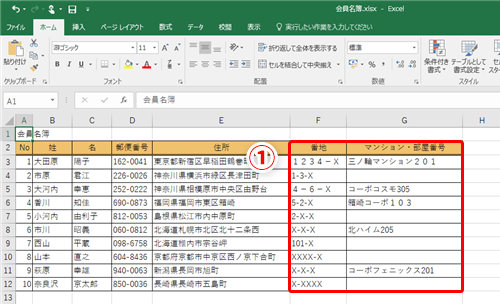
Excelでデータを扱う際、全角文字と半角文字の混在はデータの整合性や分析の効率に影響を及ぼすことがあります。特に、データのインポートやエクスポートを行う際には、文字幅の違いによるエラーが発生する可能性があります。この記事では、Excelで全角文字を半角文字に変換する方法について解説し、データの整合性を維持するための有効な手段を紹介します。
Excelには、全角文字を半角文字に変換するための関数やマクロが用意されています。また、テキストエディタを利用する方法もあります。この記事では、これらの方法を詳しく解説し、各方法の特徴と手順を紹介します。全角文字を半角文字に変換することで、データの分析や処理をより効率的に行うことができます。
Excelで全角文字を半角文字に変換する必要性
Excelでデータを扱う際、全角文字と半角文字の混在はデータの整合性や分析の効率に影響を及ぼすことがあります。特に、データのソートやフィルタリングを行う際、全角文字と半角文字の違いが原因で意図しない結果が生じることがあります。したがって、Excelで全角文字を半角文字に変換する必要性が生じます。
データの整合性を保つために、全角文字を半角文字に変換することは重要です。全角文字と半角文字の混在は、データの比較や検索に影響を及ぼすことがあります。例えば、全角文字の「1」と半角文字の「1」は、データの比較において異なる文字として扱われます。したがって、全角文字を半角文字に変換することで、データの整合性を保つことができます。
また、データの分析においても、全角文字を半角文字に変換することは重要です。全角文字と半角文字の混在は、データの分析に影響を及ぼすことがあります。例えば、全角文字の「1」と半角文字の「1」は、データの分析において異なる値として扱われます。したがって、全角文字を半角文字に変換することで、データの分析を正確に行うことができます。
Excelで全角文字を半角文字に変換する方法の種類
Excelで全角文字を半角文字に変換する方法は、置換機能を利用する方法、VALUE関数を利用する方法、KANA2HEX関数を利用する方法、VBAを利用する方法、テキストエディタを利用する方法などがあります。これらの方法は、それぞれ異なる特徴と手順を持ち、データの整合性や分析の効率を向上させることができます。
置換機能を利用する方法は、特定のセルや範囲内の全角文字を一括して変換できます。この方法は、データの整合性を維持するために、特定の文字列を一括して変換する必要がある場合に有効です。VALUE関数を利用する方法は、数式を使用して変換を行うため、動的なデータにも対応できます。この方法は、データの分析や計算を行う場合に有効です。
KANA2HEX関数を利用する方法は、カナ文字を半角文字に変換する場合に有効です。この方法は、カナ文字を含むデータを分析する場合に有効です。VBAを利用する方法は、Excelのマクロ機能を利用して変換を行うため、複雑なデータの変換にも対応できます。この方法は、データの変換を自動化する場合に有効です。テキストエディタを利用する方法は、Excelの外部でデータを変換するため、データの整合性を維持するために、特定の文字列を一括して変換する必要がある場合に有効です。
方法1:置換機能を利用する
置換機能を利用する方法は、Excelで全角文字を半角文字に変換する最も簡単な方法のひとつです。この方法では、特定のセルや範囲内の全角文字を一括して変換できます。まず、変換したいセルや範囲を選択し、ホームタブの「検索と選択」グループの「置換」ボタンをクリックします。次に、検索する文字列に全角文字を入力し、置換する文字列に半角文字を入力します。最後に、「すべて置換」ボタンをクリックすると、選択したセルや範囲内の全角文字が半角文字に変換されます。
この方法の利点は、手順が簡単で、複雑な数式やマクロを使用する必要がないことです。また、特定のセルや範囲内の全角文字を一括して変換できるため、時間を節約できます。ただし、この方法では、変換する文字列を手動で入力する必要があるため、ミスが発生する可能性があります。
置換機能を利用する方法は、Excelのバージョンに関係なく使用できます。また、この方法は、数値や英語などの半角文字に変換する場合にも使用できます。ただし、日付や時刻などの特殊な形式のデータを変換する場合には、別の方法を使用する必要がある場合があります。
方法2:VALUE関数を利用する
VALUE関数を利用する方法は、数式を使用して全角文字を半角文字に変換することができます。この方法は、動的なデータにも対応できるため、データの更新が頻繁に行われる場合に便利です。
VALUE関数は、指定された文字列を数値に変換する関数です。ただし、全角文字を半角文字に変換する場合には、数値に変換するのではなく、文字コードを変換する必要があります。したがって、VALUE関数を使用する場合は、文字コードを指定する必要があります。
たとえば、セルA1に全角文字「1234567890」が入っている場合、次の数式を使用して半角文字に変換することができます。
=VALUE(TEXT(A1,"0"))
この数式では、TEXT関数を使用してセルA1の文字列を数値に変換し、VALUE関数を使用して数値を半角文字に変換しています。
方法3:KANA2HEX関数を利用する
KANA2HEX関数を利用する方法は、Excelの関数を使用して全角文字を半角文字に変換する方法です。この方法は、主にカタカナ文字の変換に使用されますが、他の全角文字にも対応しています。
KANA2HEX関数の使い方は、=KANA2HEX(セル) という形式で使用します。ここで、セルには変換したい全角文字が入ったセルを指定します。例えば、A1セルに「」という全角文字が入っている場合、=KANA2HEX(A1) と入力すると、「」という半角文字に変換されます。
この方法の利点は、簡単に全角文字を半角文字に変換できることです。また、KANA2HEX関数は、数式を使用して変換を行うため、動的なデータにも対応できます。ただし、この方法は、KANA2HEX関数が使用できるExcelのバージョンに限ります。
方法4:VBAを利用する
VBA を利用する方法は、Excelのマクロ機能を使用して全角文字を半角文字に変換する方法です。この方法は、繰り返し作業を自動化することができるため、多くのデータを処理する場合に便利です。
まず、Visual Basic Editor を開きます。Excelの「開発」タブにある「Visual Basic」ボタンをクリックするか、キーボードの「Alt + F11」キーを押して開くことができます。次に、モジュール を挿入し、変換するコードを記述します。コードを実行すると、指定したセルや範囲内の全角文字が半角文字に変換されます。
この方法は、マクロ を使用するため、セキュリティ設定でマクロの実行を許可する必要があります。また、コードを記述する必要があるため、VBA の知識が必要です。しかし、繰り返し作業を自動化できるため、多くのデータを処理する場合に便利な方法です。
方法5:テキストエディタを利用する
テキストエディタを利用する方法は、Excel以外のツールを使用して全角文字を半角文字に変換する方法です。この方法は、Excelの関数やマクロを使用しないため、シンプルでわかりやすいです。
まず、変換したいデータをテキストエディタにコピーします。次に、テキストエディタの「置換」機能を使用して、全角文字を半角文字に変換します。例えば、Windowsのメモ帳やMacのテキストエディットなどのテキストエディタを使用できます。
この方法の利点は、Excelのバージョンや設定に依存しないため、どの環境でも使用できることです。また、テキストエディタの「置換」機能は、複数のファイルを一括して変換できるため、大量のデータを変換する場合に便利です。ただし、データをテキストエディタにコピーする必要があるため、データの量が多い場合は時間がかかる可能性があります。
よくある質問と解決策
Excelで全角文字を半角文字に変換する際によくある質問と解決策について解説します。多くのユーザーが遭遇する問題として、Excelで全角を半角に変換する方法が挙げられます。この問題は、データの整合性や分析の効率に影響を及ぼす可能性があります。
この問題を解決するには、数値の全角を半角に変換する方法を利用することができます。具体的には、VALUE関数を使用して数値を半角に変換することができます。また、英語の全角を半角に変換する方法についても、同様のアプローチを取ることができます。
さらに、日付の全角を半角に変換する方法についても、特定の関数やマクロを利用することで解決することができます。たとえば、TEXT関数を使用して日付を半角に変換することができます。これらの方法を利用することで、Excelで全角文字を半角文字に変換する際の問題を解決することができます。
まとめ
Excelで全角文字を半角文字に変換する方法は、データの整合性や分析の効率を向上させるために非常に重要です。全角文字と半角文字の混在は、データの分析や処理に影響を及ぼすことがあります。したがって、Excelで全角文字を半角文字に変換する方法を知ることは、Excelの使い方をより効率的にするために不可欠です。
置換機能を利用する方法は、特定のセルや範囲内の全角文字を一括して変換できます。この方法は、データの整合性を保つために非常に役立ちます。ただし、データの量が多い場合には、VALUE関数を利用する方法がより効率的です。VALUE関数を利用する方法は、数式を使用して変換を行うため、動的なデータにも対応できます。
また、KANA2HEX関数を利用する方法もあります。この関数は、カタカナ文字を半角文字に変換するために使用されます。ただし、この関数はExcelのバージョンによっては使用できない場合があります。したがって、VBAを利用する方法もあります。VBAを利用する方法は、Excelのマクロを使用して全角文字を半角文字に変換することができます。
テキストエディタを利用する方法もあります。この方法は、Excelの外部でデータを編集する必要がある場合に役立ちます。ただし、この方法はデータの整合性を保つために注意が必要です。
よくある質問
Excelで全角文字を半角文字に変換する方法はあるのですか?
Excelで全角文字を半角文字に変換する方法は複数あります。数式を使用する方法、VBAを使用する方法、テキスト関数を使用する方法、文字コードを使用する方法、アドインを使用する方法があります。各方法にはそれぞれの特徴があり、使用するシーンによって選択する方法が異なります。たとえば、数式を使用する方法はシンプルで使いやすいですが、複雑な変換を行う場合はVBAを使用する方法が適しています。
Excelで全角文字を半角文字に変換する数式は何ですか?
Excelで全角文字を半角文字に変換する数式は、SUBSTITUTE関数とUNICHAR関数を組み合わせて使用します。たとえば、A1セルに全角文字が入っている場合、=SUBSTITUTE(A1," ","")という数式を使用して半角文字に変換できます。また、UNICHAR関数を使用して、全角文字を半角文字に変換することもできます。
Excelで全角文字を半角文字に変換するVBAのコードは何ですか?
Excelで全角文字を半角文字に変換するVBAのコードは、RangeオブジェクトとReplaceメソッドを使用します。たとえば、A1セルに全角文字が入っている場合、Range("A1").Value = Replace(Range("A1").Value, " ", "")というコードを使用して半角文字に変換できます。また、For文を使用して、複数のセルを一括で変換することもできます。
Excelで全角文字を半角文字に変換するアドインはありますか?
Excelで全角文字を半角文字に変換するアドインはあります。ASAP UtilitiesやExcel-Toolなどのアドインを使用すると、全角文字を半角文字に変換することができます。これらのアドインは、ボタンクリックで簡単に変換できるため、初心者でも使いやすいです。また、カスタマイズも可能なので、自分好みの変換方法を設定することができます。
コメントを残す
コメントを投稿するにはログインしてください。
関連ブログ記事