
エクセルで年間カレンダーを作成する方法 | 5ステップで自動作成

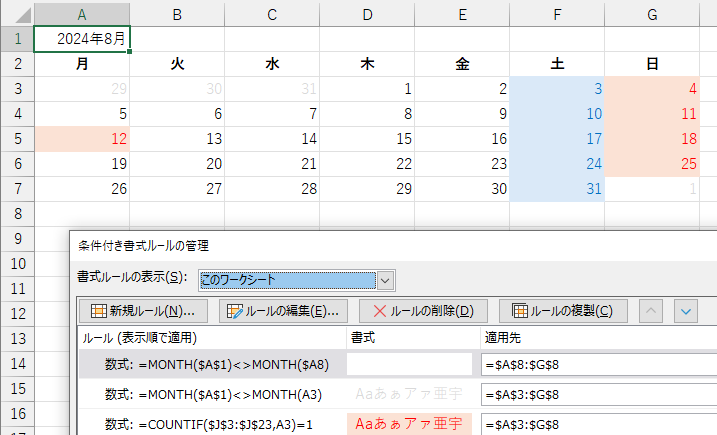
この記事では、エクセルで年間カレンダーを作成する方法について解説します。エクセルは、表計算ソフトとして広く利用されており、カレンダーの作成も容易にできます。年間カレンダーを作成することで、スケジュール管理や予定の確認に役立ちます。また、エクセルでは、自動作成機能を利用することで、手動でカレンダーを作成する手間を省くことができます。この記事では、エクセルで年間カレンダーを作成する方法を5つのステップに分けて解説します。
エクセルでカレンダーを作成するには、まずエクセルを開き、新しいワークブックを作成する必要があります。次に、カレンダーの形式を決定し、日付の入力、休日や重要な日程の設定、カレンダーの完成を行います。カレンダーを作成する手順は、エクセルの準備、カレンダーの形式を決定、日付の入力、休日や重要な日程の設定、カレンダーの完成の5つのステップで構成されています。この記事では、これらのステップを詳しく解説し、エクセルで年間カレンダーを作成する方法を紹介します。
エクセルで年間カレンダーを作成する利点
エクセルで年間カレンダーを作成することで、スケジュール管理や予定の確認に役立ちます。カレンダーを作成することで、日々の予定や重要な日程を一目で確認することができます。また、エクセルでは自動計算機能を利用することで、日付の入力や休日の設定を自動で行うことができます。
エクセルで年間カレンダーを作成することで、スケジュール管理が容易になります。予定の確認や変更も簡単に行うことができます。また、エクセルではグラフや表を利用することで、データの分析や予定の管理に役立ちます。
エクセルで年間カレンダーを作成することで、予定の共有も容易になります。作成したカレンダーを他のユーザーと共有することで、スケジュールの確認や変更を一元化することができます。また、エクセルではテンプレートを利用することで、カレンダーの作成を自動で行うことができます。
エクセルで年間カレンダーを作成する5ステップ
エクセルで年間カレンダーを作成するには、まずエクセルの準備が必要です。新しいワークブックを作成し、カレンダーの形式を決定します。カレンダーの形式には、月ごとのカレンダーや年間カレンダーなどがあります。必要に応じて、カレンダーの形式を選択します。
次に、日付の入力を行います。日付の入力には、エクセルの関数を使用することができます。例えば、=TODAY()関数を使用すると、今日の日付を自動で入力することができます。また、=DATE(年,月,日)関数を使用すると、任意の日付を入力することができます。
カレンダーを作成する際には、休日や重要な日程の設定も重要です。エクセルでは、休日や重要な日程を設定することができます。例えば、国民の祝日や会社の休日などを設定することができます。また、重要な日程には、会議やイベントなどを設定することができます。
最後に、カレンダーの完成を行います。カレンダーが完成したら、必要に応じて印刷や共有を行うことができます。また、エクセルでは、カレンダーを自動で更新することができます。例えば、来年以降のカレンダーを作成する際には、日付を自動で更新することができます。
ステップ1: エクセルの準備
エクセルで年間カレンダーを作成するには、まずエクセルを開き、新しいワークブックを作成する必要があります。ワークブックを作成したら、シートの名前を「カレンダー」などに変更して、カレンダーを作成するための準備をします。次に、セルのフォーマットを設定し、カレンダーのレイアウトを決定します。
また、エクセルでカレンダーを作成する際には、日付の入力が重要です。日付の入力には、DATE関数やTEXT関数を使用することができます。これらの関数を使用することで、日付の入力を自動化し、カレンダーの作成を効率化することができます。
エクセルの準備が完了したら、次のステップに進みます。次のステップでは、カレンダーの形式を決定し、日付の入力、休日や重要な日程の設定を行います。
ステップ2: カレンダーの形式を決定する
カレンダーの形式を決定する際には、カレンダーのレイアウトや表示する情報を考慮する必要があります。例えば、月ごとにカレンダーを表示するか、1年間のカレンダーを1ページにまとめるかなど、目的や用途に応じて形式を選択することができます。また、休日や重要な日程を表示するかどうかも考慮する必要があります。
カレンダーの形式を決定したら、エクセルでカレンダーを作成するためのテンプレートを作成することができます。テンプレートを作成することで、カレンダーのレイアウトや表示する情報を統一することができ、作成時間を短縮することができます。また、テンプレートを使用することで、カレンダーのデザインを簡単に変更することができます。
カレンダーの形式を決定する際には、エクセルの関数や式を使用することも考慮する必要があります。例えば、WEEKDAY関数やDATE関数を使用して、日付や曜日を自動で計算することができます。また、IF関数やVLOOKUP関数を使用して、休日や重要な日程を自動で表示することができます。
ステップ3: 日付の入力と設定
日付の入力は、カレンダーを作成する上で重要なステップです。エクセルでは、日付の入力を自動化することができます。まず、カレンダーの開始日を決定し、セルに日付を入力します。次に、日付の増分を設定し、セルを下方向にコピーします。これにより、日付が自動的に増分され、カレンダーが完成します。
日付の入力にあたっては、エクセルの日付関数を使用することができます。たとえば、=TODAY() 関数を使用すると、今日の日付を自動的に取得できます。また、=DATE(年, 月, 日) 関数を使用すると、任意の日付を入力できます。これらの関数を使用することで、日付の入力を効率化することができます。
日付の設定にあたっては、エクセルの書式設定も重要です。日付の書式を設定することで、カレンダーの見栄えを整えることができます。たとえば、日付を「yyyy/mm/dd」形式で表示することができます。また、曜日や月の表示も設定することができます。これらの設定を使用することで、カレンダーをより使いやすくすることができます。
ステップ4: 休日や重要な日程の設定
休日や重要な日程の設定は、カレンダーを作成する上で重要なステップです。エクセルでは、休日や重要な日程を簡単に設定することができます。まず、カレンダーに休日や重要な日程を入力するための列を作成します。次に、休日や重要な日程の日付を入力し、該当するセルに色や記号を付けて目立たせます。
例えば、国民の祝日や会社の休日などを設定することができます。また、誕生日や周年などの重要な日程も設定することができます。これらの日程を設定することで、カレンダーをより使いやすくすることができます。
また、エクセルの条件付き書式機能を使用することで、休日や重要な日程を自動で色付けすることができます。これにより、カレンダーをより見やすくすることができます。条件付き書式を使用するには、該当するセルを選択し、ホームタブの条件付き書式ボタンをクリックします。次に、条件を設定し、色や記号を選択します。
ステップ5: カレンダーの完成
カレンダーの完成は、エクセルで年間カレンダーを作成する最終ステップです。ここまでのステップで、カレンダーの形式を決定し、日付の入力、休日や重要な日程の設定を行いました。ここでは、カレンダーを完成させるために、セルの書式設定やレイアウトの調整を行います。
まず、カレンダーのセルを選択し、セルの書式設定を行います。日付のセルには、日付の書式を設定し、休日や重要な日程のセルには、色やフォントを変更して強調表示します。また、カレンダーのタイトルやヘッダーには、太字や色を使用して目立たせます。
次に、カレンダーのレイアウトを調整します。セルの幅や高さを調整し、カレンダーがきれいに表示されるようにします。また、必要に応じて、ページの設定を行い、カレンダーを印刷する際に、きれいに表示されるようにします。以上の手順で、エクセルで年間カレンダーを作成することができました。
エクセルでカレンダーを自動で作成する方法
エクセルでカレンダーを自動で作成するには、日付の入力と式の設定が重要です。まず、カレンダーの開始日を入力し、次にその日付に基づいて翌日の日付を自動で生成する式を設定します。この式を繰り返し適用することで、カレンダー全体の日付を自動で作成することができます。
また、エクセルの関数を利用することで、休日や重要な日程を自動で設定することもできます。たとえば、WEEKDAY関数を使用して曜日を判定し、IF関数を使用して休日や重要な日程を設定することができます。これらの関数を組み合わせることで、カレンダーを自動で作成することができます。
さらに、エクセルのテンプレートを利用することで、カレンダーの作成をさらに簡素化することができます。テンプレートを使用することで、カレンダーの基本的なレイアウトや設定を自動で適用することができます。これにより、カレンダーの作成に必要な時間を大幅に短縮することができます。
まとめ
エクセルで年間カレンダーを作成する方法を解説します。まず、エクセルを開き、新しいワークブックを作成します。次に、カレンダーの形式を決定し、日付の入力、休日や重要な日程の設定、カレンダーの完成を行います。カレンダーを作成する手順は、エクセルの準備、カレンダーの形式を決定、日付の入力、休日や重要な日程の設定、カレンダーの完成の5ステップです。
エクセルでカレンダーを自動で作成するには、関数を使用します。例えば、=TODAY()関数を使用して今日の日付を取得し、=DATE(YEAR(TODAY()), 1, 1)関数を使用して今年の1月1日の日付を取得します。また、=WEEKDAY(日期)関数を使用して曜日を取得し、=MONTH(日期)関数を使用して月を取得します。
エクセルで12ヶ月分のカレンダーを作成するには、テンプレートを使用します。エクセルには、カレンダーのテンプレートが用意されています。テンプレートを使用することで、カレンダーを作成する手順を簡略化できます。また、テンプレートをカスタマイズすることで、オリジナルのカレンダーを作成することもできます。
エクセルで年間カレンダーを作成することで、スケジュール管理や予定の確認に役立ちます。また、カレンダーを印刷することで、オフラインでも使用できます。エクセルで年間カレンダーを作成する方法をマスターすることで、仕事や生活に役立つツールを手に入れることができます。
よくある質問
エクセルで年間カレンダーを作成する方法を教えてください
エクセルで年間カレンダーを作成するには、5つのステップがあります。まず、エクセルを開き、新しいシートを作成します。次に、年間カレンダーのテンプレートをダウンロードするか、自分で作成します。テンプレートを使用する場合は、セルをコピーして自分のシートに貼り付けます。次に、日付の入力を行います。日付の入力は、DATE関数を使用して行うことができます。最後に、カレンダーのレイアウトを調整します。
エクセルで年間カレンダーを作成するのに必要なスキルは何ですか
エクセルで年間カレンダーを作成するのに必要なスキルは、エクセルの基本操作と関数の使用です。エクセルの基本操作には、セルの操作、データの入力、フォーマットの設定などがあります。関数の使用には、DATE関数やWEEKDAY関数などの使用が含まれます。これらのスキルを習得することで、エクセルで年間カレンダーを作成することができます。
エクセルで年間カレンダーを作成するのにかかる時間はどれくらいですか
エクセルで年間カレンダーを作成するのにかかる時間は、テンプレートを使用するかどうかや自分で作成するかどうかによって異なります。テンプレートを使用する場合は、数分で作成できます。自分で作成する場合は、数時間かかる場合があります。ただし、エクセルの基本操作と関数の使用に慣れている場合は、短時間で作成できます。
エクセルで作成した年間カレンダーを印刷する方法を教えてください
エクセルで作成した年間カレンダーを印刷するには、印刷プレビューを使用します。印刷プレビューでは、カレンダーのレイアウトやフォーマットを確認できます。確認後、印刷ボタンをクリックして印刷します。印刷の際には、用紙のサイズや印刷の向きを設定する必要があります。用紙のサイズは、A4やB5などを選択できます。印刷の向きは、縦や横などを選択できます。
コメントを残す
コメントを投稿するにはログインしてください。
関連ブログ記事