
Excelで数を数える方法:COUNT関数とCOUNTIF関数の使い方と違い

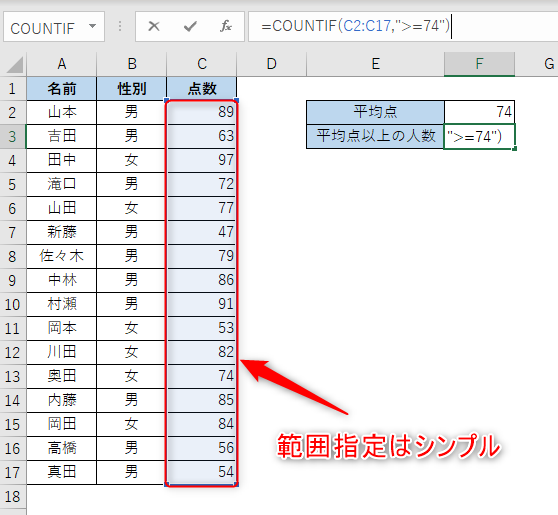
Excel で数を数える方法について解説します。この記事では、COUNT関数 と COUNTIF関数 の使い方と違いについて詳しく説明します。これらの関数は、データの分析や集計に役立つ重要なツールです。
COUNT関数 は、指定した範囲内の数値セルの総数を返します。つまり、数値が入っているセルの数を数えることができます。一方、COUNTIF関数 は、指定した範囲内の特定の条件に一致するセルの数を返します。条件を指定してカウントすることができ、ワイルドカードを使用して特定の文字列を含むセルを数えることができます。
この記事では、これらの関数の使い方と違いについて詳しく説明し、Excel で数を数える方法をマスターするためのヒントを提供します。
COUNT関数とは
COUNT関数は、Excelで数値データを数えるために使用される関数です。指定した範囲内の数値セルの総数を返します。たとえば、セルA1からA10までの範囲に数値データが入っている場合、=COUNT(A1:A10)という式を使用すると、その範囲内の数値セルの総数が返されます。
COUNT関数は数値のみを対象としており、文字列や日付などは数えられません。また、空のセルも数えられないため、データの欠損や空のセルがある場合には注意が必要です。COUNT関数は、データの件数を数える必要がある場合に便利な関数です。
ただし、特定の条件に一致するデータを数える必要がある場合には、COUNTIF関数を使用する必要があります。COUNTIF関数は、指定した範囲内の特定の条件に一致するセルの数を返します。次のセクションでは、COUNTIF関数の使い方について説明します。
COUNTIF関数とは
COUNTIF関数は、指定した範囲内の特定の条件に一致するセルの数を返す関数です。条件を指定してカウントすることができ、ワイルドカードを使用して特定の文字列を含むセルを数えることができます。たとえば、特定の文字列を含むセルの数を数える場合や、特定の値以上のセルの数を数える場合などに使用できます。
COUNTIF関数の基本的な書式は、=COUNTIF(範囲, 条件)です。範囲には、カウントしたいセルの範囲を指定します。条件には、カウントしたいセルの条件を指定します。たとえば、=COUNTIF(A1:A10, "東京")とすると、A1からA10までの範囲内で「東京」という文字列を含むセルの数を返します。
COUNTIF関数は、数値だけでなく文字列や日付なども対象とすることができます。したがって、特定の文字列を含むセルの数を数える場合や、特定の日付以降のセルの数を数える場合などに使用できます。また、ワイルドカードを使用して特定の文字列を含むセルを数えることができます。たとえば、=COUNTIF(A1:A10, "*東京*")とすると、A1からA10までの範囲内で「東京」という文字列を含むセルの数を返します。
COUNT関数とCOUNTIF関数の違い
COUNT関数とCOUNTIF関数は、どちらもExcelで数を数える関数ですが、その適用範囲と使い方に大きな違いがあります。COUNT関数は、指定した範囲内の数値セルの総数を返します。つまり、数値のみを対象としており、文字列や日付などは数えません。一方、COUNTIF関数は、指定した範囲内の特定の条件に一致するセルの数を返します。条件を指定してカウントすることができ、数値だけでなく文字列や日付なども対象とすることができます。
また、COUNT関数は空のセルを数えない仕様です。つまり、指定した範囲内に空のセルが含まれている場合、それらのセルは数えられません。一方、COUNTIF関数は、空のセルを数えるかどうかを条件で指定することができます。さらに、COUNTIF関数は、複数の条件で数える必要がある場合は、COUNTIFS関数を使用することができます。
このように、COUNT関数とCOUNTIF関数の違いは、その適用範囲と使い方にあります。COUNT関数は数値のみを対象としており、シンプルな数え上げに適しています。一方、COUNTIF関数は条件を指定してカウントすることができ、より複雑な数え上げに適しています。
COUNT関数の使い方
COUNT関数は、指定した範囲内の数値セルの総数を返します。数値のみを対象としており、空のセルや文字列、日付などは数えません。COUNT関数の基本的な書式は=COUNT(範囲)です。範囲には、数値を含むセル範囲を指定します。たとえば、A1からA10までのセル範囲内の数値セルの総数を数えるには、=COUNT(A1:A10)と入力します。
COUNT関数は、複数の範囲を指定することもできます。その場合、各範囲内の数値セルの総数を返します。たとえば、A1からA10までのセル範囲とB1からB10までのセル範囲内の数値セルの総数を数えるには、=COUNT(A1:A10, B1:B10)と入力します。
COUNT関数は、数値のみを対象としているため、空のセルや文字列、日付などは数えません。したがって、データの整理や分析に役立ちます。
COUNTIF関数の使い方
COUNTIF関数は、指定した範囲内の特定の条件に一致するセルの数を返します。COUNTIF関数の基本的な構文は、COUNTIF(範囲, 条件)です。ここで、範囲はセルの範囲を指定し、条件は数える条件を指定します。条件には、数値、文字列、日付などを指定することができます。
たとえば、A1からA10までのセルの中で、値が10以上のセルの数を数えるには、=COUNTIF(A1:A10, ">=10")という式を使用します。条件にワイルドカードを使用することもできます。たとえば、A1からA10までのセルの中で、文字列"abc"を含むセルの数を数えるには、=COUNTIF(A1:A10, "*abc*")という式を使用します。
COUNTIF関数は、条件を指定してカウントすることができるため、特定の条件に一致するセルの数を数えるのに便利です。また、COUNTIFS関数を使用することで、複数の条件で数えることもできます。
COUNTIF関数で複数の条件を指定する方法
COUNTIF関数では、1つの条件しか指定できません。しかし、複数の条件で数える必要がある場合は、COUNTIFS関数を使用することができます。COUNTIFS関数は、COUNTIF関数と同様に、指定した範囲内の特定の条件に一致するセルの数を返しますが、複数の条件を指定することができます。
COUNTIFS関数の使い方は、COUNTIFS(範囲1, 条件1, 範囲2, 条件2, ...)``の形式で指定します。範囲と条件をペアにして指定し、複数の条件を指定することができます。たとえば、A列に「東京都」という文字列が含まれるセルと、B列に「男性」という文字列が含まれるセルの数を数えるには、=COUNTIFS(A:A, "東京都", B:B, "男性")`という式を使用します。
COUNTIFS関数は、AND条件で数えることができます。つまり、複数の条件がすべて一致するセルの数を返します。ただし、OR条件で数える必要がある場合は、COUNTIF関数を使用し、各条件を別々に数えてから、結果を合計する必要があります。
ワイルドカードを使用したCOUNTIF関数の使い方
COUNTIF関数では、ワイルドカードを使用して特定の文字列を含むセルを数えることができます。ワイルドカードには、アスタリスク(*) と 疑問符(?) の2種類があります。アスタリスク(*)は、任意の文字列を表します。疑問符(?)は、任意の1文字を表します。
たとえば、COUNTIF(A1:A10, "*文字列*") と入力すると、A1:A10の範囲内で「文字列」を含むセルの数を返します。また、COUNTIF(A1:A10, "文字列?") と入力すると、A1:A10の範囲内で「文字列」に任意の1文字が続くセルの数を返します。
ワイルドカードを使用することで、COUNTIF関数の使い方がより柔軟になります。ただし、ワイルドカードを使用する場合は、条件を正確に指定する必要があります。条件が不正確だと、正しい結果が得られない可能性があります。
まとめ
COUNT関数とCOUNTIF関数は、Excelで数を数えるために使用される関数です。COUNT関数は、指定した範囲内の数値セルの総数を返します。COUNTIF関数は、指定した範囲内の特定の条件に一致するセルの数を返します。COUNT関数は数値のみを対象としていますが、COUNTIF関数は数値だけでなく文字列や日付なども対象とすることができます。
COUNTIF関数は、条件を指定してカウントすることができ、ワイルドカードを使用して特定の文字列を含むセルを数えることができます。たとえば、指定した範囲内の特定の文字列を含むセルの数を数えることができます。COUNT関数とCOUNTIF関数の違いは、その適用範囲にあります。COUNT関数は空のセルを数えない仕様です。
COUNTIF関数は、複数の条件で数える必要がある場合は、COUNTIFS関数を使用することができます。COUNTIFS関数は、複数の条件を指定してカウントすることができます。たとえば、指定した範囲内の特定の文字列を含むセルと特定の数値を含むセルの数を数えることができます。COUNT関数とCOUNTIF関数を使用することで、Excelで数を数えることができます。
まとめ
COUNT関数とCOUNTIF関数は、Excelで数を数えるために使用される関数です。COUNT関数は数値のみを対象としていますが、COUNTIF関数は数値だけでなく文字列や日付なども対象とすることができます。COUNTIF関数は、条件を指定してカウントすることができ、ワイルドカードを使用して特定の文字列を含むセルを数えることができます。COUNT関数とCOUNTIF関数を使用することで、Excelで数を数えることができます。
よくある質問
Excelで数を数える方法は何がありますか?
Excelで数を数える方法として、COUNT関数とCOUNTIF関数の2つがよく使われます。COUNT関数は、指定された範囲内の数値を数える関数です。数値、日付、時刻などの数値データを数えることができます。一方、COUNTIF関数は、指定された範囲内の数値を条件に基づいて数える関数です。条件に基づいて数値を数えることができるため、より複雑なデータの分析が可能です。
COUNT関数とCOUNTIF関数の違いは何ですか?
COUNT関数とCOUNTIF関数の主な違いは、条件の指定です。COUNT関数は、指定された範囲内のすべての数値を数えるのに対し、COUNTIF関数は、指定された条件に基づいて数値を数えることができます。たとえば、COUNTIF関数を使用して、指定された範囲内の特定の値を持つセルを数えることができます。また、COUNTIF関数は、複数の条件を指定することもできます。
COUNTIF関数で複数の条件を指定する方法は何ですか?
COUNTIF関数で複数の条件を指定するには、「&」記号を使用します。たとえば、指定された範囲内の特定の値を持つセルを数える場合、COUNTIF(範囲, "条件1" & "条件2")というように指定します。また、「OR」関数を使用して、複数の条件のいずれかを満たすセルを数えることもできます。
COUNT関数とCOUNTIF関数を組み合わせて使用する方法は何ですか?
COUNT関数とCOUNTIF関数を組み合わせて使用するには、関数のネストを使用します。たとえば、指定された範囲内の数値を数え、さらに特定の条件に基づいて数値を数える場合、COUNT(COUNTIF(範囲, "条件"))というように指定します。また、「IF」関数を使用して、条件に基づいて数値を数えることもできます。
コメントを残す
コメントを投稿するにはログインしてください。
関連ブログ記事