
Excel指数表示を解除する方法:数値表示に簡単に変更する

Excel指数表示を解除する方法について説明します。指数表示は、大きな数字や小さな数字をコンパクトに表示するための形式ですが、最初に見たときにどういった数字なのか把握しにくいことがあります。この記事では、Excelで指数表示を解除する方法を紹介し、数値表示に簡単に変更する方法を説明します。
指数表示は、科学的表記法とも呼ばれ、数字を指数形式で表す方法です。例えば、1000を1E+3と表すことができます。しかし、この形式は初心者にはわかりにくく、数字の実際の値を把握することが難しい場合があります。そこで、この記事では、指数表示を解除する方法を紹介します。
Excelの指数表示とは
Excelの指数表示とは、大きな数字や小さな数字をコンパクトに表示するための形式です。例えば、非常に大きな数字の場合、指数表示では「1.23E+10」といった形式で表示されます。この形式は、数字の桁数を短縮することで、表やグラフなどのデータを簡潔に表示することができます。しかし、指数表示は初めて見たときにどういった数字なのか把握しにくいことがあります。
Excelの指数表示は、主に科学技術分野や金融分野などで使用されます。例えば、科学者は実験データを分析する際に、非常に大きな数字や小さな数字を扱うことがあります。このような場合、指数表示はデータを簡潔に表示するために役立ちます。しかし、一般的なユーザーにとっては、指数表示は理解しにくい形式であることがあります。
この記事では、Excelの指数表示を解除する方法について説明します。指数表示を解除することで、数字を通常の数値表示に変えることができます。これにより、データをより直感的に理解することができます。
指数表示を解除する必要性
Excelを使用する際に、指数表示が自動的に適用されることがあります。指数表示は、大きな数字や小さな数字をコンパクトに表示するための形式ですが、データの正確性や読みやすさを損なうことがあります。特に、財務や科学分野などの分野では、数値の正確性が非常に重要です。したがって、指数表示を解除して通常の数値表示に変更する必要があります。
指数表示を解除することで、数値の読みやすさが向上し、データの正確性を確保できます。また、通常の数値表示に変更することで、データの比較や分析が容易になります。したがって、Excelで指数表示を解除する方法を知っておくことは非常に重要です。
指数表示を解除する手順
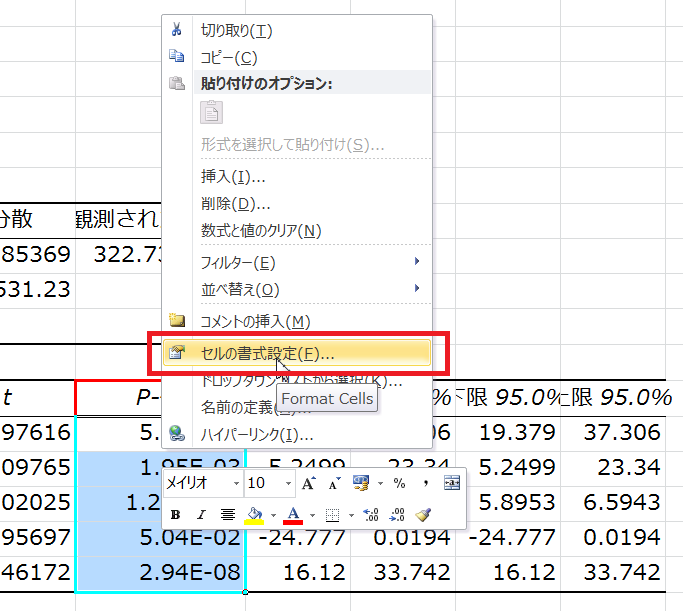
指数表示を解除するには、まず指数表示されているセルを選択する必要があります。選択したセルを右クリックして、「セルの書式設定」をクリックします。これにより、「セルの書式設定」ダイアログボックスが表示されます。
次に、「数値」タブを選択し、「カテゴリ」から「数値」を選択します。これにより、指数表示されていた数値が通常の数値表示に変わります。必要に応じて小数点以下の位数を設定することもできます。小数点以下の位数を設定するには、「小数点以下の位数」のフィールドに必要な位数を入力します。
設定が完了したら、「OK」をクリックしてダイアログボックスを閉じます。これにより、指数表示されていた数値が通常の数値表示に変わり、数値の把握が容易になります。
セルの書式設定を変更する方法
Excelで指数表示を解除するには、指数表示されているセルの書式設定を変更する必要があります。まず、指数表示されているセルを選択し、右クリックして「セルの書式設定」をクリックします。これにより、セルの書式設定ダイアログボックスが表示されます。
ダイアログボックスが表示されたら、「数値」タブを選択します。このタブでは、セルの数値表示形式を設定できます。次に、「カテゴリ」から「数値」を選択します。これにより、指数表示されていた数値が通常の数値表示に変わります。
必要に応じて小数点以下の位数を設定することもできます。小数点以下の位数を設定するには、「小数点以下の位数」のフィールドに任意の数値を入力します。設定が完了したら、「OK」をクリックして変更を適用します。これにより、指数表示されていた数値が指定した形式で表示されます。
数値表示に切り替える方法
Excelで指数表示を解除するには、指数表示されているセルを選択する必要があります。選択した後、右クリックして「セルの書式設定」をクリックします。これにより、「セルの書式設定」ダイアログボックスが表示されます。
「セルの書式設定」ダイアログボックスでは、「数値」タブを選択します。このタブでは、数値の表示形式を設定できます。「カテゴリ」から「数値」を選択すると、指数表示されていた数値が通常の数値表示に変わります。必要に応じて小数点以下の位数を設定することもできます。
設定が完了したら、「OK」をクリックします。これにより、指数表示されていた数値が通常の数値表示に変わり、数値の把握が容易になります。数値表示に切り替えることで、データの分析や計算がより簡単になります。
まとめ
Excelで指数表示を解除する方法について説明します。指数表示は、大きな数字や小さな数字をコンパクトに表示するための形式ですが、最初に見たときにどういった数字なのか把握しにくいことがあります。
指数表示を解除するには、指数表示されているセルを選択し、右クリックして「セルの書式設定」をクリックします。次に、「数値」タブを選択し、「カテゴリ」から「数値」を選択します。必要に応じて小数点以下の位数を設定し、「OK」をクリックします。これにより、指数表示されていた数値が通常の数値表示に変わります。
指数表示を解除することで、数値の見た目がわかりやすくなり、データの分析や計算がしやすくなります。また、データを他の人に共有する際にも、指数表示を解除することで、データの内容がわかりやすくなります。
まとめ
この記事では、Excelで指数表示を解除する方法について説明しました。指数表示を解除することで、数値の見た目がわかりやすくなり、データの分析や計算がしやすくなります。
よくある質問
Excelの指数表示を解除する方法は?
Excelの指数表示を解除するには、セルの書式設定を変更する必要があります。まず、指数表示になっているセルを選択し、ホームタブの「数値」グループにある「数値の書式設定」ボタンをクリックします。次に、「数値の書式設定」ダイアログボックスで、「標準」または「数値」を選択し、「OK」ボタンをクリックします。これで、指数表示が解除され、数値表示に変更されます。
Excelの指数表示を自動的に解除する方法は?
Excelの指数表示を自動的に解除するには、オートメーション機能を使用することができます。まず、指数表示になっているセルを選択し、ホームタブの「数値」グループにある「オートメーション」ボタンをクリックします。次に、「オートメーション」ダイアログボックスで、「標準」または「数値」を選択し、「OK」ボタンをクリックします。これで、指数表示が自動的に解除され、数値表示に変更されます。
Excelの指数表示を解除しても小数点以下の桁数が変わらないのはなぜですか?
Excelの指数表示を解除しても小数点以下の桁数が変わらないのは、小数点以下の桁数が指定されていないためです。指数表示を解除するだけでは、小数点以下の桁数は変更されません。小数点以下の桁数を変更するには、セルの書式設定を変更する必要があります。
Excelの指数表示を解除するショートカットキーは?
Excelの指数表示を解除するショートカットキーは、Ctrl + Shift + ! です。このショートカットキーを使用すると、選択したセルの指数表示が解除され、数値表示に変更されます。
コメントを残す
コメントを投稿するにはログインしてください。
関連ブログ記事