
Excelでシートを画像化する方法:カメラ機能とコピー&ペーストの使い方

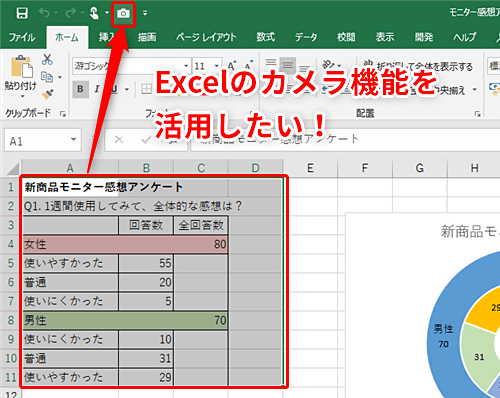
Excel でシートを画像化する方法について解説します。この記事では、カメラ機能 と コピー&ペースト の2つの方法を紹介します。これらの方法を使用することで、シートの内容を画像として保存することができます。
シートを画像化することには、さまざまなメリットがあります。例えば、レポートやプレゼンテーションで Excel のデータを使用する場合、データのバックアップとして画像を保存しておくことで、元の Excel ファイルが破損してもデータが失われないようになります。また、画像化されたシートは他のアプリケーションで使用することもできます。
この記事では、カメラ機能 と コピー&ペースト の使い方を詳しく解説します。どちらの方法も簡単に使用できるため、Excel でシートを画像化することができるようになります。
Excelでシートを画像化する方法のメリット
Excelでシートを画像化する方法には、多くのメリットがあります。まず、データのバックアップとして画像を保存しておくことで、元のExcelファイルが破損してもデータが失われないという点が挙げられます。また、レポートやプレゼンテーションでExcelのデータを使用する場合、画像としてデータを提示することで、視覚的な効果を高めることができます。さらに、画像化されたデータは、共有や配布が容易になります。
また、シートを画像化することで、データの保護も可能になります。画像化されたデータは、編集や変更ができないため、データの完全性を保つことができます。これは、重要なデータを扱う場合に特に役立ちます。
さらに、Excelでシートを画像化する方法は、簡単で効率的です。カメラ機能やコピー&ペーストを使用することで、シートを画像化することができます。これにより、時間と労力を節約することができます。
カメラ機能を使用してシートを画像化する方法
カメラ機能は、Excelに用意されている特殊な機能で、セルの範囲を画像としてキャプチャーすることができます。この機能を使用するには、まずシート上で画像化したいセルの範囲を選択します。次に、ホームタブの「挿入」グループにある「図」メニューをクリックし、「スクリーンショット」を選択します。すると、選択したセルの範囲が画像としてキャプチャーされ、シート上に表示されます。
この画像は、他のアプリケーションに貼り付けることができ、レポートやプレゼンテーションで使用することができます。また、画像を保存しておくことで、元のExcelファイルが破損してもデータが失われないため、データのバックアップとしても使用できます。カメラ機能は、シートを画像化する簡単な方法であり、Excelのデータを画像として使用する場合に便利です。
また、カメラ機能を使用することで、シートのレイアウトやフォーマットを保持したまま画像化することができます。これは、レポートやプレゼンテーションでExcelのデータを使用する場合に特に便利です。
コピー&ペーストを使用してシートを画像化する方法
コピー&ペーストを使用してシートを画像化する方法は、シートの内容を画像として保存したい場合に便利です。まず、画像化したいシートの範囲を選択し、コピー を実行します。次に、画像を保存したいアプリケーションを開き、ペースト を実行します。画像は、ペイントやフォトショップなどの画像編集ソフトウェアに貼り付けることができます。
この方法の利点は、シートの内容を簡単に画像として保存できることです。また、画像編集ソフトウェアを使用して、画像を編集したり加工したりすることもできます。ただし、コピー&ペーストを使用する場合、画像の品質が低下する可能性があります。
コピー&ペーストを使用してシートを画像化する場合、画像形式 を選択する必要があります。一般的な画像形式としては、JPEG、PNG、BMP などがあります。画像形式を選択する際には、画像の用途と品質を考慮する必要があります。
画像化したシートの保存と使用方法
画像化したシートを保存するには、ファイル形式を選択する必要があります。一般的には、PNGやJPEGなどの画像ファイル形式が使用されます。画像化したシートを保存することで、元のExcelファイルが破損してもデータが失われないため、データのバックアップとして役立ちます。
画像化したシートを使用する方法は、レポートやプレゼンテーションなどでExcelのデータを使用する場合に便利です。画像化したシートを挿入することで、データを簡単に共有することができます。また、画像化したシートはWebページやブログなどに貼り付けることもできます。
画像化したシートを使用する際には、画像のサイズと解像度に注意する必要があります。画像のサイズが大きすぎると、ファイルサイズが大きくなり、ページの読み込み時間が長くなります。一方、解像度が低すぎると、画像がぼやけてしまうため、適切なサイズと解像度を選択する必要があります。
まとめ
Excelでシートを画像化する方法には、カメラ機能とコピー&ペーストの2つの方法があります。シートを画像化することには、レポートやプレゼンテーションでExcelのデータを使用する場合、データのバックアップとして画像を保存しておくことで、元のExcelファイルが破損してもデータが失われないなどのメリットがあります。
カメラ機能は、Excelに用意されている特殊な機能で、セルの範囲を画像としてキャプチャーすることができます。この機能を使用するには、まず画像化したいセルの範囲を選択し、次に「ホーム」タブの「挿入」グループにある「図」ボタンをクリックします。すると、「図の挿入」ダイアログボックスが表示されますので、「スクリーンショット」ボタンをクリックして、画像をキャプチャーします。
コピー&ペーストは、シートを画像化するもう一つの方法で、セルの範囲をコピーして、他のアプリケーションに貼り付けることができます。この方法を使用するには、まず画像化したいセルの範囲を選択し、次に「ホーム」タブの「クリップボード」グループにある「コピー」ボタンをクリックします。次に、画像を貼り付けるアプリケーションを開き、「貼り付け」ボタンをクリックして、画像を貼り付けます。
シートを画像化することで、Excelのデータをより安全に保存することができます。また、画像化したデータは、他のアプリケーションで使用することもできます。したがって、Excelでシートを画像化する方法を覚えておくと、Excelの使用範囲が広がります。
よくある質問
Excelでシートを画像化する方法は何ですか?
Excelでシートを画像化する方法には、カメラ機能とコピー&ペーストの2つがあります。カメラ機能は、Excelに内蔵されている機能で、シートの範囲を選択して画像化することができます。コピー&ペーストは、シートの範囲をコピーして画像編集ソフトにペーストする方法です。どちらの方法も簡単に画像化することができますが、カメラ機能はより便利で画像の品質も高いです。
カメラ機能を使用するにはどうすればいいですか?
カメラ機能を使用するには、まずシートの範囲を選択します。次に、「ホーム」タブの「挿入」グループにある「カメラ」アイコンをクリックします。すると、選択した範囲が画像化されます。画像化された範囲は、「ピクチャ」ツールを使用して編集することができます。「ピクチャ」ツールでは、画像のサイズ、位置、効果などを調整することができます。
コピー&ペーストを使用するにはどうすればいいですか?
コピー&ペーストを使用するには、まずシートの範囲を選択します。次に、「ホーム」タブの「クリップボード」グループにある「コピー」アイコンをクリックします。すると、選択した範囲がクリップボードにコピーされます。次に、画像編集ソフトを開き、「編集」メニューの「ペースト」を選択します。すると、コピーした範囲が画像編集ソフトにペーストされます。
画像化したシートを保存するにはどうすればいいですか?
画像化したシートを保存するには、「ファイル」メニューの「保存」を選択します。すると、「保存」ダイアログボックスが表示されます。「ファイル名」フィールドにファイル名を入力し、「ファイルの種類」フィールドで「PNG」や「JPEG」などの画像ファイル形式を選択します。次に、「保存」ボタンをクリックすると、画像化したシートが保存されます。
コメントを残す
コメントを投稿するにはログインしてください。
関連ブログ記事