
エクセルでPDFファイルを開く方法:条件と手順の解説

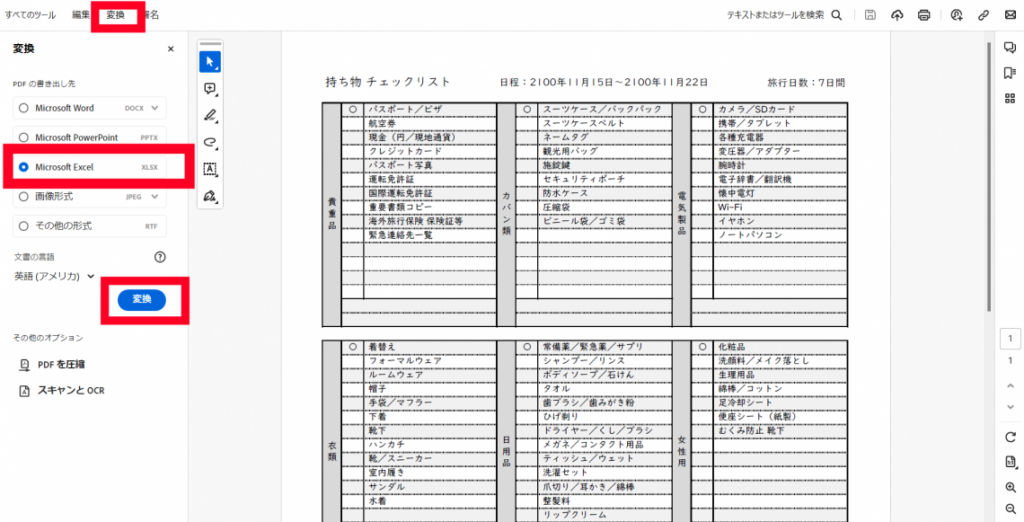
この記事では、エクセルでPDFファイルを開く方法について解説します。エクセルは、表計算ソフトとして広く利用されていますが、PDFファイルを直接開くことも可能です。しかし、条件を満たす必要があります。具体的には、Microsoft Excel がインストールされていることと、Adobe Acrobat Reader または同等のPDFリーダーがインストールされていることが必要です。
エクセルでPDFファイルを開く手順は、エクセルを起動し、「ファイル」メニューを開き、「開く」を選択し、開きたいPDFファイルを選択し、「開く」をクリックするだけです。しかし、PDFファイルの内容によっては、エクセルでの表示が乱れることがあります。また、PDFファイルの編集は限定的であり、大幅な変更は難しい場合があります。
この記事では、エクセルでPDFファイルを開く方法の条件と手順について詳しく解説します。また、エクセルでPDFファイルを開けない場合のトラブルシューティングや、PDFファイルをエクセルファイルに変換する方法についても触れます。
エクセルでPDFファイルを開く条件
エクセルでPDFファイルを開くには、Microsoft Excel がインストールされていることと、Adobe Acrobat Reader または同等のPDFリーダーがインストールされていることが条件となります。これらのソフトウェアがインストールされていない場合、エクセルでPDFファイルを開くことはできません。また、エクセルのバージョンが古い場合や、Adobe Acrobat Reader のバージョンが古い場合も、エクセルでPDFファイルを開くことができない可能性があります。
エクセルでPDFファイルを開くには、PDFファイルの形式 も重要です。エクセルでは、標準的なPDFファイル形式をサポートしていますが、一部の特殊なPDFファイル形式はサポートされていない可能性があります。したがって、エクセルでPDFファイルを開く前に、PDFファイルの形式を確認する必要があります。
エクセルでPDFファイルを開くには、コンピュータのスペック も重要です。エクセルでPDFファイルを開くには、コンピュータに十分なメモリとCPUパワーが必要です。コンピュータのスペックが低い場合、エクセルでPDFファイルを開くことができない可能性があります。
エクセルでPDFファイルを開く手順
エクセルでPDFファイルを開くには、まずエクセルを起動し、「ファイル」メニューを開きます。次に、「開く」を選択し、開きたいPDFファイルを選択します。最後に、「開く」をクリックすると、PDFファイルがエクセルで開かれます。ただし、PDFファイルの内容によっては、エクセルでの表示が乱れることがあります。
エクセルでPDFファイルを開くには、Microsoft Excel と Adobe Acrobat Reader または同等のPDFリーダーがインストールされている必要があります。エクセルでPDFファイルを開く際には、データの整合性に注意する必要があります。PDFファイルの編集は限定的であり、大幅な変更は難しい場合があります。
エクセルでPDFファイルを開けない場合は、Adobe Acrobat Reader または同等のPDFリーダーの更新、エクセルの更新、PDFファイルが破損していないか確認などを行ってください。また、PDFファイルをエクセルファイルに変換する方法もあります。オンラインコンバーターを使用する方法や、Adobe Acrobat を使用する方法があります。
エクセルでPDFファイルを開く際の注意点
エクセルでPDFファイルを開く際には、データの整合性に注意する必要があります。PDFファイルの内容によっては、エクセルでの表示が乱れることがあります。また、PDFファイルの編集は限定的であり、大幅な変更は難しい場合があります。特に、PDFファイルに含まれるグラフや画像などの要素は、エクセルでの表示が正しくない場合があります。
また、エクセルでPDFファイルを開く際には、セキュリティにも注意する必要があります。PDFファイルに含まれるマクロやスクリプトなどの要素は、エクセルでの実行が可能である場合がありますが、セキュリティリスクを伴う場合があります。したがって、エクセルでPDFファイルを開く際には、マクロやスクリプトの実行を許可する前に、十分な注意を払う必要があります。
エクセルでPDFファイルを開く際には、ファイルの互換性にも注意する必要があります。PDFファイルは、Adobe Acrobat Readerや同等のPDFリーダーで開くことができますが、エクセルでの開き方は異なる場合があります。特に、古いバージョンのエクセルでは、PDFファイルの開き方が制限される場合があります。
エクセルでPDFファイルを開けない場合の対処法
エクセルでPDFファイルを開く際に問題が発生する場合があります。エクセルでPDFファイルを開けない場合の対処法について解説します。まず、Adobe Acrobat Readerまたは同等のPDFリーダーがインストールされているか確認してください。インストールされていない場合は、インストールしてください。また、エクセルの更新が必要な場合もあります。エクセルのバージョンを確認し、最新のバージョンに更新してください。
さらに、PDFファイルが破損していないか確認する必要があります。PDFファイルが破損している場合は、正常に開くことができません。PDFファイルを再ダウンロードするか、別の方法で取得してください。また、エクセルの設定が正しくない場合もあります。エクセルの設定を確認し、必要に応じて変更してください。
エクセルでPDFファイルを開く際には、データの整合性に注意する必要があります。PDFファイルの内容によっては、エクセルでの表示が乱れることがあります。また、PDFファイルの編集は限定的であり、大幅な変更は難しい場合があります。エクセルでPDFファイルを開く際には、これらの点に注意してください。
PDFファイルをエクセルファイルに変換する方法
エクセルでPDFファイルを開く際に、データの整合性に問題がある場合や、編集が難しい場合があります。そのような場合、PDFファイルをエクセルファイルに変換する方法があります。PDFファイルの変換は、オンラインコンバーターを使用する方法や、Adobe Acrobatを使用する方法があります。
オンラインコンバーターを使用する方法は、無料のサービスが多く利用可能であり、手軽に使用できます。ただし、データのセキュリティに注意する必要があります。オンラインコンバーターを使用する場合、機密性の高いデータを変換することは避けた方がよいでしょう。
Adobe Acrobatを使用する方法は、PDFファイルの編集が可能であり、データの整合性を維持したまま変換できます。ただし、Adobe Acrobatは有料のソフトウェアであり、利用にはライセンスが必要です。Adobe Acrobatを使用する場合、PDFファイルの変換だけでなく、編集や作成も可能であり、PDFファイルの管理が容易になります。
まとめ
エクセルでPDFファイルを開く方法について解説します。エクセルでは、PDFファイルを直接開くことができますが、条件を満たす必要があります。条件は、Microsoft Excelがインストールされていることと、Adobe Acrobat Readerまたは同等のPDFリーダーがインストールされていることです。
エクセルでPDFファイルを開く手順は、エクセルを起動し、「ファイル」メニューを開き、「開く」を選択し、開きたいPDFファイルを選択し、「開く」をクリックします。ただし、PDFファイルの内容によっては、エクセルでの表示が乱れることがあります。また、PDFファイルの編集は限定的であり、大幅な変更は難しい場合があります。
エクセルでPDFファイルを開けない場合は、Adobe Acrobat Readerまたは同等のPDFリーダーの更新、エクセルの更新、PDFファイルが破損していないか確認などを行ってください。PDFファイルをエクセルファイルに変換する方法もあります。オンラインコンバーターを使用する方法や、Adobe Acrobatを使用する方法があります。エクセルでPDFファイルを開く際には、データの整合性に注意する必要があります。
まとめ
エクセルでPDFファイルを開く方法は、条件を満たすことで実現できます。条件を満たした上で、エクセルでPDFファイルを開く手順を実行することで、PDFファイルをエクセルで開くことができます。ただし、PDFファイルの内容によっては、エクセルでの表示が乱れることがあります。また、PDFファイルの編集は限定的であり、大幅な変更は難しい場合があります。
よくある質問
エクセルでPDFファイルを開くことができる条件は何ですか?
エクセルでPDFファイルを開くことができる条件は、Adobe Acrobat または Adobe Acrobat Reader がインストールされていることです。これらのソフトウェアは、PDFファイルを読み込むためのプラグインを提供しており、エクセルでPDFファイルを開くことができるようにします。また、エクセルのバージョンも重要です。Excel 2013 以降のバージョンでは、PDFファイルを開くことができるようになっています。
エクセルでPDFファイルを開く手順はどうすればよいですか?
エクセルでPDFファイルを開く手順は、以下のようになります。まず、エクセルを起動し、「ファイル」 メニューから 「開く」 を選択します。次に、開きたいPDFファイルを選択し、「開く」 ボタンをクリックします。PDFファイルがエクセルに読み込まれると、「PDF読み込み」 ダイアログボックスが表示されます。このダイアログボックスでは、PDFファイルの読み込み設定を指定することができます。
エクセルでPDFファイルを開くときに、レイアウトが崩れることがありますか?
エクセルでPDFファイルを開くときに、レイアウトが崩れることがあります。これは、PDFファイルのレイアウトがエクセルの仕様に適していない場合に発生することがあります。特に、複雑なレイアウト や 多数の画像 を含むPDFファイルは、エクセルで開くときにレイアウトが崩れる可能性があります。ただし、エクセルでは、PDFファイルのレイアウトを調整するためのツールを提供しており、レイアウトを調整することができます。
エクセルでPDFファイルを開くときに、文字化けが発生することがありますか?
エクセルでPDFファイルを開くときに、文字化けが発生することがあります。これは、PDFファイルに含まれるフォントがエクセルでサポートされていない場合に発生することがあります。特に、日本語フォント や 特殊フォント を含むPDFファイルは、エクセルで開くときに文字化けが発生する可能性があります。ただし、エクセルでは、PDFファイルの文字化けを解消するためのツールを提供しており、文字化けを解消することができます。
コメントを残す
コメントを投稿するにはログインしてください。
関連ブログ記事