
Excelで不要なテーブルを削除する方法:テーブル削除の手順と注意点

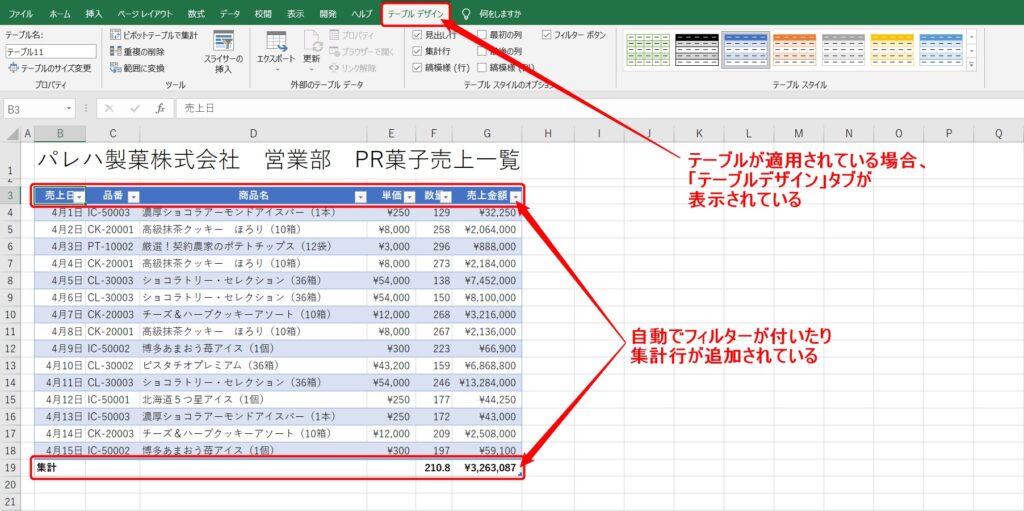
この記事では、Excelで不要なテーブルを削除する方法について説明します。Excelを使用する際、不要なテーブルが残っていることでデータの管理が困難になったり、不要なデータが蓄積したりすることがあります。そこで、この記事では、テーブルを削除する理由、削除する前のチェックポイント、削除手順、テーブルの削除とセルの削除の違いなどについて詳しく説明します。
Excelでテーブルを削除する前に、テーブルが本当に不要か確認することが重要です。テーブルを削除すると、テーブルとしての機能は失われますが、データは残ります。したがって、テーブルを削除する前に、テーブルのデータが他の場所で使用されていないか確認する必要があります。
テーブルを削除するには、削除したいテーブルを選択し、デザインタブをクリックし、テーブルを削除をクリックする必要があります。テーブルの削除とセルの削除は異なる操作であり、テーブルの削除はテーブルとしての機能を削除するだけで、データは残ります。
テーブルを削除する理由と注意点
Excelで不要なテーブルを削除することは、データの整理と管理に役立ちます。テーブルを削除する理由は、不要なデータを削除し、シートの容量を節約することです。また、テーブルを削除することで、データの検索や操作が容易になります。しかし、テーブルを削除する前に、テーブル内のデータが他の場所で使用されていないか確認する必要があります。テーブルを削除すると、テーブル内のデータは残りますが、テーブルとしての機能は失われます。
テーブルを削除する前に、テーブルが本当に不要か確認する必要があります。テーブルを削除すると、元に戻すことができないため、慎重に検討する必要があります。また、テーブルを削除する前に、テーブルのデータをバックアップすることをお勧めします。テーブルを削除した後、データが失われた場合、バックアップからデータを復元することができます。
テーブルを削除する際には、テーブルの削除とセルの削除の違いを理解する必要があります。テーブルの削除は、テーブルとしての機能を削除するだけで、データは残ります。一方、セルの削除は、セル内のデータを削除します。テーブルを削除する場合は、テーブル内のデータが必要な場合は、セルの削除ではなく、テーブルの削除を選択する必要があります。
テーブル削除前のチェックポイント
テーブルを削除する前に、本当にそのテーブルが不要かどうかを確認することが重要です。テーブルに含まれるデータが他の場所で使用されていないか、他のテーブルやグラフにリンクされていないかを確認する必要があります。テーブルを削除すると、関連するデータやリンクが失われる可能性があるため、慎重に確認する必要があります。
また、テーブルを削除する前に、テーブルのデータをバックアップすることをお勧めします。テーブルを削除すると、データが失われる可能性があるため、バックアップを取っておくことで、データの安全性を確保できます。
テーブルを削除する前に、テーブルの依存関係を確認することも重要です。テーブルが他のテーブルやグラフにリンクされている場合、テーブルを削除するとそれらのリンクが失われる可能性があります。したがって、テーブルの依存関係を確認し、必要な場合はリンクを解除する必要があります。
Excelでテーブルを削除する手順
Excelでテーブルを削除する手順は非常にシンプルです。まず、削除したいテーブルを選択します。テーブルを選択するには、テーブルの任意のセルをクリックし、テーブル全体を選択する必要があります。テーブル全体を選択したら、「デザイン」タブをクリックします。「デザイン」タブには、テーブルのレイアウトやスタイルを変更するためのオプションが表示されます。
「デザイン」タブをクリックしたら、「テーブルを削除」ボタンをクリックします。このボタンをクリックすると、テーブルとしての機能が削除されますが、データは残ります。テーブルを削除しても、データが失われることはありません。ただし、テーブルを削除すると、テーブルに関連付けられたスタイルやレイアウトも削除されます。
テーブルを削除する前に、テーブルが本当に不要か確認する必要があります。また、テーブルのデータが他の場所で使用されていないか確認する必要があります。テーブルを削除すると、他の場所で使用されているデータが失われる可能性があります。したがって、テーブルを削除する前に、十分に確認する必要があります。
テーブルの削除とセルの削除の違い
テーブルの削除とセルの削除は、Excelでデータを管理する際に混同されやすい操作です。しかし、両者は異なる操作であり、注意が必要です。テーブルの削除は、テーブルとしての機能を削除するだけで、データは残ります。一方、セルの削除は、セル自体を削除し、データも消去されます。
テーブルを削除しても、データは残るため、テーブルを削除した後もデータを整理する必要があります。テーブルを削除した後、不要なデータや空白のセルを削除し、データが整然と並んでいることを確認する必要があります。テーブルを削除する前に、テーブルが本当に不要か確認し、テーブルのデータが他の場所で使用されていないか確認することも重要です。
テーブルを削除するには、削除したいテーブルを選択し、「デザイン」タブをクリックし、「テーブルを削除」をクリックします。テーブルを削除する際には、注意が必要です。テーブルを削除すると、テーブルに設定されたフォーマットやスタイルも削除されます。したがって、テーブルを削除する前に、テーブルのデータをバックアップすることをお勧めします。
テーブル削除後のデータ整理
テーブル削除後のデータ整理は非常に重要です。テーブルを削除しても、データ自体は残りますが、テーブルの機能が失われるため、データが整然と並んでいることを確認する必要があります。テーブル削除後、データを整理するには、まず不要なデータや空白のセルを削除する必要があります。これは、データの精度と信頼性を保つために不可欠です。
データ整理の際には、データのバックアップを取ることをお勧めします。データを整理する際に、意図せずデータを削除してしまう可能性があるため、バックアップを取ることで、データの安全性を確保できます。また、データ整理の際には、データの整理基準を決めておくことが重要です。データの整理基準を決めておくことで、データを効率的に整理することができます。
テーブル削除後のデータ整理は、データの分析やレポート作成に影響を与える可能性があるため、十分に注意を払う必要があります。データ整理の際には、データの精度とデータの信頼性を確保するために、十分な注意を払う必要があります。
エクセルのテーブルを一気に消す方法
エクセルのテーブルを一気に消す方法には、いくつかの方法があります。まず、テーブル全体を選択して削除する方法があります。テーブルを選択するには、テーブルの任意のセルをクリックし、Ctrl + A を押してテーブル全体を選択します。次に、デザイン タブをクリックし、テーブルを削除 をクリックしてテーブルを削除します。
もう一つの方法は、VBA マクロを使用してテーブルを削除する方法です。VBA マクロを使用するには、開発 タブをクリックし、マクロ をクリックしてマクロを起動します。次に、テーブルを削除 という名前のマクロを作成し、テーブルを削除するコードを記述します。
キーボードショートカットを使ってテーブルを削除する方法もあります。テーブルを選択し、Ctrl + - を押してテーブルを削除します。この方法は、テーブルを素早く削除する必要がある場合に便利です。ただし、テーブルを削除する前に、テーブルが本当に不要か確認し、テーブルのデータが他の場所で使用されていないか確認する必要があります。
不要な行を一括削除する方法
不要な行を一括削除する方法は、Excelでテーブルを削除する際に役立つ機能です。テーブル内に不要な行が含まれている場合、手動で一行ずつ削除するのは時間がかかります。そこで、Excelの「フィルター」機能を使用して、不要な行を一括削除する方法を紹介します。
まず、テーブル全体を選択し、「データ」タブをクリックします。次に、「フィルター」をクリックし、フィルター条件を設定します。例えば、特定の列に基づいてフィルターをかけることができます。フィルター条件を設定したら、「OK」をクリックしてフィルターを適用します。
フィルターを適用すると、不要な行が非表示になります。次に、「ホーム」タブをクリックし、「検索と選択」グループの「行を選択」をクリックします。すると、フィルターで非表示になっている行が選択されます。最後に、「削除」をクリックして、不要な行を一括削除します。
この方法を使用することで、テーブル内に不要な行が含まれている場合でも、簡単に削除することができます。また、フィルター条件を変更することで、さまざまな条件に基づいて行を削除することができます。
テーブルスタイルを削除する方法
テーブルスタイルを削除する方法は、テーブル自体を削除することとは異なります。テーブルスタイルを削除すると、テーブルのフォーマットやデザインが削除されますが、テーブルとしての機能は残ります。テーブルスタイルを削除するには、テーブルを選択し、「ホーム」タブの「スタイル」グループの「テーブルスタイルのクリア」をクリックします。
テーブルスタイルを削除することで、テーブルのデザインをリセットし、標準のテーブルスタイルに戻すことができます。これは、テーブルスタイルを変更した後、元に戻したい場合や、テーブルスタイルを統一したい場合に便利です。ただし、テーブルスタイルを削除すると、テーブルのフォーマットやデザインが失われるため、注意が必要です。
テーブルスタイルを削除する前に、テーブルのデータが他の場所で使用されていないか確認する必要があります。テーブルスタイルを削除しても、テーブルのデータは残りますが、テーブルのフォーマットやデザインが失われるため、データの整理に影響を与える可能性があります。したがって、テーブルスタイルを削除する前に、データのバックアップを取ることをお勧めします。
まとめ
テーブル削除の重要性を理解することで、Excelでの作業効率を向上させることができます。不要なテーブルを削除することで、データの整理が容易になり、エラーの発生を防ぐことができます。また、テーブル削除はデータの削除とは異なるため、テーブルを削除してもデータは残ります。
テーブルを削除する前に、テーブルの確認が必要です。テーブルが本当に不要かどうかを確認し、テーブルのデータが他の場所で使用されていないかを確認する必要があります。テーブルを削除するには、削除したいテーブルを選択し、「デザイン」タブをクリックし、「テーブルを削除」をクリックします。
テーブル削除後のデータ整理は重要です。不要なデータや空白のセルを削除し、データが整然と並んでいることを確認する必要があります。また、テーブルスタイルを削除する方法や、エクセルのテーブルを一気に消す方法などもあります。
よくある質問
Excelで不要なテーブルを削除する方法は?
Excelで不要なテーブルを削除する方法は、テーブルを選択し、右クリックメニューから「テーブルを削除」を選択するか、または「ホーム」タブの「テーブル」グループの「テーブルを削除」ボタンをクリックすることで実行できます。テーブルを削除する前に、データのバックアップを取ることをお勧めします。テーブルを削除すると、元に戻すことができないため、慎重に操作を行う必要があります。
テーブルを削除してもデータは残るの?
テーブルを削除しても、元のデータは残ります。テーブルを削除すると、テーブルのフォーマットと構造が削除されるだけです。元のデータは、セルに残ります。ただし、テーブルを削除すると、テーブル固有の機能、例如えばテーブル内のデータの自動更新や、テーブル内のデータの検証などが機能しなくなります。
テーブルを削除する前に注意すべき点は?
テーブルを削除する前に、テーブル内のデータを確認する必要があります。テーブル内に重要なデータが含まれている場合、テーブルを削除すると、そのデータも削除されます。また、テーブルを削除すると、他のシートやワークブックにリンクされているテーブルも影響を受ける可能性があります。したがって、テーブルを削除する前に、他のシートやワークブックにリンクされているテーブルを確認する必要があります。
テーブルを削除した後に元に戻す方法は?
テーブルを削除した後に元に戻す方法は、バックアップデータを使用することです。テーブルを削除する前に、データのバックアップを取ることをお勧めします。バックアップデータを使用して、テーブルを元に戻すことができます。また、Excelの履歴を使用して、テーブルを元に戻すこともできます。ただし、Excelの履歴は、一定の期間しか保持されないため、テーブルを削除した直後に元に戻す必要があります。
コメントを残す
コメントを投稿するにはログインしてください。
関連ブログ記事