
Excelフォーマット:セルの書式設定でデータを効果的に整理・表示する方法

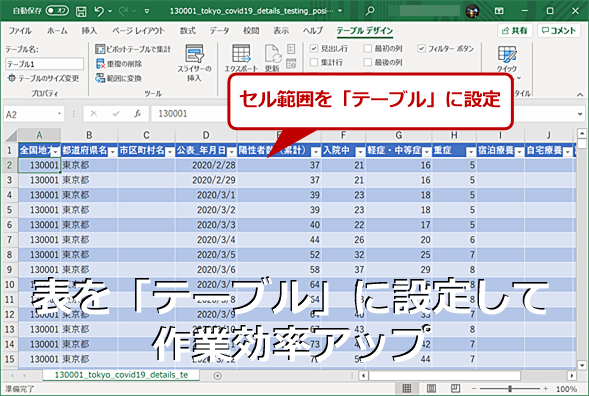
Excelフォーマットを使用して、データを効果的に整理・表示する方法を紹介します。この記事では、セルの書式設定の基本から応用まで、データを効果的に整理・表示する方法をわかりやすく解説します。条件付き書式やセルの結合、文字列の折り返し機能など、さまざまなテクニックを活用して、データ分析やプレゼンテーションでの見せ方を格段に向上させましょう。
セルの書式設定の基本には、数値、文字列、日付、時刻などのデータを入力し、適切な書式設定を適用することが含まれます。条件付き書式設定を利用すると、特定の条件を満たすセルに特殊な書式を適用することができます。たとえば、セルの値が一定の範囲内にある場合にのみ、特定の色やフォントを適用することができます。
セル内の文字列の整形や枠線と塗りつぶし、セルの結合と中央寄せなど、データの見やすさを向上させる方法を紹介します。また、数値や日付、パーセント表記などの特殊なデータ形式に対しても、最適な書式設定の方法を紹介します。
Excelフォーマットの基本:セルの書式設定の方法
Excelフォーマットの基本は、セルの書式設定を利用してデータを効果的に整理・表示することです。セルの書式設定では、数値、文字列、日付、時刻などのデータを入力し、適切な書式設定を適用することが含まれます。たとえば、数値データの場合、小数点以下の桁数や千の位の区切りを設定することができます。また、文字列データの場合、文字列の折り返しや文字の色を設定することができます。
セルの書式設定では、条件付き書式設定を利用することもできます。条件付き書式設定を利用すると、特定の条件を満たすセルに特殊な書式を適用することができます。たとえば、セルの値が一定の範囲内にある場合に、セルの背景色を変更することができます。このように、条件付き書式設定を利用することで、データをより効果的に表示することができます。
セルの書式設定では、セルの結合や中央寄せも利用することができます。セルの結合を利用すると、複数のセルを1つのセルに結合することができます。また、中央寄せを利用すると、セルの内容を中央に寄せることができます。このように、セルの書式設定を利用することで、データをより見やすくすることができます。
条件付き書式設定:データを効果的に整理・表示する方法
条件付き書式設定は、Excelでデータを効果的に整理・表示するための強力なツールです。条件付き書式設定を利用すると、特定の条件を満たすセルに特殊な書式を適用することができます。たとえば、セルの値が一定の範囲内にある場合にのみ、セルに色を付けることができます。
条件付き書式設定を利用することで、データの分析やプレゼンテーションでの見せ方を格段に向上させることができます。たとえば、セルの値に応じて色を変えることで、データの傾向やパターンを一目でわかりやすくすることができます。また、条件付き書式設定を利用して、データの異常値や外れ値を強調することもできます。
条件付き書式設定を設定するには、セルを選択し、ホームタブの条件付き書式設定ボタンをクリックします。次に、条件を設定し、書式を選択します。条件付き書式設定は、数値、文字列、日付、時刻などのデータに適用することができます。
セルの結合と文字列の整形:データの見やすさを向上させる方法
セルの結合と文字列の整形は、データの見やすさを向上させるために非常に重要な要素です。セルの結合を利用すると、複数のセルを1つのセルに結合することができ、データの見やすさを向上させることができます。また、文字列の整形を利用すると、セル内の文字列を整形することができ、データの読みやすさを向上させることができます。
セルの結合を利用するには、結合したいセルを選択し、ホームタブの「セルの結合」ボタンをクリックします。すると、選択したセルが1つのセルに結合されます。結合されたセルには、元のセルのデータが保持されます。セルの結合を利用すると、データの見やすさを向上させることができ、データの分析やプレゼンテーションでの見せ方を格段に向上させることができます。
文字列の整形を利用するには、整形したいセルを選択し、ホームタブの「文字列の折り返し」ボタンをクリックします。すると、選択したセルの文字列が折り返され、データの読みやすさを向上させることができます。文字列の整形を利用すると、長い文章を読みやすくすることができ、データの分析やプレゼンテーションでの見せ方を格段に向上させることができます。
特殊なデータ形式の書式設定:数値、日付、パーセント表記など
数値の書式設定は、データの正確性と見やすさを向上させるために非常に重要です。Excelでは、数値の書式設定を変更することで、データの表示形式をカスタマイズすることができます。たとえば、小数点以下の桁数を指定したり、千の位の区切りを表示したりすることができます。
日付の書式設定も、データの整理と分析に役立ちます。Excelでは、日付の書式設定を変更することで、データの表示形式をカスタマイズすることができます。たとえば、YYYY/MM/DD形式やMM/DD/YYYY形式など、さまざまな日付形式を選択することができます。
パーセント表記は、データの比較と分析に役立ちます。Excelでは、パーセント表記の書式設定を変更することで、データの表示形式をカスタマイズすることができます。たとえば、小数点以下の桁数を指定したり、パーセント記号を表示したりすることができます。これらの特殊なデータ形式の書式設定を活用することで、データの見やすさと分析の精度を向上させることができます。
データの整理と整頓:Excelでデータを見やすくする方法
Excelでデータを見やすくするためには、まずデータの整理と整頓が重要です。データを効果的に整理・表示するには、セルの書式設定を活用することが不可欠です。セルの書式設定では、数値、文字列、日付、時刻などのデータを入力し、適切な書式設定を適用することができます。
条件付き書式設定を利用すると、特定の条件を満たすセルに特殊な書式を適用することができます。たとえば、条件付き書式設定を利用して、セルの値が一定の範囲内にある場合に、セルの背景色を変えることができます。このように、条件付き書式設定を活用することで、データの見やすさを大幅に向上させることができます。
また、セル内の文字列の整形や枠線と塗りつぶし、セルの結合と中央寄せなど、データの見やすさを向上させる方法もあります。セルの結合を利用すると、複数のセルを一つのセルに結合することができます。これにより、データの見やすさを向上させることができます。さらに、文字列の折り返し機能を利用すると、長い文字列を複数行に折り返すことができます。これにより、データの見やすさを向上させることができます。
まとめ
Excelフォーマット を使用することで、データを効果的に整理・表示することができます。セルの書式設定は、データの見やすさを向上させるために非常に重要です。セルの書式設定の基本には、数値、文字列、日付、時刻などのデータを入力し、適切な書式設定を適用することが含まれます。
条件付き書式設定を利用すると、特定の条件を満たすセルに特殊な書式を適用することができます。たとえば、セルの値が一定の範囲内にある場合にのみ、セルに色を付けることができます。このように、条件付き書式設定を使用することで、データの見やすさを大幅に向上させることができます。
セル内の文字列の整形や枠線と塗りつぶし、セルの結合と中央寄せなど、データの見やすさを向上させる方法は多数あります。また、数値や日付、パーセント表記などの特殊なデータ形式に対しても、最適な書式設定の方法を選択することができます。データの整理と整頓 は、Excelでデータを見やすくするために非常に重要です。
さらに、フォーマットとスタイル の利用、機能の活用など、Excelでデータを見やすくする方法は多数あります。たとえば、フォント を変更することで、データの見やすさを向上させることができます。また、長い文章を見やすくする方法や、エクセルシートを見やすくする方法など、さまざまなテクニックを使用することができます。
よくある質問
Excelフォーマット:セルの書式設定でデータを効果的に整理・表示する方法とは?
Excelフォーマット:セルの書式設定でデータを効果的に整理・表示する方法とは、Excel の機能を利用して、データを効果的に整理・表示する方法です。セルの書式設定では、フォント や 色 などの設定を利用して、データを視覚的に整理することができます。また、条件付き書式 を利用して、データの内容に応じてセルの書式を自動的に変更することもできます。この方法を利用することで、データを簡単に理解し、分析することができます。
セルの書式設定でできることは?
セルの書式設定では、セルの結合 や セルの分割 などの基本的な設定のほか、フォント や 色 などの設定を利用して、データを視覚的に整理することができます。また、条件付き書式 を利用して、データの内容に応じてセルの書式を自動的に変更することもできます。さらに、ピボットテーブル や グラフ などの機能を利用して、データを分析し、視覚的に表示することができます。
条件付き書式とは?
条件付き書式とは、データの内容に応じてセルの書式を自動的に変更する機能 です。この機能を利用することで、データを簡単に理解し、分析することができます。条件付き書式では、数値 や テキスト などの条件を設定し、条件に応じてセルの書式を変更することができます。また、複数の条件 を設定し、条件に応じてセルの書式を変更することもできます。
ピボットテーブルとは?
ピボットテーブルとは、データを分析し、視覚的に表示する機能 です。この機能を利用することで、データを簡単に理解し、分析することができます。ピボットテーブルでは、データを集計 し、表形式 で表示することができます。また、フィルター を利用して、データを絞り込むこともできます。さらに、グラフ を利用して、データを視覚的に表示することもできます。
コメントを残す
コメントを投稿するにはログインしてください。
関連ブログ記事