
Excelで日付を操作する方法:加算・減算・差の計算と曜日考慮

この記事では、Excelでの日付の操作方法について詳しく説明します。Excelを使用する際、日付の操作は非常に重要な機能です。日付の加算・減算、日付の差の計算、曜日を考慮した日付の操作など、さまざまな方法を紹介します。
Excelでの日付の操作は、ビジネスや会計などの分野で頻繁に使用されます。たとえば、納品期限や請求書の発行日などの日付を計算する必要がある場合、Excelの日付操作機能は非常に便利です。また、週末や祝日を考慮した日付の操作も可能です。
この記事では、Excelでの日付の操作方法をステップバイステップで説明します。具体的には、日付に日数を加算する方法、日付から日数を減算する方法、日付の差を求める方法、曜日を考慮した日付の操作方法などについて詳しく説明します。
Excelで日付を操作する方法の概要
Excelで日付を操作する方法は、ビジネスや日常生活で非常に便利です。日付の加算・減算、日付の差の計算、曜日を考慮した日付の操作など、さまざまな方法があります。日付の操作は、Excelの基本的な機能の1つであり、簡単に実行できます。
日付の加算・減算は、加算演算子 (+) と 減算演算子 (-) を使用して実行できます。たとえば、セルA1に日付「2022/01/01」が入力されている場合、セルA2に日数「10」を入力し、セルA3に=A1+A2と入力すると、日付「2022/01/11」が表示されます。同様に、セルA3に=A1-A2と入力すると、日付「2021/12/22」が表示されます。
日付の差の計算も簡単です。2つの日付の差を求めるには、減算演算子 (-) を使用して、後者の日付から前者の日付を引きます。たとえば、セルA1に日付「2022/01/01」が入力されている場合、セルA2に日付「2022/01/15」が入力されている場合、セルA3に=A2-A1と入力すると、日数「14」が表示されます。
日付に日数を加算する方法
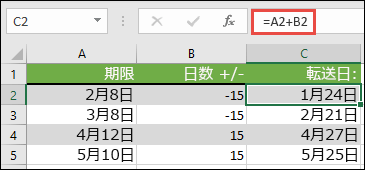
Excelで日付に日数を加算する方法は非常に簡単です。日付のセルと日数のセルを足し合わせるだけで、日付に日数を加算することができます。たとえば、セルA1に日付「2022/01/01」が入っており、セルB1に日数「10」が入っている場合、セルC1に=A1+B1と入力すると、日付「2022/01/11」が表示されます。
この方法は、日付の加算を行う際に非常に便利です。ただし、日付の形式が正しく設定されていない場合、日付の加算が正しく行われない可能性があります。したがって、日付の形式を正しく設定することが重要です。
また、日付に日数を加算する際には、曜日を考慮する必要がある場合があります。たとえば、日付に日数を加算した結果が土曜日や日曜日になる場合、翌週の月曜日になるように調整する必要がある場合があります。このような場合には、NETWORKDAYS関数を使用することができます。
日付から日数を減算する方法
Excelで日付から日数を減算する方法は非常に簡単です。日付のセルから日数のセルを引きます。たとえば、セルA1に日付「2022年1月1日」が入っており、セルB1に日数「5」が入っている場合、セルC1に式=A1-B1を入力すると、日付から日数を減算した結果「2021年12月27日」が表示されます。
この方法は、日付の減算を行う際に非常に便利です。ただし、日付の減算で曜日を考慮する必要がある場合は、別の方法を使用する必要があります。次のセクションでは、日付の加算・減算で曜日を考慮する方法について説明します。
また、日付の減算を行う際には、日付のフォーマットに注意する必要があります。日付のフォーマットが正しくない場合、日付の減算が正しく行われない可能性があります。したがって、日付のフォーマットを確認する必要があります。
日付の差を求める方法
日付の差を求めるには、基本的には後者の日付から前者の日付を引きます。たとえば、セルA1に「2022/01/01」という日付があり、セルB1に「2022/01/15」という日付がある場合、セルC1に=B1-A1という式を入力すると、2つの日付の差である14日が表示されます。
この方法は、日付の差を日数で求める場合に便利です。しかし、日付の差を月数や年数で求める場合は、別の方法を使用する必要があります。たとえば、DATEDIF関数を使用すると、日付の差を月数や年数で求めることができます。セルC1に=DATEDIF(A1,B1,"M")という式を入力すると、2つの日付の差である1ヶ月が表示されます。
また、日付の差を求める場合には、NETWORKDAYS関数を使用して、平日のみの日数を求めることもできます。たとえば、セルC1に=NETWORKDAYS(A1,B1)という式を入力すると、2つの日付の間の平日のみの日数が表示されます。これは、日付の差を求める場合に曜日を考慮する必要がある場合に便利です。
日付の加算・減算で曜日を考慮する方法
Excelでの日付の加算・減算では、単に日数を加算・減算するだけでは、実際の日付の計算に不正確な結果をもたらす可能性があります。特に、土曜日や日曜日などの休日を考慮する必要がある場合、より複雑な計算が必要になります。
このような場合、NETWORKDAYS関数を使用することで、日付の加算・減算で曜日を考慮することができます。この関数は、指定された日付範囲内で、平日(月曜日から金曜日まで)の日数を計算します。たとえば、NETWORKDAYS(A1, A2)という式を使用すると、セルA1とセルA2の間の平日の日数を計算できます。
また、WORKDAY関数も日付の加算・減算で曜日を考慮するために使用できます。この関数は、指定された日付から指定された日数を加算・減算し、平日を考慮して結果を返します。たとえば、WORKDAY(A1, 5)という式を使用すると、セルA1の日付から5日後(平日)の日付を計算できます。
Excelの日付操作関数の紹介
Excelには、日付の操作に便利な関数が多数あります。WORKDAY関数は、指定した日付から指定した日数を加算または減算し、平日のみを考慮して結果を返します。例えば、月曜日から3日後を求める場合、WORKDAY関数を使用すると、木曜日を返します。
NETWORKDAYS関数は、指定した2つの日付の間の平日数を返します。この関数は、日付の差を求める場合に便利です。例えば、月曜日から金曜日までの平日数を求める場合、NETWORKDAYS関数を使用すると、5を返します。
EDATE関数は、指定した日付から指定した月数を加算または減算し、結果を返します。例えば、2022年1月1日から3か月後を求める場合、EDATE関数を使用すると、2022年4月1日を返します。
YEARFRAC関数は、指定した2つの日付の間の年数を返します。この関数は、日付の差を求める場合に便利です。例えば、2020年1月1日から2022年1月1日までの年数を求める場合、YEARFRAC関数を使用すると、2を返します。
まとめ
Excelで日付を操作する方法は、ビジネスや日常生活で非常に便利です。日付の加算・減算や差の計算は、シンプルな演算で実行できます。たとえば、日付に日数を加算するには、日付のセルと日数のセルを足し合わせるだけです。同様に、日付から日数を減算するには、日付のセルから日数のセルを引きます。
日付の差を求めるには、後者の日付から前者の日付を引きます。この方法は、期間の計算やスケジュールの管理に役立ちます。ただし、日付の加算・減算で曜日を考慮する必要がある場合は、NETWORKDAYS関数を使用する必要があります。この関数は、指定された期間内の平日数を計算し、週末や祝日を除外します。
Excelには、日付の操作に便利な関数が多数あります。WORKDAY関数は、指定された日付から指定された日数を加算し、平日を考慮します。EDATE関数は、指定された日付から指定された月数を加算します。YEARFRAC関数は、指定された2つの日付間の年数を計算します。これらの関数を使用することで、Excelでの日付の操作を効率的に行うことができます。
よくある質問
Excelで日付を加算・減算する方法は?
Excelで日付を加算・減算するには、日付の値を直接加算・減算するか、DATEDIF関数やDATE関数を使用します。たとえば、セルA1に日付「2022/01/01」が入っている場合、セルB1に「=A1+1」と入力すると、1日加算された日付「2022/01/02」が表示されます。同様に、「=A1-1」と入力すると、1日減算された日付「2021/12/31」が表示されます。また、DATEDIF関数を使用して、2つの日付の差を計算することもできます。
Excelで2つの日付の差を計算する方法は?
Excelで2つの日付の差を計算するには、DATEDIF関数を使用します。DATEDIF関数は、2つの日付の差を年、月、日単位で計算することができます。たとえば、セルA1に日付「2022/01/01」が入っている場合、セルB1に日付「2022/01/15」が入っている場合、「=DATEDIF(A1,B1,"D")」と入力すると、2つの日付の差が14日であることがわかります。
Excelで日付から曜日を抽出する方法は?
Excelで日付から曜日を抽出するには、WEEKDAY関数を使用します。WEEKDAY関数は、日付から曜日を抽出し、1(日曜日)から7(土曜日)までの値を返します。たとえば、セルA1に日付「2022/01/01」が入っている場合、「=WEEKDAY(A1)」と入力すると、曜日が1(日曜日)であることがわかります。
Excelで日付を曜日ごとに並べ替える方法は?
Excelで日付を曜日ごとに並べ替えるには、WEEKDAY関数とソート機能を使用します。まず、WEEKDAY関数を使用して、日付から曜日を抽出します。次に、ソート機能を使用して、曜日ごとに並べ替えます。たとえば、セルA1:A10に日付が入っている場合、「=WEEKDAY(A1:A10)」と入力して曜日を抽出し、次にソート機能を使用して曜日ごとに並べ替えます。
コメントを残す
コメントを投稿するにはログインしてください。
関連ブログ記事