
Excel相関分析:PEARSON関数で2変数の関係性を解明

Excel相関分析は、2つの変数間の関係性を数値化し、理解するための強力なツールです。この記事では、Excelを使用した相関分析について詳しく解説し、PEARSON関数やCORREL関数を使用して相関係数を計算する方法を紹介します。また、データ分析ツールを使用して相関行列を表示する方法も説明します。
相関分析は、ビジネス、研究、データ分析など様々な分野で活躍することができます。たとえば、商品の価格と売上量の関係性を分析したり、気温と電力消費量の関係性を調べたりすることができます。相関分析をマスターすることで、データから新しい洞察を得ることができ、より情報に基づいた意思決定を行うことができます。
この記事では、相関係数の解釈、相関と因果関係、Excel相関分析の注意点などについても詳しく説明します。さらに、実際のデータを用いた相関分析の例も紹介します。
Excel相関分析の基礎
Excel相関分析の基礎を理解するには、まず相関分析の概念から始める必要があります。相関分析は、2つの変数間の関係性を数値化し、理解するための強力なツールです。相関分析では、2つの変数の関係性を示す相関係数を計算します。この係数は、-1から1の範囲で表され、1に近いほど正の相関関係が強く、-1に近いほど負の相関関係が強くなります。
Excelでは、PEARSON関数やCORREL関数を使用して相関係数を計算できます。これらの関数は、2つの変数のデータを入力すると、相関係数を返します。PEARSON関数は、ピアソンの積率相関係数を計算しますが、CORREL関数は、ピアソンの積率相関係数と同等の値を返します。
相関分析の結果を解釈するには、相関係数の絶対値とp値を考慮する必要があります。相関係数の絶対値が大きいほど、2つの変数の関係性が強くなります。また、p値が小さいほど、相関関係が有意である可能性が高くなります。
PEARSON関数とCORREL関数の使い方
PEARSON関数とCORREL関数は、Excelで相関係数を計算するために使用される関数です。PEARSON関数は、2つのデータセット間のピアソンの積率相関係数を返します。一方、CORREL関数は、2つのデータセット間の相関係数を返します。両方の関数は、データ分析ツールを使用せずに相関係数を計算することができます。
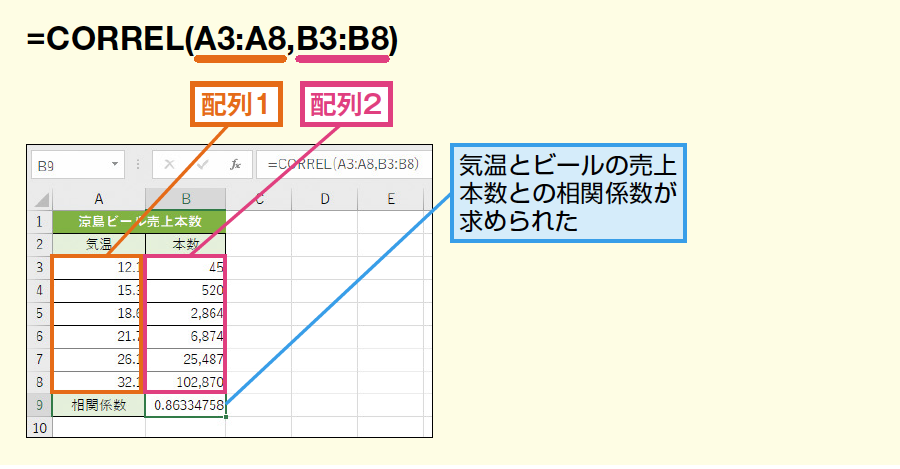
PEARSON関数の使い方は、次のとおりです。=PEARSON(配列1, 配列2) と入力します。ここで、配列1と配列2は、相関係数を計算する2つのデータセットです。CORREL関数の使い方も同様です。=CORREL(配列1, 配列2) と入力します。
相関係数の値は、-1から1の間の値を取ります。1に近い値は、2つの変数間の強い正の相関を示します。一方、-1に近い値は、2つの変数間の強い負の相関を示します。0に近い値は、2つの変数間の相関が弱いことを示します。相関係数の解釈は、データ分析の重要なステップです。
相関係数の解釈と注意点
相関係数は、2つの変数間の関係性を数値化したものです。相関係数の値は、-1から1の間で変化し、1に近いほど正の相関、-1に近いほど負の相関が強いことを示します。相関係数の絶対値が0に近い場合、2つの変数間には相関関係がないことを示します。
相関係数の解釈において重要なのは、相関と因果関係を区別することです。相関関係が存在するからといって、必ずしも因果関係があるわけではありません。たとえば、夏の暑さとアイスクリームの売上の相関関係は強いですが、夏の暑さがアイスクリームの売上を直接引き起こしているわけではありません。
また、相関係数の計算においては、データの分布に注意する必要があります。相関係数は、データが正規分布していることを前提としています。データが正規分布していない場合、相関係数の値は信頼できない可能性があります。したがって、データの分布を確認し、必要に応じてデータを変換する必要があります。
さらに、相関係数の解釈においては、サンプルサイズも重要な要素です。サンプルサイズが小さい場合、相関係数の値は信頼できない可能性があります。サンプルサイズが大きいほど、相関係数の値は安定し、信頼性が高くなります。
相関と因果関係の違い
相関と因果関係は、データ分析において非常に重要な概念です。相関とは、2つの変数間の関係性を示す指標であり、因果関係とは、ある変数が他の変数に影響を与える関係性を示す指標です。相関係数が高いからといって、必ずしも因果関係があるわけではありません。
たとえば、相関係数が0.9の場合、2つの変数は非常に強い関係性があると言えます。しかし、この関係性が因果関係であるかどうかは、別の検討が必要です。因果関係を証明するには、他の要因を排除し、独立変数が従属変数に影響を与えることを示す必要があります。
したがって、相関分析を行う際には、相関係数の解釈に注意する必要があります。相関係数が高い場合には、さらに調査を進め、因果関係を検証する必要があります。逆に、相関係数が低い場合には、因果関係がない可能性がありますが、他の要因が関係している可能性もあります。データ分析においては、相関と因果関係を区別し、正確な解釈を行うことが非常に重要です。
Excel相関分析の実践例
Excel相関分析の実践例では、PEARSON関数を使用して2つの変数間の関係性を解明します。ここでは、実際のデータを用いて相関分析の手順を説明します。
まず、データを準備します。例えば、ある企業の売上高と広告費の関係性を分析したいとします。売上高と広告費のデータをExcelにインポートし、2つの変数をそれぞれA列とB列に配置します。
次に、PEARSON関数を使用して相関係数を計算します。相関係数は、2つの変数間の関係性の強さを表す指標です。PEARSON関数の書式は=PEARSON(配列1, 配列2)です。ここで、配列1と配列2はそれぞれA列とB列のデータ範囲です。相関係数の値は-1から1の間で、1に近いほど正の相関関係が強く、-1に近いほど負の相関関係が強くなります。
相関係数を計算したら、相関係数の解釈を行います。相関係数の値が0.7以上の場合、2つの変数間には強い正の相関関係があると言えます。逆に、相関係数の値が-0.7以下の場合、2つの変数間には強い負の相関関係があると言えます。ただし、相関係数の値が0に近い場合、2つの変数間には相関関係がないと言えます。
最後に、相関と因果関係について考えてみましょう。相関関係があっても、必ずしも因果関係があるわけではありません。例えば、売上高と広告費の関係性を分析した結果、強い正の相関関係が見つかったとします。しかし、広告費が売上高に直接影響を与えているわけではありません。実際には、他の要因が売上高と広告費の両方に影響を与えている可能性があります。したがって、相関分析の結果を解釈する際には、因果関係について慎重に考慮する必要があります。
データ分析ツールを使用した相関行列の表示
データ分析ツールを使用すると、複数の変数間の相関関係を一目で確認できる相関行列を表示することができます。相関行列は、相関係数を表形式で表示したもので、変数間の関係性を直感的に理解することができます。
相関行列を表示するには、まずデータ分析ツールを有効にする必要があります。Excelの「データ」タブにある「データ分析」ボタンをクリックし、「データ分析ツール」ダイアログボックスを開きます。次に、「相関」を選択し、「OK」ボタンをクリックします。すると、相関行列が表示されます。
相関行列には、各変数間の相関係数が表示されます。相関係数は、-1から1の間の値を取ります。相関係数が1に近いほど、変数間の関係性が強いことを示します。一方、相関係数が-1に近いほど、変数間の関係性が弱いことを示します。また、相関係数が0に近いほど、変数間の関係性がほとんどないことを示します。
まとめ
相関分析は、2つの変数間の関係性を数値化し、理解するための強力なツールです。Excelでは、PEARSON関数やCORREL関数を使用して相関係数を計算できます。また、データ分析ツールを使用して相関行列を表示することもできます。
相関係数は、2つの変数間の関係性の強さを示す指標です。相関係数の値は-1から1までの範囲で、1に近いほど正の相関関係が強く、-1に近いほど負の相関関係が強くなります。相関係数の解釈は、データの特性と分析の目的によって異なります。
相関と因果関係は、しばしば混同されますが、異なる概念です。相関関係は、2つの変数間の関係性を示すものですが、因果関係は、1つの変数が他の変数に影響を与えることを示すものです。相関分析では、因果関係を直接示すことはできませんが、関係性の強さを示すことができます。
Excel相関分析の注意点として、データの品質と分析の目的を考慮することが重要です。データに欠損値や異常値がある場合、相関係数の値が不正確になる可能性があります。また、分析の目的を明確にし、適切な分析方法を選択する必要があります。
よくある質問
Excelで相関分析を行うにはどうすればよいですか?
Excelで相関分析を行うには、PEARSON関数を使用します。PEARSON関数は、2変数間の相関係数を計算する関数です。相関係数は、2変数間の関係性の強さを示す指標です。相関係数の値は-1から1までの範囲であり、1に近いほど正の相関、-1に近いほど負の相関が強いことを示します。PEARSON関数を使用するには、2変数のデータを入力し、関数を適用するセルを選択して、関数の引数にデータの範囲を指定します。
PEARSON関数の結果をどう解釈すればよいですか?
PEARSON関数の結果は、2変数間の相関係数を示します。相関係数の値が0.7以上の場合、2変数間には強い正の相関があると言えます。相関係数の値が-0.7以下の場合、2変数間には強い負の相関があると言えます。相関係数の値が0に近い場合、2変数間には相関がないと言えます。ただし、相関係数の値だけでは、2変数間の因果関係を判断することはできません。
Excelで相関分析のグラフを作成するにはどうすればよいですか?
Excelで相関分析のグラフを作成するには、散布図を使用します。散布図は、2変数間の関係性を視覚的に表現するグラフです。散布図を作成するには、2変数のデータを入力し、グラフの種類を散布図に選択して、グラフのタイトルと軸のラベルを設定します。散布図から、2変数間の相関の強さと方向を直感的に理解することができます。
相関分析の注意点は何ですか?
相関分析の注意点は、相関と因果の区別です。2変数間の相関が強いからといって、因果関係があるとは限りません。相関分析の結果を解釈する際には、データの特性と分析の目的を考慮し、因果関係を判断するには、さらに詳しい分析が必要です。また、相関分析は、データの品質に大きく依存します。データに誤りや欠損があると、相関分析の結果が正確でない可能性があります。
コメントを残す
コメントを投稿するにはログインしてください。
関連ブログ記事