
Excel関数の範囲指定:SUMやAVERAGEなどの関数の使い方

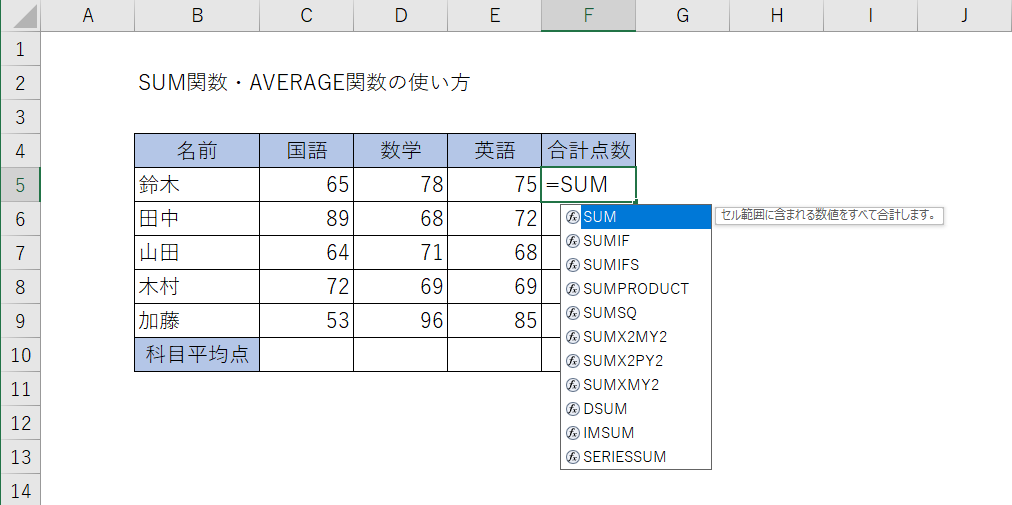
Excel関数の範囲指定は、セル範囲を指定してデータを処理する機能です。この機能を使用することで、指定した範囲内のセルの値を合計、平均、最大値、最小値などの集計が簡単に行えます。この記事では、SUMやAVERAGEなどの関数の使い方を中心に、Excel関数の範囲指定の方法について解説します。
Excelでは、名前付き範囲を使用して、特定のセルやセル範囲に名前を付けることができます。これにより、複雑な範囲指定を簡単に行うことができます。また、オフセット関数やインデックス関数などの関数を使用して、動的な範囲指定を行うことができます。
この記事では、Excel関数の範囲指定の基本的な方法から、より複雑な範囲指定の方法までを解説します。ユニオン演算子を使用して複数の範囲を指定する方法や、名前付き範囲を使用して範囲指定を簡略化する方法などについても詳しく説明します。
Excel関数の範囲指定とは
Excel関数の範囲指定とは、セル範囲を指定してデータを処理する機能です。範囲指定を使用することで、複数のセルの値を一括して処理することができます。たとえば、SUM関数やAVERAGE関数を使用して、指定した範囲内のセルの値を合計や平均することができます。
範囲を指定する関数には、SUM、AVERAGE、MAX、MIN、COUNT、IFなどがあります。これらの関数を使うことで、指定した範囲内のセルの値を集計することができます。Excelでは、名前付き範囲を使用して、特定のセルやセル範囲に名前を付けることができます。
また、オフセット関数やインデックス関数などの関数を使用して、動的な範囲指定を行うことができます。複数の範囲を指定するには、ユニオン演算子(,)を使用します。たとえば、=SUM(A1:A10,B1:B10)という式を使用すると、A1:A10とB1:B10の範囲内のセルの値を合計することができます。
範囲指定の基本的な関数
範囲指定の基本的な関数には、SUM、AVERAGE、MAX、MIN、COUNTなどがあります。これらの関数は、指定した範囲内のセルの値を集計するために使用されます。たとえば、SUM関数は範囲内のセルの値を合計し、AVERAGE関数は範囲内のセルの値の平均を計算します。
これらの関数を使用するには、関数名の後に範囲を指定する必要があります。たとえば、SUM(A1:A10)と入力すると、A1セルからA10セルまでの値を合計します。同様に、AVERAGE(B1:B10)と入力すると、B1セルからB10セルまでの値の平均を計算します。
範囲を指定するときには、セル範囲を直接入力することも、名前付き範囲を使用することもできます。名前付き範囲を使用するには、まず範囲に名前を付ける必要があります。たとえば、A1セルからA10セルまでの範囲に「データ」という名前を付けることができます。その後、SUM(データ)と入力すると、指定した範囲内の値を合計します。
SUM関数とAVERAGE関数の使い方
SUM関数とAVERAGE関数は、Excelで最もよく使用される関数の1つです。これらの関数を使用することで、指定した範囲内のセルの値を合計や平均することができます。SUM関数は、指定した範囲内のセルの値を合計し、結果を返します。たとえば、=SUM(A1:A10)という式を使用すると、A1セルからA10セルまでの値を合計します。
一方、AVERAGE関数は、指定した範囲内のセルの値を平均し、結果を返します。たとえば、=AVERAGE(A1:A10)という式を使用すると、A1セルからA10セルまでの値を平均します。これらの関数は、データの集計や分析に非常に役立ちます。
また、SUM関数とAVERAGE関数は、複数の範囲を指定することもできます。たとえば、=SUM(A1:A10, C1:C10)という式を使用すると、A1セルからA10セルまでの値とC1セルからC10セルまでの値を合計します。同様に、=AVERAGE(A1:A10, C1:C10)という式を使用すると、A1セルからA10セルまでの値とC1セルからC10セルまでの値を平均します。
MAX、MIN、COUNT、IF関数の使い方
MAX関数とMIN関数は、指定した範囲内のセルの最大値と最小値を返します。たとえば、セルA1からA10までの範囲内の最大値を求めるには、=MAX(A1:A10)という式を使用します。同様に、最小値を求めるには、=MIN(A1:A10)という式を使用します。
COUNT関数は、指定した範囲内のセルの数を返します。たとえば、セルA1からA10までの範囲内のセルの数を求めるには、=COUNT(A1:A10)という式を使用します。この関数は、指定した範囲内の空白セルを無視します。
IF関数は、指定した条件に基づいて値を返します。たとえば、セルA1の値が10以上の場合に「OK」という文字列を返すには、=IF(A1>=10,"OK","NG")という式を使用します。この関数は、条件に基づいて値を返すため、データの分析や判断に役立ちます。
名前付き範囲の使用方法
名前付き範囲を使用することで、特定のセルやセル範囲に名前を付けることができます。これにより、複雑なセル範囲を指定する必要がなくなり、関数の使い方が簡単になります。たとえば、SUM 関数を使用して、特定の範囲内のセルの値を合計する場合、名前付き範囲を使用することで、範囲を指定する必要がなくなります。
名前付き範囲を定義するには、まず範囲を選択し、次に「名前の管理」ダイアログボックスを開きます。ここで、名前を入力し、範囲を指定します。名前付き範囲を使用するには、関数内で名前を指定します。たとえば、AVERAGE 関数を使用して、名前付き範囲「データ」の平均値を計算する場合、=AVERAGE(データ) と入力します。
名前付き範囲を使用することで、関数の使い方が簡単になり、エラーが減ります。また、名前付き範囲を使用することで、複雑なセル範囲を指定する必要がなくなり、関数の使い方がより直感的になります。
動的な範囲指定の方法
動的な範囲指定は、セル範囲を固定せずに、データの変化に応じて自動的に範囲を調整する方法です。Excelでは、オフセット関数やインデックス関数などの関数を使用して、動的な範囲指定を行うことができます。
オフセット関数は、指定したセルから一定の行数や列数を移動して、範囲を指定する関数です。たとえば、OFFSET(A1, 0, 0, COUNT(A:A), 1)という式を使用すると、A列のデータの範囲を自動的に調整できます。
インデックス関数は、指定した範囲内のセルの値を返す関数です。たとえば、INDEX(A:A, 1)という式を使用すると、A列の最初のセルの値を返します。インデックス関数を使用して、動的な範囲指定を行うことができます。
また、名前付き範囲を使用して、特定のセルやセル範囲に名前を付けることができます。名前付き範囲を使用すると、範囲を指定する式を簡略化できます。たとえば、SUM(データ範囲)という式を使用すると、データ範囲内のセルの値を合計できます。
複数の範囲を指定する方法
Excel関数の範囲指定では、複数の範囲を指定する必要がある場合があります。その場合、ユニオン演算子(,) を使用して複数の範囲を指定することができます。たとえば、セル範囲 A1:A5 と B1:B5 の合計を求める場合、=SUM(A1:A5, B1:B5) と入力します。
また、交差演算子( ) を使用して、複数の範囲の交差部分を指定することもできます。たとえば、セル範囲 A1:C5 と B1:B5 の交差部分の合計を求める場合、=SUM(A1:C5 B1:B5) と入力します。
複数の範囲を指定する場合、各範囲はカンマで区切る必要があります。また、各範囲はセル範囲または名前付き範囲のいずれかで指定する必要があります。名前付き範囲を使用する場合、範囲の名前を入力するだけで済みます。
まとめ
Excel関数の範囲指定は、セル範囲を指定してデータを処理する機能です。範囲を指定する関数には、SUM、AVERAGE、MAX、MIN、COUNT、IFなどがあります。これらの関数を使うことで、指定した範囲内のセルの値を合計、平均、最大値、最小値などの集計が簡単に行えます。
範囲を指定するには、セル範囲を選択するか、セル範囲のアドレスを入力します。たとえば、A1からA10までのセル範囲を指定するには、=SUM(A1:A10)と入力します。また、名前付き範囲を使用して、特定のセルやセル範囲に名前を付けることができます。名前付き範囲を使用することで、関数の引数に名前を指定するだけで、範囲を指定できます。
また、オフセット関数やインデックス関数などの関数を使用して、動的な範囲指定を行うことができます。動的な範囲指定は、データの範囲が変化する場合に便利です。複数の範囲を指定するには、ユニオン演算子(,)を使用します。たとえば、A1からA10までのセル範囲とB1からB10までのセル範囲を指定するには、=SUM(A1:A10,B1:B10)と入力します。
まとめ
Excel関数の範囲指定は、データを処理する上で非常に便利な機能です。範囲を指定する関数や名前付き範囲、動的な範囲指定などを使用することで、データの集計や分析が簡単に行えます。
よくある質問
ExcelのSUM関数で範囲を指定する方法は?
ExcelのSUM関数で範囲を指定するには、セル範囲を指定する必要があります。たとえば、A1からA10までのセルの合計を求めるには、=SUM(A1:A10)と入力します。ここで、A1:A10はセル範囲を表します。また、複数のセル範囲を指定することもできます。たとえば、A1からA10までのセルとB1からB10までのセルの合計を求めるには、=SUM(A1:A10, B1:B10)と入力します。
AVERAGE関数で範囲を指定する方法は?
AVERAGE関数で範囲を指定するには、セル範囲を指定する必要があります。たとえば、A1からA10までのセルの平均を求めるには、=AVERAGE(A1:A10)と入力します。ここで、A1:A10はセル範囲を表します。また、複数のセル範囲を指定することもできます。たとえば、A1からA10までのセルとB1からB10までのセルの平均を求めるには、=AVERAGE(A1:A10, B1:B10)と入力します。
SUM関数とAVERAGE関数の違いは?
SUM関数とAVERAGE関数の主な違いは、計算方法です。SUM関数は、指定されたセル範囲の値を合計します。一方、AVERAGE関数は、指定されたセル範囲の値の平均を求めます。つまり、SUM関数は合計値を返し、AVERAGE関数は平均値を返します。
Excelの関数で絶対参照と相対参照の違いは?
Excelの関数で絶対参照と相対参照の違いは、参照方法です。絶対参照は、$記号を使用してセルを参照します。たとえば、=SUM($A$1:$A$10)と入力すると、A1からA10までのセルを絶対参照します。一方、相対参照は、$記号を使用せずにセルを参照します。たとえば、=SUM(A1:A10)と入力すると、A1からA10までのセルを相対参照します。
コメントを残す
コメントを投稿するにはログインしてください。
関連ブログ記事