
Excelユーザーフォームの作成と活用 – データ入力の効率化と自動化

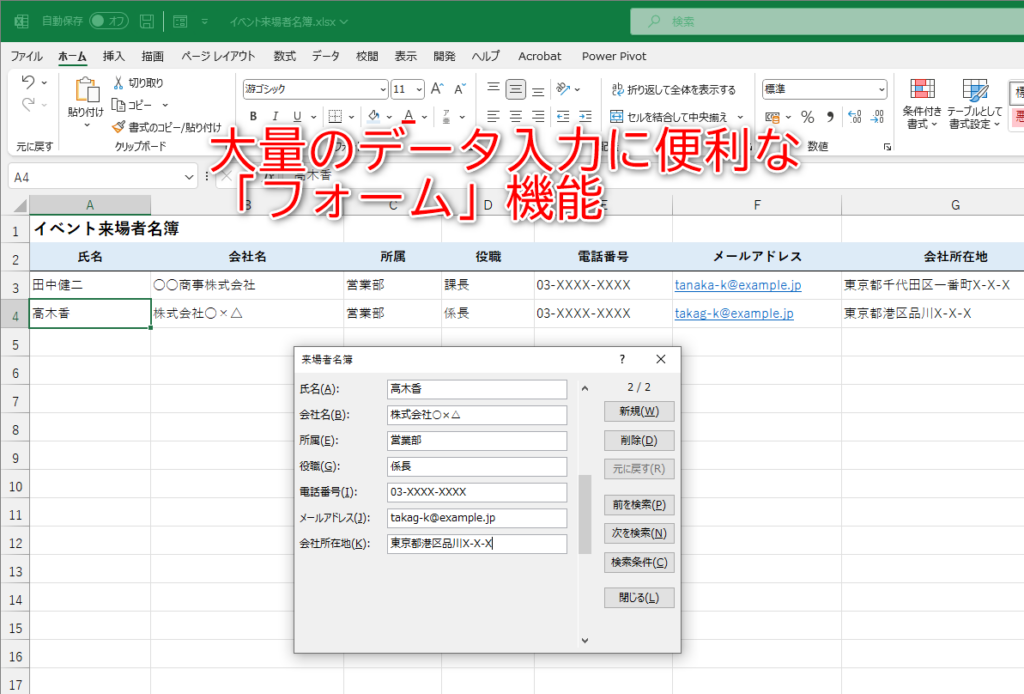
Excelユーザーフォームの作成と活用は、データ入力の効率化と自動化に役立ちます。データ入力のプロセスを合理化し、入力ミスを削減するために、VBAエディターを使用してフォームを作成します。この記事では、ユーザーフォームの作成方法、データ入力の基本、データの転記と保存、データ入力の自動化、エラー処理とデータのValidationについて説明します。
データ入力の効率化と自動化は、業務の生産性を向上させるために不可欠です。Excelユーザーフォームは、データ入力のプロセスを合理化し、入力ミスを削減するために役立ちます。フォーム上に必要なコントロールを配置し、プロパティを設定することで、データ入力の基本を実現できます。
この記事では、VBAエディターを使用してユーザーフォームを作成する方法を説明します。また、データ入力の基本、データの転記と保存、データ入力の自動化、エラー処理とデータのValidationについても説明します。Excelユーザーフォームの活用により、データ入力の効率化と自動化を実現し、業務の生産性を向上させることができます。
Excelユーザーフォームの概要と利点
Excelユーザーフォームは、データ入力の効率化や入力ミスの削減に役立ちます。VBAエディターを使用して作成することができます。ユーザーフォームを作成することで、データ入力のプロセスを自動化し、入力ミスを減らすことができます。また、ユーザーフォームはデータの検証や処理も可能で、データの正確性を高めることができます。
ユーザーフォームの利点は、データ入力の効率化だけではなく、データの管理も容易になります。データのValidationを行うことで、入力されたデータが正しい形式であることを確認できます。また、ユーザーフォームはデータの転記と保存も自動化することができます。VBAのコードを使用して、データをセルに転記したり、データを保存したりすることができます。
ユーザーフォームは、データ入力の自動化も可能で、例えば、ある項目の入力が終わったら自動的に次の項目にフォーカスが移動するように設定できます。これにより、データ入力のプロセスをスムーズに進めることができます。また、エラー処理も重要で、データ入力時にエラーが発生した場合に、適切に対処する必要があります。
ユーザーフォームの作成手順
ユーザーフォームを作成するには、VBAエディターを開き、インサートメニューから「UserForm」を選択します。フォーム上に必要なコントロールを配置し、プロパティを設定します。データ入力の基本として、必要な項目のみ表示し、項目の順序を工夫し、入力規則を設定し、データのValidationを行います。
フォームのデザインは、ユーザーの使いやすさを考慮して行う必要があります。例えば、フォーム上のコントロールの配置を工夫し、必要な情報を簡単に入力できるようにします。また、フォームのサイズや色も、ユーザーの使いやすさを考慮して設定します。
ユーザーフォームを作成する際には、VBAのコードを使用して、データの転記と保存を行います。コード例として、テキストボックスの値をセルに転記するコードが紹介されています。データ入力の自動化も可能で、例えば、ある項目の入力が終わったら自動的に次の項目にフォーカスが移動するように設定できます。
データ入力の基本と設定
Excelユーザーフォームを作成する際、データ入力の基本を理解することが重要です。データ入力の基本とは、必要な項目のみ表示し、項目の順序を工夫し、入力規則を設定し、データのValidationを行うことです。これにより、ユーザーがデータを入力する際にミスを減らし、データの品質を向上させることができます。
ユーザーフォーム上に必要なコントロールを配置する際には、テキストボックス、コンボボックス、チェックボックスなどのコントロールを使用します。これらのコントロールを使用することで、ユーザーがデータを入力する際に便利なインターフェイスを提供することができます。また、コントロールのプロパティを設定することで、データ入力の規則を定義することができます。
データ入力の規則を定義する際には、入力規則を設定することが重要です。入力規則を設定することで、ユーザーがデータを入力する際にミスを減らし、データの品質を向上させることができます。例えば、テキストボックスに数字のみ入力できるように設定することができます。また、コンボボックスに選択肢を設定することで、ユーザーが選択できる値を制限することができます。
データの転記と保存
データの転記と保存は、Excelユーザーフォームの重要な機能です。ユーザーフォーム上で入力されたデータを、Excelシートに転記するには、VBAのコードを使用します。たとえば、テキストボックスの値をセルに転記するコードは、Range("A1").Value = TextBox1.Value のように記述します。このコードを実行すると、テキストボックスの値がセル A1 に転記されます。
データの保存も同様に、VBAのコードを使用して実行できます。たとえば、ボタンをクリックしたときにデータを保存するコードは、Workbook.Save のように記述します。このコードを実行すると、ワークブックが保存されます。データの転記と保存は、ユーザーフォームの重要な機能であり、自動化することで、データ入力の効率化を実現できます。
また、データの転記と保存の際には、エラー処理も重要です。データ入力時にエラーが発生した場合に、適切に対処する必要があります。たとえば、データの転記に失敗した場合に、エラーメッセージを表示するコードを記述することで、ユーザーにエラーを通知できます。
データ入力の自動化
データ入力の自動化は、Excelユーザーフォームの重要な機能の一つです。フォーム上でデータを入力する際に、ある項目の入力が終わったら自動的に次の項目にフォーカスが移動するように設定できます。これにより、ユーザーはデータ入力の手順をスムーズに進めることができます。
また、VBAのコードを使用して、データ入力の自動化を実現することもできます。例えば、テキストボックスの値をセルに転記するコードを記述することで、データの転記と保存を自動化することができます。さらに、エラー処理とデータのValidationも重要で、データ入力時にエラーが発生した場合に、適切に対処する必要があります。
ユーザーフォームにデータを追加するには、フォームの作成、データの検証と処理、データの保存の手順を実行します。開発タブを有効にし、フォームコントロールを追加し、マクロの記録を行うことで、Excelで入力フォーム化することができます。さらに、データの検証機能を使って、入力されたデータが正しい形式であることを確認することもできます。
エラー処理とデータのValidation
エラー処理とデータのValidationは、Excelユーザーフォームを作成する際に非常に重要なステップです。ユーザーがフォームにデータを入力する際に、エラーが発生する可能性があります。たとえば、ユーザーが数値を入力するべきところに文字を入力した場合、エラーが発生します。エラー処理を実装することで、このようなエラーをキャッチし、ユーザーに適切なエラーメッセージを表示することができます。
データのValidationは、ユーザーが入力したデータが正しい形式であることを確認するために使用されます。たとえば、ユーザーがメールアドレスを入力する場合、正規表現を使用してメールアドレスの形式が正しいことを確認できます。データのValidationを実装することで、ユーザーが入力したデータが正しい形式であることを保証することができます。
エラー処理とデータのValidationを実装するには、VBAのコードを使用する必要があります。VBAのコードを使用して、ユーザーが入力したデータをチェックし、エラーが発生した場合に適切なエラーメッセージを表示することができます。また、データのValidationを実装することで、ユーザーが入力したデータが正しい形式であることを保証することができます。
ユーザーフォームにデータを追加する手順
ユーザーフォームにデータを追加するには、まずフォームの作成が必要です。VBAエディターを開き、インサートメニューから「UserForm」を選択し、フォーム上に必要なコントロールを配置します。次に、データの検証と処理を行います。データ入力の基本として、必要な項目のみ表示し、項目の順序を工夫し、入力規則を設定し、データのValidationを行います。
データの検証では、データのValidation機能を使って、入力されたデータが正しい形式であることを確認します。例えば、テキストボックスに数値のみ入力できるように設定したり、日付の入力形式を指定したりすることができます。データの処理では、VBAのコードを使用して、データを転記し、保存します。コード例として、テキストボックスの値をセルに転記するコードが紹介されています。
データの追加が完了したら、データの保存を行います。データの保存では、データをExcelのシートに保存することができます。データの保存には、VBAのコードを使用します。コード例として、データをシートに保存するコードが紹介されています。ユーザーフォームにデータを追加する手順を実行することで、データ入力の効率化と自動化が可能になります。
エクセルで入力フォーム化する方法
エクセルで入力フォーム化するには、まず開発タブを有効にする必要があります。開発タブを有効にすると、フォームコントロールを追加することができます。フォームコントロールには、テキストボックス、チェックボックス、ラジオボタンなどがあります。これらのコントロールを使用して、ユーザーがデータを入力できるフォームを作成することができます。
フォームを作成したら、マクロの記録を行う必要があります。マクロの記録により、ユーザーがフォームにデータを入力したときに、自動的にデータがセルに転記されるように設定できます。マクロの記録は、VBAエディターで行います。VBAエディターでは、フォーム上のコントロールのプロパティを設定し、データ入力の基本として、必要な項目のみ表示し、項目の順序を工夫し、入力規則を設定し、データのValidationを行います。
データの検証も可能で、データの検証機能を使って、入力されたデータが正しい形式であることを確認できます。データの検証機能では、例えば、テキストボックスに数字のみを入力できるように設定したり、チェックボックスに複数の選択肢を設定したりすることができます。データの検証により、ユーザーが誤ったデータを入力することを防ぐことができます。
まとめ
Excelユーザーフォームの作成と活用は、データ入力の効率化と自動化に大きな役割を果たします。ユーザーフォームを作成することで、データ入力のミスを削減し、入力作業の時間を短縮することができます。また、フォーム上に必要なコントロールを配置し、プロパティを設定することで、データ入力の基本を確立することができます。
データ入力の基本として、必要な項目のみ表示し、項目の順序を工夫し、入力規則を設定し、データのValidationを行うことが重要です。データの転記と保存には、VBAのコードを使用します。コード例として、テキストボックスの値をセルに転記するコードが紹介されています。データ入力の自動化も可能で、例えば、ある項目の入力が終わったら自動的に次の項目にフォーカスが移動するように設定できます。
エラー処理とデータのValidationも重要で、データ入力時にエラーが発生した場合に、適切に対処する必要があります。ユーザーフォームにデータを追加するには、フォームの作成、データの検証と処理、データの保存の手順を実行します。エクセルで入力フォーム化するには、開発タブを有効にし、フォームコントロールを追加し、マクロの記録を行います。データの検証も可能で、データの検証機能を使って、入力されたデータが正しい形式であることを確認できます。
よくある質問
Excelユーザーフォームとは何か
Excelユーザーフォームとは、Excel VBA を使用して作成された、ユーザーがデータを入力するためのインターフェイスです。フォームを使用することで、ユーザーはデータを簡単に、かつ正確に入力することができます。また、フォームを使用することで、データの入力を自動化することも可能です。たとえば、ユーザーがフォームにデータを入力すると、マクロ が自動的に実行され、データがシートに転送されることができます。
Excelユーザーフォームを作成するにはどうすればよいか
Excelユーザーフォームを作成するには、Visual Basic Editor を開き、UserForm を挿入する必要があります。次に、フォームに必要なコントロールを追加し、VBA コード を記述してフォームの動作を定義します。フォームのデザインとコードを完成したら、フォームを保存し、Excel ファイル に組み込むことができます。
Excelユーザーフォームを活用することでどのようなメリットがあるか
Excelユーザーフォームを活用することで、データ入力の効率化と自動化が実現できます。たとえば、フォームを使用することで、ユーザーはデータを簡単に、かつ正確に入力することができます。また、フォームを使用することで、データの入力を自動化することも可能です。これにより、業務の効率化 と 生産性の向上 が実現できます。
Excelユーザーフォームのデータをシートに転送するにはどうすればよいか
Excelユーザーフォームのデータをシートに転送するには、VBA コード を記述する必要があります。具体的には、フォームのデータを取得し、Range オブジェクト を使用してシートに転送するコードを記述します。コードを実行すると、フォームのデータがシートに転送されます。また、イベント ハンドラ を使用して、フォームのボタンがクリックされたときにコードを実行することも可能です。
コメントを残す
コメントを投稿するにはログインしてください。
関連ブログ記事