
Excelでウィンドウ分割: 同じワークシートを同時に表示する方法

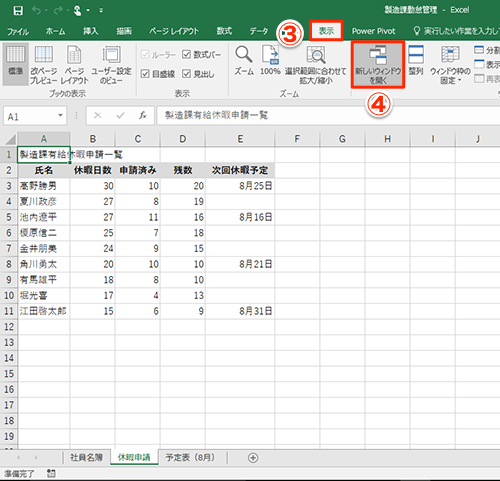
Excel でウィンドウ分割を使用すると、同じワークシート上で異なるセクションを同時に表示することができます。これにより、データの比較や分析が容易になります。ウィンドウ分割は、複雑なデータを効率的に管理するために不可欠な機能です。この記事では、ウィンドウ分割 の方法と活用方法について詳しく説明します。
ウィンドウ分割を使用すると、ワークシートを水平かつ垂直方向に分割し、複数の領域を同時に表示することができます。各領域を独立したウィンドウとして操作することができ、データの入力や参照、分析作業を効率化することができます。さらに、分割バー を使用して各領域のサイズを調整することができます。
この機能は、データの比較や分析に役立ちます。たとえば、同じワークシート上で異なるデータのセットを比較する必要がある場合、ウィンドウ分割を使用して両方のデータセットを同時に表示することができます。また、縦方向 または 横方向 の分割も可能です。
ウィンドウ分割の概要
ウィンドウ分割は、Excelで同じワークシート上で異なるセクションを同時に表示することができる機能です。この機能により、データの比較や分析が容易になります。ウィンドウ分割は、縦方向、横方向、または縦横方向に分割することができます。分割したウィンドウは独立したウィンドウとして操作することができ、データの入力や参照、分析作業を効率化することができます。
ウィンドウ分割は、リボンメニューの「表示」タブからアクセスすることができます。「ウィンドウ」グループにある「分割」をクリックすることで、ウィンドウ分割を実行することができます。分割バーの移動は、分割後の各領域のサイズを調整するために使用します。分割バーにカーソルを合わせ、バーをドラッグして任意の位置に移動します。
ウィンドウ分割は、データの分析や比較に役立つ機能です。例えば、同じワークシート上で異なるデータの集計結果を比較する場合、ウィンドウ分割を使用することで、データの入力や参照を効率化することができます。また、ウィンドウ分割は、縦方向または横方向に分割することができるため、必要に応じて分割方法を選択することができます。
ウィンドウ分割の方法
ウィンドウ分割は、Excelで同じワークシート上で異なるセクションを同時に表示することができる機能です。これにより、データの比較や分析が容易になります。ウィンドウ分割を行うには、リボンメニューの「表示」タブをクリックし、「ウィンドウ」グループにある「分割」をクリックします。
これにより、ワークシートが水平かつ垂直方向に分割され、4つの領域が表示されます。各領域を独立したウィンドウとして操作することができます。分割バーの移動は、分割後の各領域のサイズを調整するために使用します。分割バーにカーソルを合わせ、バーをドラッグして任意の位置に移動します。
また、縦方向または横方向の分割も可能です。分割したい位置までスクロールし、分割位置で行番号または列番号を右クリックします。表示されるコンテキストメニューから「ウィンドウの分割」を選択します。分割表示を元に戻すには、リボンメニューの「表示」タブをクリックし、「ウィンドウ」グループにある「分割解除」をクリックします。
分割バーの移動とサイズ調整
ウィンドウ分割後、分割バーを移動することで各領域のサイズを調整することができます。分割バーにカーソルを合わせ、バーをドラッグして任意の位置に移動します。分割バーの移動は、分割後の各領域のサイズを調整するために使用します。
また、分割バーをダブルクリックすると、分割バーが中央に移動し、各領域のサイズが均等になります。分割バーを右クリックすると、コンテキストメニューが表示され、分割解除や分割バーの固定などのオプションを選択することができます。
分割バーの固定は、分割バーを固定位置に保持し、スクロールしても分割バーが移動しないようにする機能です。これにより、データの比較や分析が容易になります。分割バーの固定を利用することで、作業を効率化することができます。
縦方向または横方向の分割
ウィンドウ分割では、縦方向または横方向の分割も可能です。分割したい位置までスクロールし、分割位置で行番号または列番号を右クリックします。表示されるコンテキストメニューから「ウィンドウの分割」を選択すると、指定した位置でウィンドウが分割されます。
縦方向の分割は、データの比較や分析に役立ちます。たとえば、同じワークシート上で異なるデータの列を比較する場合、縦方向の分割を使用して両方の列を同時に表示することができます。
横方向の分割は、データの入力や参照に役立ちます。たとえば、同じワークシート上で異なるデータの行を参照する場合、横方向の分割を使用して両方の行を同時に表示することができます。ウィンドウ分割機能を活用することで、データの入力や参照、分析作業を効率化することができます。
分割表示の解除
ウィンドウ分割を解除するには、リボンメニューの「表示」タブをクリックし、「ウィンドウ」グループにある「分割解除」をクリックします。これにより、分割されたウィンドウが元の状態に戻ります。分割解除を実行すると、すべての分割バーが削除され、ワークシートは元の表示状態に戻ります。
分割表示を解除しても、元のデータやフォーマットは変更されません。分割表示は、表示上の変更のみであり、データ自体には影響を与えません。したがって、分割表示を解除しても、データの整合性や安全性に問題はありません。
分割表示の解除は、分割表示が不要になった場合や、ワークシートの表示を元に戻したい場合に実行します。分割表示を解除することで、ワークシートの表示を簡素化し、作業効率を向上させることができます。
まとめ
Excelでウィンドウ分割を使用すると、同じワークシート上で異なるセクションを同時に表示することができます。これにより、データの比較や分析が容易になります。ウィンドウ分割は、リボンメニューの「表示」タブからアクセスできます。ここでは、ウィンドウ分割の基本的な使い方について説明します。
ウィンドウ分割を行うには、分割したいワークシートを開き、リボンメニューの「表示」タブをクリックします。次に、「ウィンドウ」グループにある「分割」をクリックすると、ワークシートが水平かつ垂直方向に分割され、4つの領域が表示されます。各領域を独立したウィンドウとして操作することができます。
分割バーの移動は、分割後の各領域のサイズを調整するために使用します。分割バーにカーソルを合わせ、バーをドラッグして任意の位置に移動します。縦方向または横方向の分割も可能です。分割したい位置までスールし、分割位置で行番号または列番号を右クリックすると、表示されるコンテキストメニューから「ウィンドウの分割」を選択できます。
ウィンドウ分割機能を活用することで、データの入力や参照、分析作業を効率化することができます。必要に応じて縦方向、横方向、または縦横方向の分割を利用し、作業をサポートしましょう。
よくある質問
Excelでウィンドウ分割は可能ですか?
Excelでウィンドウ分割は可能です。ウィンドウ分割とは、同じワークシートを同時に表示する機能です。これにより、データの入力や編集作業が効率化されます。ウィンドウ分割を行うには、「表示」タブの「ウィンドウ」グループにある「分割」ボタンをクリックします。すると、ウィンドウが2つに分割され、同じワークシートが2つ表示されます。
ウィンドウ分割は何に使いますか?
ウィンドウ分割は、データの入力や編集作業に役立ちます。例えば、データの入力を行う際に、別のセルを参照する必要がある場合、ウィンドウ分割により、参照するセルと入力するセルを同時に表示できます。また、データの比較を行う際にも、ウィンドウ分割は役立ちます。2つのウィンドウに同じワークシートを表示し、データを比較することができます。
ウィンドウ分割は複数のワークシートで可能ですか?
ウィンドウ分割は、複数のワークシートで可能です。ただし、ウィンドウ分割を行うには、同じワークブック内で行う必要があります。異なるワークブック間でのウィンドウ分割はできません。複数のワークシートでウィンドウ分割を行うには、「表示」タブの「ウィンドウ」グループにある「分割」ボタンをクリックし、分割したウィンドウに別のワークシートを表示します。
ウィンドウ分割を解除する方法はありますか?
ウィンドウ分割を解除する方法はあります。ウィンドウ分割を解除するには、「表示」タブの「ウィンドウ」グループにある「分割解除」ボタンをクリックします。すると、ウィンドウ分割が解除され、元のウィンドウ表示に戻ります。また、ウィンドウの境界線をドラッグして、ウィンドウ分割を解除することもできます。
コメントを残す
コメントを投稿するにはログインしてください。
関連ブログ記事