
エクセルで掛け算を行う方法:アスタリスク(*)とPRODUCT関数の使い方

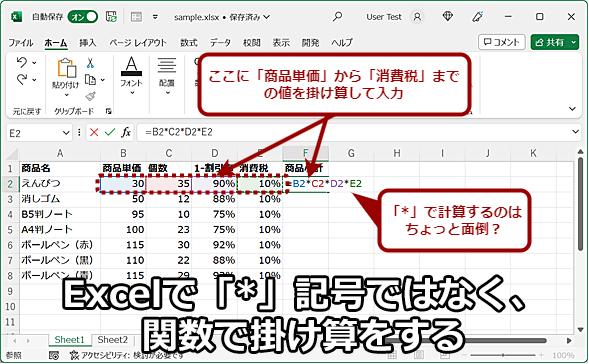
この記事では、エクセルで掛け算を行う方法について説明します。エクセルでは、アスタリスク(*) と PRODUCT関数 を使用して掛け算を行うことができます。掛け算は、数値やセル参照の間に演算子を置くことで行うことができます。この記事では、これらの方法の使い方について詳しく説明します。
エクセルで掛け算を行うには、アスタリスク(*) を使用します。この記号は、数値やセル参照の間に置くことで、掛け算の演算を行うことができます。例えば、A1セルとB1セルの値を掛け算する場合は、「=A1*B1」と式を入力します。
また、PRODUCT関数 を使用することで、アスタリスクを使用せずに掛け算を行うこともできます。PRODUCT関数は、指定された数値やセル参照の積を返します。例えば、A1セルとB1セルの値を掛け算する場合は、「=PRODUCT(A1,B1)」と式を入力します。
エクセルで掛け算を行う方法
エクセルで掛け算を行うには、アスタリスク(*) を使用します。この記号は、数値やセル参照の間に置くことで、掛け算の演算を行うことができます。例えば、A1セルとB1セルの値を掛け算する場合は、「=A1*B1」と式を入力します。アスタリスクを使用することで、複数の数値やセル参照を掛け算することができます。
また、PRODUCT関数 を使用することで、アスタリスクを使用せずに掛け算を行うこともできます。PRODUCT関数は、指定された数値やセル参照を掛け算し、その結果を返します。例えば、「=PRODUCT(A1,B1)」と式を入力すると、A1セルとB1セルの値を掛け算した結果が返されます。PRODUCT関数は、アスタリスクを使用する方法よりも簡単に掛け算を行うことができます。
エクセルでは、アスタリスクやPRODUCT関数以外にも様々な数学的演算を行うことができます。主な演算子とその記号は、足し算(+)、引き算(-)、割り算(/)、冪乗(^)などです。これらの演算子を使用することで、エクセルで様々な数学的演算を行うことができます。
アスタリスク(*)の使い方
エクセルで掛け算を行うには、アスタリスク(*)を使用します。この記号は、数値やセル参照の間に置くことで、掛け算の演算を行うことができます。例えば、A1セルとB1セルの値を掛け算する場合は、「=A1B1」と式を入力します。アスタリスクを使用することで、複数の数値やセル参照を掛け算することもできます。例えば、「=A1B1*C1」と式を入力すると、A1セル、B1セル、C1セルの値を掛け算することができます。
アスタリスクを使用する際には、演算の順序に注意する必要があります。エクセルでは、演算の順序は括弧内の演算、指数演算、掛け算と割り算、足し算と引き算の順序で行われます。したがって、複雑な演算を行う場合は、括弧を使用して演算の順序を明確にする必要があります。
アスタリスクは、エクセルで最もよく使用される掛け算の方法ですが、PRODUCT関数を使用することで、アスタリスクを使用せずに掛け算を行うこともできます。次のセクションでは、PRODUCT関数の使い方について説明します。
PRODUCT関数の使い方
PRODUCT関数は、指定された数値やセル範囲の積を計算する関数です。PRODUCT関数を使用することで、アスタリスクを使用せずに掛け算を行うことができます。PRODUCT関数の基本的な書式は「=PRODUCT(数値1, 数値2, ...)」です。ここで、数値1、数値2、...には、掛け算したい数値やセル参照を指定します。
たとえば、A1セルからA5セルまでの値を掛け算したい場合は、「=PRODUCT(A1:A5)」と式を入力します。このように、PRODUCT関数を使用することで、複数の数値やセル範囲を掛け算することができます。また、PRODUCT関数は、指定された数値やセル範囲に空白セルが含まれている場合でも、空白セルを無視して計算を行うため、便利です。
PRODUCT関数は、アスタリスクを使用する方法に比べて、複数の数値やセル範囲を掛け算する場合に便利です。また、指定された数値やセル範囲に空白セルが含まれている場合でも、空白セルを無視して計算を行うため、エラーを防ぐことができます。
エクセルでの数学的演算の種類
エクセルでは、様々な数学的演算を行うことができます。足し算、引き算、掛け算、割り算などの基本的な演算は、アスタリスク(*)、プラス(+)、マイナス(-)、スラッシュ(/)などの記号を使用して行うことができます。また、冪乗などのより複雑な演算も、キャレット(^)などの記号を使用して行うことができます。
エクセルでは、これらの記号を使用して、セル内の値を演算することができます。例えば、A1セルとB1セルの値を足す場合は、「=A1+B1」と式を入力します。同様に、A1セルとB1セルの値を掛け算する場合は、「=A1*B1」と式を入力します。
エクセルでは、PRODUCT関数を使用することで、アスタリスクを使用せずに掛け算を行うこともできます。PRODUCT関数は、指定されたセル範囲内の値を掛け算し、その結果を返します。例えば、A1セルからA5セルまでの値を掛け算する場合は、「=PRODUCT(A1:A5)」と式を入力します。
まとめ
エクセルで掛け算を行う方法は、基本的にはアスタリスク(*)を使用する方法と、PRODUCT関数を使用する方法の2つがあります。アスタリスクを使用する方法は、数値やセル参照の間にアスタリスクを置くことで、掛け算の演算を行うことができます。例えば、A1セルとB1セルの値を掛け算する場合は、「=A1*B1」と式を入力します。
一方、PRODUCT関数を使用する方法は、アスタリスクを使用せずに掛け算を行うことができます。PRODUCT関数は、指定された範囲内のすべての数値を掛け算し、その結果を返します。例えば、A1セルからA5セルまでの値を掛け算する場合は、「=PRODUCT(A1:A5)」と式を入力します。
エクセルでは、アスタリスク以外にも様々な数学的演算を行うことができます。主な演算子とその記号は、足し算(+)、引き算(-)、割り算(/)、冪乗(^)などです。これらの演算子を使用することで、エクセルで様々な計算を行うことができます。
まとめ
エクセルで掛け算を行う方法は、アスタリスクを使用する方法と、PRODUCT関数を使用する方法があります。アスタリスクを使用する方法は、数値やセル参照の間にアスタリスクを置くことで、掛け算の演算を行うことができます。一方、PRODUCT関数を使用する方法は、アスタリスクを使用せずに掛け算を行うことができます。エクセルでは、アスタリスク以外にも様々な数学的演算を行うことができます。
よくある質問
エクセルで掛け算を行う方法は何ですか?
エクセルで掛け算を行う方法は、アスタリスク(*) を使用する方法と PRODUCT関数 を使用する方法があります。アスタリスクを使用する方法は、数値を入力したセルにアスタリスクを挿入し、掛け算を行う数値を入力することで掛け算を行うことができます。たとえば、A1セルに数値「2」、B1セルに数値「3」を入力し、C1セルに「=A1*B1」と入力すると、C1セルには「6」という結果が表示されます。PRODUCT関数を使用する方法は、数値を入力したセルを指定し、PRODUCT関数を使用して掛け算を行うことができます。たとえば、A1セルに数値「2」、B1セルに数値「3」を入力し、C1セルに「=PRODUCT(A1,B1)」と入力すると、C1セルには「6」という結果が表示されます。
PRODUCT関数の使い方はどうですか?
PRODUCT関数は、指定された数値を掛け算する関数です。PRODUCT関数を使用するには、数値を入力したセルを指定し、PRODUCT関数を使用して掛け算を行うことができます。たとえば、A1セルに数値「2」、B1セルに数値「3」を入力し、C1セルに「=PRODUCT(A1,B1)」と入力すると、C1セルには「6」という結果が表示されます。PRODUCT関数は、複数の数値を掛け算 することができるため、複雑な掛け算を行う場合に便利です。
アスタリスク(*)とPRODUCT関数の違いは何ですか?
アスタリスク(*)とPRODUCT関数の主な違いは、数値の指定方法 です。アスタリスクを使用する方法は、数値を入力したセルにアスタリスクを挿入し、掛け算を行う数値を入力することで掛け算を行うことができます。一方、PRODUCT関数を使用する方法は、数値を入力したセルを指定し、PRODUCT関数を使用して掛け算を行うことができます。PRODUCT関数は、複数の数値を掛け算することができるため、複雑な掛け算を行う場合に便利です。
エクセルで掛け算を行う際の注意点は何ですか?
エクセルで掛け算を行う際の注意点は、数値の入力ミス を避けることです。数値を入力する際にミスをすると、掛け算の結果が正確でなくなります。また、アスタリスクの位置 に注意する必要があります。アスタリスクを正しい位置に挿入しないと、掛け算が正確に実行されません。さらに、PRODUCT関数の引数 に注意する必要があります。PRODUCT関数の引数を正しく指定しないと、掛け算が正確に実行されません。
コメントを残す
コメントを投稿するにはログインしてください。
関連ブログ記事