
Excelで周波数分析:度数関数とフーリエ解析の使い方

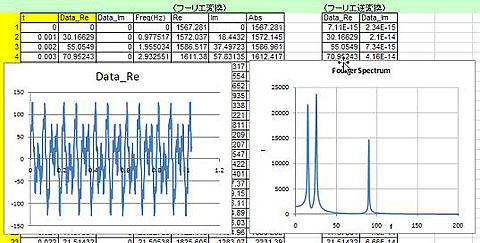
この記事では、Excelを使用して周波数データを分析する方法について説明します。周波数分析とは、データ内で特定の値がどのくらいの頻度で現れるかを調べる手法です。Excelの度数関数とフーリエ解析機能を使用して、周波数分布を作成し、データの特性や傾向を把握する方法について説明します。
周波数分析は、データの周期的な変動を調べるために使用されます。例えば、気象データの分析や、音声データの分析などに使用されます。Excelの度数関数を使用して、周波数分布を作成し、データの特性を把握することができます。また、フーリエ解析機能を使用して、周波数と振幅の組み合わせでデータを表示することができます。
この記事では、Excelの度数関数とフーリエ解析機能の使い方について詳しく説明します。周波数分析の基本的な概念と、Excelでの実践的な使い方について説明します。
周波数分析とは
周波数分析とは、データ内で特定の値がどのくらいの頻度で現れるかを調べる手法です。データの特性や傾向を把握するために、周波数分布を作成し、データの特徴を分析します。Excelでは、「度数」関数を使用して周波数分布を作成し、「グラフ」機能を使ってヒストグラムを作成できます。
度数関数は、データの範囲内で特定の値が現れる回数を数える関数です。データの範囲と、どのくらいの幅でデータを集計するかを指定することで、周波数分布を作成できます。例えば、学生のテストの点数を集計する場合、0~100点の範囲を10点ずつの幅で集計することで、どのくらいの点数が多いのかを把握できます。
フーリエ解析は、データを周波数と振幅の組み合わせで表示する手法です。データが均等に間隔された時間間隔でサンプリングされている必要があります。フーリエ解析の結果は、周波数と振幅の組み合わせで表示されます。例えば、音波データをフーリエ解析すると、音波の周波数と振幅を把握できます。
Excelでの周波数分析の方法
Excelでの周波数分析は、データ内で特定の値がどのくらいの頻度で現れるかを調べる手法です。度数関数を使用して周波数分布を作成し、データの特性や傾向を把握することができます。度数関数は、データの範囲とビン幅を指定して、各ビン内に含まれるデータの数を計算します。
Excelでは、度数関数を使用して周波数分布を作成することができます。度数関数の結果は、データの特性や傾向を把握することができます。たとえば、データの分布が正規分布に近いかどうか、データに外れ値があるかどうかなどを判断することができます。また、度数関数の結果をグラフ化することで、データの分布を視覚的に把握することができます。
フーリエ解析は、データが均等に間隔された時間間隔でサンプリングされている場合に使用できる手法です。フーリエ解析を行うことで、データの周波数成分を抽出することができます。フーリエ解析の結果は、周波数と振幅の組み合わせで表示されます。周波数は、データの周期的な変動の頻度を表し、振幅は、データの周期的な変動の大きさを表します。
度数関数の使い方
度数関数は、Excelで周波数分布を作成するために使用される関数です。この関数を使用すると、データ内で特定の値がどのくらいの頻度で現れるかを調べることができます。度数関数の基本的な使い方は、データ範囲とビン範囲を指定することです。データ範囲は、分析対象のデータが含まれるセル範囲です。ビン範囲は、データを分類するための区間を指定するセル範囲です。
度数関数を使用するには、まずデータ範囲とビン範囲を準備する必要があります。次に、度数関数を入力し、データ範囲とビン範囲を指定します。度数関数の結果は、ビン範囲に基づいてデータが分類された表になります。この表を使用して、データの周波数分布を把握することができます。
度数関数の結果をグラフ化することもできます。Excelのグラフ機能を使用して、度数関数の結果をヒストグラムとして表示することができます。ヒストグラムは、データの周波数分布を視覚的に把握するのに役立ちます。
グラフ機能を使ったヒストグラムの作成
グラフ機能を使ったヒストグラムの作成は、Excelで周波数分析を行う際に非常に有用な手法です。ヒストグラムは、データの分布を視覚的に表現するグラフの一種で、データの特性や傾向を把握するのに役立ちます。Excelでは、データを選択し、「グラフ」タブの「ヒストグラム」をクリックすることで、簡単にヒストグラムを作成できます。
ヒストグラムを作成する際には、データの範囲とビン幅を指定する必要があります。ビン幅は、ヒストグラムの各バーの幅を表し、データの分布をどの程度の詳細さで表現するかを決定します。ビン幅を小さくすると、データの分布がより詳細に表現されますが、バーが多くなりすぎてグラフが読みにくくなる可能性があります。一方、ビン幅を大きくすると、データの分布がより大まかに表現されますが、重要な情報が失われる可能性があります。
ヒストグラムを作成したら、データの特性や傾向を把握するために、グラフを分析する必要があります。たとえば、ヒストグラムのピークはデータの最頻値を表し、データの分布が左右対称かどうかを判断するのに役立ちます。また、ヒストグラムの裾野はデータのばらつきを表し、データの分布がどの程度の範囲にわたるかを判断するのに役立ちます。
分析結果の解釈
分析結果の解釈では、データの特性や傾向を把握することができます。度数分布を作成することで、データ内で特定の値がどのくらいの頻度で現れるかを調べることができます。また、ヒストグラムを作成することで、データの分布を視覚的に把握することができます。
データの特性や傾向を把握することで、データの分析結果をより深く理解することができます。たとえば、データの平均値や標準偏差を計算することで、データの中心値やばらつきを把握することができます。また、データの相関関係を調べることで、データの関係性を把握することができます。
分析結果の解釈では、データの特性や傾向を把握することができるため、データの分析結果をより深く理解することができます。また、分析結果を基に、データの予測や推定を行うことができます。
フーリエ解析の基礎
フーリエ解析は、信号やデータを周波数成分に分解する手法です。フーリエ変換を使用して、時間領域のデータを周波数領域に変換します。この変換により、データ内の周期的な成分を抽出して分析できます。フーリエ解析は、信号処理、画像処理、音響分析など、さまざまな分野で広く使用されています。
フーリエ解析の基本的な考え方は、任意の信号やデータを、異なる周波数の正弦波の合計として表現できるということです。周波数スペクトルは、データ内の各周波数成分の強度を表します。フーリエ解析の結果は、周波数と振幅の組み合わせで表示されます。これにより、データ内の周期的な成分を視覚化して分析できます。
Excelでは、フーリエ解析を使用して周波数分析を行うことができます。ただし、データが均等に間隔された時間間隔でサンプリングされている必要があります。Excelのフーリエ解析機能を使用することで、データ内の周期的な成分を抽出して分析できます。
Excelでのフーリエ解析の方法
Excelでのフーリエ解析は、データの周波数成分を抽出するために使用されます。フーリエ解析を行うには、データが均等に間隔された時間間隔でサンプリングされている必要があります。フーリエ変換を使用して、データを周波数領域に変換します。
フーリエ解析の結果は、周波数と振幅の組み合わせで表示されます。周波数スペクトルは、データの周波数成分をグラフで表したものです。周波数スペクトルを分析することで、データの特性や傾向を把握することができます。
Excelでは、フーリエ解析を実行するために、フーリエ解析ツールを使用します。このツールは、データの周波数成分を自動的に抽出し、周波数スペクトルを生成します。フーリエ解析ツールを使用することで、データの周波数分析を簡単に実行することができます。
フーリエ解析の結果の解釈
フーリエ解析の結果は、周波数と振幅の組み合わせで表示されます。ここで、周波数はデータ内の周期的な変動の頻度を表し、振幅はその変動の大きさを表します。フーリエ解析の結果を解釈するには、データの特性や傾向を把握する必要があります。
例えば、フーリエ解析の結果にピークが現れる場合、それはデータ内に強い周期的な変動があることを示しています。ピークの周波数は、その変動の周期を表し、ピークの振幅はその変動の大きさを表します。フーリエ解析の結果を解釈することで、データの内部構造や傾向をより深く理解することができます。
また、フーリエ解析の結果は、データのノイズや乱雑性を評価することもできます。フーリエ解析の結果にノイズが多く含まれている場合、データの品質が低い可能性があります。フーリエ解析の結果を解釈することで、データの品質を評価し、データの前処理やフィルタリングの必要性を判断することができます。
まとめ
周波数分析は、データ内で特定の値がどのくらいの頻度で現れるかを調べる手法です。Excelでは、「度数」関数を使用して周波数分布を作成し、「グラフ」機能を使ってヒストグラムを作成できます。分析結果の解釈では、データの特性や傾向を把握することができます。
Excelのフーリエ解析機能を使用して周波数分析を行う方法についても説明しています。フーリエ解析を行う際には、データが均等に間隔された時間間隔でサンプリングされている必要があります。フーリエ解析の結果は、周波数と振幅の組み合わせで表示されます。
この記事では、Excelを使用して周波数データを分析する方法について説明しました。度数関数とフーリエ解析の使い方をマスターすることで、データの特性や傾向をより深く理解することができます。
よくある質問
Excelで周波数分析とは何ですか?
Excelで周波数分析とは、データの周期的な変動を分析する手法です。度数関数やフーリエ解析などのツールを使用して、データの周波数成分を抽出します。周波数分析は、音声や画像などの信号処理、経済や気象などの時系列データ分析に広く応用されています。Excelでは、フーリエ変換や逆フーリエ変換などの関数を使用して、周波数分析を実行できます。
度数関数とは何ですか?
度数関数とは、データの周波数成分を分析するために使用される関数です。度数関数は、データの周期的な変動を検出するために使用され、フーリエ解析と組み合わせて使用されることが多いです。Excelでは、FREQUENCY関数を使用して、度数関数を実行できます。度数関数は、データの周波数成分を抽出するために使用され、データの周期的な変動を分析するのに役立ちます。
フーリエ解析とは何ですか?
フーリエ解析とは、データの周波数成分を分析するために使用される手法です。フーリエ変換を使用して、データの周波数成分を抽出します。フーリエ解析は、音声や画像などの信号処理、経済や気象などの時系列データ分析に広く応用されています。Excelでは、IMABS関数やIMARGUMENT関数を使用して、フーリエ解析を実行できます。フーリエ解析は、データの周波数成分を抽出するために使用され、データの周期的な変動を分析するのに役立ちます。
Excelで周波数分析を実行するにはどのような手順が必要ですか?
Excelで周波数分析を実行するには、次のような手順が必要です。まず、データの準備を行います。データを入力し、データの形式を確認します。次に、度数関数やフーリエ解析などのツールを選択します。Excelでは、FREQUENCY関数やIMABS関数などを使用して、周波数分析を実行できます。最後に、結果の解釈を行います。周波数分析の結果を解釈し、データの周期的な変動を分析します。
コメントを残す
コメントを投稿するにはログインしてください。
関連ブログ記事