
Excelのスケジュール管理方法 – テンプレートと使い方の解説

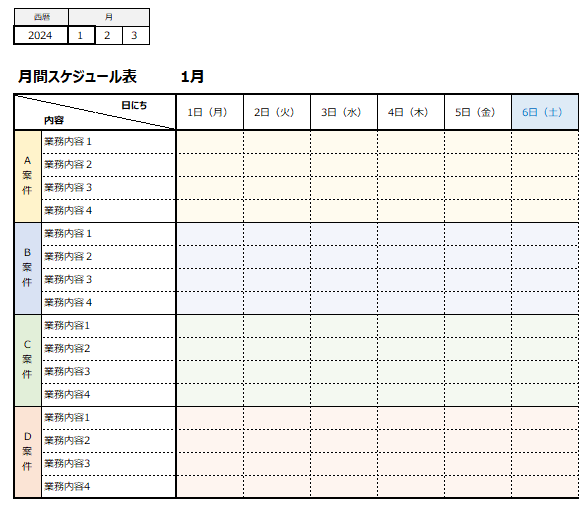
この記事では、Excel を使用したスケジュール管理の方法について詳しく解説します。多くの人が日常的なスケジュール管理に利用している Excel は、柔軟性と使いやすさから非常に効果的なツールです。スケジュール管理は、個人の生産性を高めるために非常に重要な要素であり、Excel を使用することで、効率的なスケジュール管理を行うことができます。
この記事では、Excel でのスケジュール管理のテンプレートとその使い方について詳しく解説します。また、スケジュール管理のベストプラクティスや便利な機能についても紹介します。Excel のスケジュール管理テンプレートは、カスタマイズが可能であり、ショートカットや関数を活用することで、スケジュール管理をさらに効率化することができます。
Excelのスケジュール管理の利点
Excelのスケジュール管理は、多くの人が日常的なスケジュール管理に利用しています。その理由は、Excelがスケジュール管理に非常に効果的なツールであるためです。柔軟性と使いやすさがExcelのスケジュール管理の最大の利点です。ユーザーは自由にテンプレートをカスタマイズし、自分のニーズに合わせたスケジュール管理を行うことができます。
また、Excelのスケジュール管理は、データの分析とレポートの作成も容易に行うことができます。ユーザーはスケジュールデータを分析し、レポートを作成することで、スケジュールの管理状況を把握することができます。これにより、スケジュールの管理がより効率的になります。
さらに、Excelのスケジュール管理は、コラボレーションも容易に行うことができます。ユーザーはスケジュールデータを共有し、共同でスケジュール管理を行うことができます。これにより、チームのスケジュール管理がより円滑になります。
Excelのスケジュール管理テンプレートの種類とその使い方
Excelのスケジュール管理テンプレートは、さまざまな種類があります。テンプレートを使用することで、スケジュール管理の効率を大幅に上げることができます。たとえば、月間カレンダーテンプレートを使用すると、月ごとのスケジュールを簡単に管理することができます。また、週間カレンダーテンプレートを使用すると、週ごとのスケジュールを詳細に管理することができます。
これらのテンプレートは、Excelのテンプレートギャラリーからダウンロードすることができます。また、自分でテンプレートを作成することもできます。テンプレートを作成することで、自分に合ったスケジュール管理方法を実現することができます。たとえば、プロジェクト管理用のテンプレートを作成すると、プロジェクトの進捗状況を簡単に管理することができます。
テンプレートを使用する際には、カスタマイズが重要です。テンプレートを自分に合った形にカスタマイズすることで、スケジュール管理の効率をさらに上げることができます。たとえば、セルの色やフォントを変更することで、スケジュールを視覚的にわかりやすくすることができます。また、関数を使用することで、スケジュールの自動化を実現することができます。
テンプレートのカスタマイズ方法
テンプレートのカスタマイズは、Excelのスケジュール管理において非常に重要なステップです。テンプレートをカスタマイズすることで、自分のニーズに合わせたスケジュール管理システムを作成することができます。まず、テンプレートのレイアウトを変更することから始めます。列や行を追加または削除することで、必要な情報を表示することができます。
次に、セルのフォーマットを変更することで、データの表示をカスタマイズすることができます。例えば、日付や時間のフォーマットを変更することで、スケジュールの表示をより明確にすることができます。また、条件付き書式を使用することで、特定の条件に基づいてセルの色やフォントを変更することができます。これにより、重要なイベントや期限を強調することができます。
テンプレートのカスタマイズは、マクロを使用することで自動化することもできます。マクロを使用することで、繰り返しのタスクを自動化することができ、スケジュール管理の効率を向上させることができます。ただし、マクロを使用するには、VBA(Visual Basic for Applications)の知識が必要です。
Excelのショートカットと関数の活用
Excelのショートカットと関数の活用は、スケジュール管理の効率を大幅に高めることができます。ショートカットを使用することで、データの入力や編集を素早く行うことができ、関数を使用することで、複雑な計算やデータの分析を自動化することができます。
たとえば、「Ctrl + C」や「Ctrl + V」などの基本的なショートカットを使用することで、データのコピーと貼り付けを素早く行うことができます。また、「Alt + =」などのショートカットを使用することで、自動的に合計や平均などの計算を実行することができます。
さらに、SUMやAVERAGEなどの関数を使用することで、データの合計や平均を自動的に計算することができます。また、IFやVLOOKUPなどの関数を使用することで、データの条件付き判定や検索を自動化することができます。これらのショートカットと関数を活用することで、スケジュール管理の作業を大幅に効率化することができます。
コラボレーションの方法とベストプラクティス
コラボレーションは、チームメンバー間でのスケジュール管理の共有と調整を可能にするため、Excelのスケジュール管理において非常に重要な要素です。Excelでは、複数のユーザーが同時に同じファイルにアクセスし、編集することができます。これにより、チームメンバー間でのスケジュールの共有と調整が容易になります。
ただし、複数のユーザーが同時に編集する場合、ファイルのバージョン管理や編集の競合が発生する可能性があります。したがって、バージョン管理と編集の競合を防ぐために、適切なコラボレーションツールを使用することが重要です。たとえば、Microsoft TeamsやGoogle Workspaceなどのコラボレーションプラットフォームを使用することで、チームメンバー間でのファイルの共有と編集を容易に管理できます。
また、ベストプラクティスとして、スケジュール管理のルールとガイドラインを明確に定義することが重要です。たとえば、スケジュールの更新頻度や編集権限を明確に定義することで、チームメンバー間でのスケジュール管理の混乱を防ぐことができます。さらに、定期的なレビューとフィードバックを実施することで、スケジュール管理の改善と最適化を図ることができます。
まとめ
Excelのスケジュール管理方法は、日常的な業務やプロジェクト管理に非常に効果的です。スケジュール管理は、時間やリソースを効率的に管理するために不可欠なツールです。Excelは、柔軟性と使いやすさから、多くの人がスケジュール管理に利用しています。
Excelでのスケジュール管理には、テンプレートを使用することが非常に効果的です。テンプレートを使用することで、スケジュール管理のための基本的なフォーマットを簡単に作成できます。また、テンプレートをカスタマイズすることで、自分のニーズに合わせたスケジュール管理を行うことができます。
Excelのショートカットを活用することも、スケジュール管理の効率化に役立ちます。ショートカットを使用することで、データの入力や編集を迅速に行うことができます。また、関数を使用することで、スケジュール管理のための計算や分析を簡単に行うことができます。
まとめ
この記事では、Excelを使用したスケジュール管理の方法について解説しました。Excelは、スケジュール管理に非常に効果的なツールであり、柔軟性と使いやすさから多くの人が日常的なスケジュール管理に利用しています。Excelのテンプレート、ショートカット、関数を活用することで、効率的なスケジュール管理を行うことができます。
よくある質問
Excelのスケジュール管理テンプレートはどのように作成するのですか?
Excelのスケジュール管理テンプレートを作成するには、まず表を作成し、必要な列を設定します。次に、日付や時間などのスケジュール情報を入力し、条件付き書式を使用して、スケジュールの状態を視覚的に表現します。さらに、関数を使用して、スケジュールの計算や分析を行うこともできます。テンプレートを作成したら、保存して、再利用できるようにします。
Excelのスケジュール管理テンプレートはどのような機能がありますか?
Excelのスケジュール管理テンプレートには、スケジュールの入力、日付の計算、時間の計算、スケジュールの分析などの機能があります。また、グラフやチャートを使用して、スケジュールのデータを視覚的に表現することもできます。さらに、条件付き書式を使用して、スケジュールの状態を自動的に更新することもできます。
Excelのスケジュール管理はどのように使い始めるのですか?
Excelのスケジュール管理を使い始めるには、まずテンプレートをダウンロードし、必要な情報を入力します。次に、スケジュールの設定を行い、日付や時間などのスケジュール情報を入力します。さらに、関数を使用して、スケジュールの計算や分析を行うこともできます。使い始める前に、チュートリアルやマニュアルを参照して、Excelのスケジュール管理の使い方を理解することがおすすめです。
Excelのスケジュール管理はどのような利点がありますか?
Excelのスケジュール管理には、スケジュールの効率化、時間の節約、データの分析などの利点があります。また、自動化されたスケジュール管理により、ミスの削減や生産性の向上も期待できます。さらに、グラフやチャートを使用して、スケジュールのデータを視覚的に表現することもできます。これにより、スケジュールの管理が容易になり、ビジネスの成功に貢献します。
コメントを残す
コメントを投稿するにはログインしてください。
関連ブログ記事