
Excelでウォーターフォールチャートを作成:プロジェクト進捗管理とリソース配分の最適化

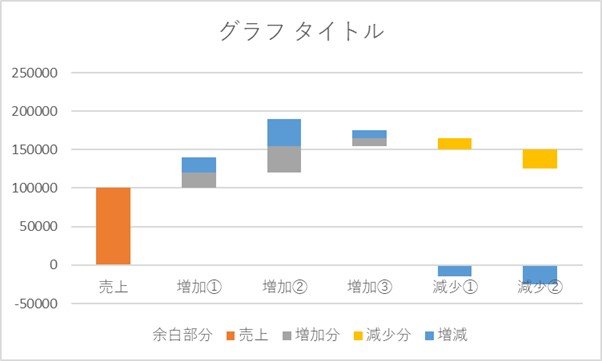
ウォーターフォールチャートは、プロジェクトの進捗状況やタスクの期間を視覚的に表現するために使用されるグラフの一種です。この記事では、Excelを使用してウォーターフォールチャートを作成する方法と、プロジェクト進捗管理およびリソース配分の最適化に役立つ活用方法について説明します。
ウォーターフォールチャートは、プロジェクトの進捗状況を時系列で表現し、各タスクの開始日と終了日、期間、依存関係などを明確に示すことができます。これにより、プロジェクトの全体像を把握し、問題箇所を早期に発見することができます。また、リソースの流れを視覚化することで、リソースの最適な配分方法を検討することができます。
この記事では、Excelでウォーターフォールチャートを作成するための基本的な手順と、プロジェクト進捗管理およびリソース配分の最適化に役立つ活用方法について詳しく説明します。
ウォーターフォールチャートとは
ウォーターフォールチャートは、プロジェクトの進捗状況やタスクの期間を視覚的に表現するために使用されるグラフの一種です。ウォーターフォールチャートは、プロジェクト進捗管理において非常に有効なツールであり、プロジェクトの各段階における進捗状況を明確に示すことができます。ウォーターフォールチャートは、リソース配分の最適化にも役立ちます。プロジェクトの各段階におけるリソースの需要を予測し、リソースの配分を適切に計画することができます。
ウォーターフォールチャートは、累積値を表す折れ線グラフと、各段階の進捗状況を表す棒グラフの組み合わせで構成されます。ウォーターフォールチャートを使用することで、プロジェクトの進捗状況を一目で把握することができ、問題箇所の早期発見が可能になります。また、ウォーターフォールチャートは、プロジェクトの成果を予測し、適切な意思決定を行うための有効なツールでもあります。
ウォーターフォールチャートを作成するには、Excelを使用することができます。Excelでは、データを入力し、棒グラフを選択し、累積値を表す折れ線グラフを追加し、グラフの書式設定を行うことで、ウォーターフォールチャートを作成することができます。ウォーターフォールチャートは、プロジェクト進捗管理、リソース配分の最適化、成果予測など、プロジェクト管理のさまざまなシーンで活用できます。
Excelでウォーターフォールチャートを作成する方法
ウォーターフォールチャートを作成するには、まずデータを入力する必要があります。データは、プロジェクトのタスクやフェーズごとに分類され、各タスクの開始日と終了日、期間、リソースの使用量などを含む必要があります。データを入力したら、棒グラフを選択し、グラフの種類をウォーターフォールチャートに変更します。
ウォーターフォールチャートの特徴は、累積値を表す折れ線グラフを追加することです。これにより、プロジェクトの進捗状況やリソースの使用量を視覚的に表現することができます。折れ線グラフを追加するには、グラフのオプションから「折れ線グラフ」を選択し、データの範囲を指定します。
グラフの書式設定も重要です。ウォーターフォールチャートでは、各タスクやフェーズを区別するために、色やパターンを使用します。また、グラフのタイトルや軸のラベルを設定することで、グラフの意味を明確にします。書式設定を完了したら、ウォーターフォールチャートが完成です。ウォーターフォールチャートを使用することで、プロジェクトの進捗状況やリソースの使用量を効果的に管理することができます。
データの入力とグラフの選択
ウォーターフォールチャートを作成するには、まずデータを入力する必要があります。データは、プロジェクトのタスクやフェーズごとの進捗状況やリソースの配分を表す数値で構成されます。データを入力する際には、データの整理とデータの正確性に注意することが重要です。データの整理は、ウォーターフォールチャートの読みやすさと理解度に影響します。
データを入力したら、グラフの種類を選択する必要があります。ウォーターフォールチャートを作成するには、棒グラフを選択します。棒グラフは、データの比較や変化を視覚的に表現するのに適しています。ウォーターフォールチャートでは、棒グラフを使用して、各タスクやフェーズの進捗状況やリソースの配分を表します。
グラフの選択後、グラフの書式設定を行う必要があります。グラフの書式設定では、グラフの見た目やレイアウトを調整します。ウォーターフォールチャートでは、グラフの書式設定を使用して、グラフのタイトルやラベル、色やフォントなどを調整します。グラフの書式設定は、ウォーターフォールチャートの読みやすさと理解度に影響します。
グラフの書式設定とカスタマイズ
ウォーターフォールチャートを作成したら、グラフの書式設定とカスタマイズを行う必要があります。グラフの見やすさと理解度を高めるために、グラフのタイトル、軸ラベル、凡例などの要素を追加します。グラフの色やフォントもプロジェクトのブランドイメージに合わせてカスタマイズすることができます。
グラフの書式設定では、データラベルを追加して各バーの値を表示することができます。また、グリッドラインを追加してグラフの読みやすさを高めることもできます。さらに、グラフのレイアウトを調整して、グラフが見やすくなるように配置することができます。
ウォーターフォールチャートのカスタマイズでは、色やパターンを使用してバーを区別することができます。また、アニメーションを追加してグラフを動的に表示することもできます。ただし、グラフの見やすさを損なわないように、カスタマイズは適度に行う必要があります。
ウォーターフォールチャートの活用シーン
ウォーターフォールチャートは、プロジェクト管理のさまざまなシーンで活用できます。プロジェクト進捗管理においては、ウォーターフォールチャートを使用して、タスクの期間や進捗状況を視覚的に表現することができます。これにより、プロジェクトの全体像を把握し、問題箇所の早期発見が可能になります。
また、ウォーターフォールチャートはリソース配分の最適化にも役立ちます。リソースの流れを視覚化することで、リソースの過剰や不足を把握し、適切な配分を行うことができます。これにより、プロジェクトの効率性が向上し、成果が向上します。
ウォーターフォールチャートは、成果予測にも活用できます。過去のデータを分析し、ウォーターフォールチャートを作成することで、将来の成果を予測することができます。これにより、プロジェクトの計画を立てる際に、より正確な予測を行うことができます。
プロジェクト進捗管理とリソース配分の最適化
ウォーターフォールチャートは、プロジェクトの進捗状況やタスクの期間を視覚的に表現するために使用されるグラフの一種です。プロジェクト進捗管理において、ウォーターフォールチャートは、各タスクの開始日と終了日、期間、依存関係などを明確に表現することで、プロジェクトの全体像を把握することができます。また、リソース配分の最適化にも役立ちます。ウォーターフォールチャートを使用することで、各タスクに必要なリソースを視覚化し、リソースの流れを把握することができます。
ウォーターフォールチャートを作成するには、データを入力し、棒グラフを選択し、累積値を表す折れ線グラフを追加し、グラフの書式設定を行う必要があります。Excelを使用してウォーターフォールチャートを作成することで、プロジェクトの進捗やリソースの配分を効果的に管理することができます。ウォーターフォールチャートを使用することで、問題箇所の早期発見が可能になり、プロジェクト全体の成果を予測し、適切な意思決定ができます。
ウォーターフォールチャートは、プロジェクト管理のさまざまなシーンで活用できます。たとえば、プロジェクト計画の段階でウォーターフォールチャートを作成することで、プロジェクトの全体像を把握し、リソースの配分を最適化することができます。また、プロジェクト実施の段階でウォーターフォールチャートを使用することで、プロジェクトの進捗状況を把握し、問題箇所を早期に発見することができます。
ウォーターフォールチャートの利点と効果
ウォーターフォールチャートは、プロジェクトの進捗状況やタスクの期間を視覚的に表現するために使用されるグラフの一種です。ウォーターフォールチャートを使用することで、プロジェクトの進捗やリソースの配分を効果的に管理することができます。ウォーターフォールチャートの最大の利点は、複雑なデータを簡潔かつ明確に表現できることです。これにより、プロジェクトの進捗状況を一目で把握することができ、問題箇所の早期発見が可能になります。
ウォーターフォールチャートを使用することで、プロジェクトのリソース配分を最適化することができます。ウォーターフォールチャートは、各タスクに必要なリソースを視覚的に表現することができ、これにより、リソースの過剰または不足を防ぐことができます。また、ウォーターフォールチャートは、プロジェクトの進捗管理にも役立ちます。ウォーターフォールチャートは、各タスクの進捗状況をリアルタイムで表現することができ、これにより、プロジェクトの進捗状況を常に把握することができます。
ウォーターフォールチャートは、プロジェクトの成果予測にも役立ちます。ウォーターフォールチャートは、各タスクの進捗状況とリソースの配分を視覚的に表現することができ、これにより、プロジェクトの成果を予測することができます。これにより、プロジェクトの計画をより正確に立てることができ、プロジェクトの成功率を向上させることができます。
まとめ
ウォーターフォールチャートは、プロジェクトの進捗状況やタスクの期間を視覚的に表現するために使用されるグラフの一種です。ウォーターフォールチャートを作成することで、プロジェクトの進捗やリソースの配分を効果的に管理することができます。ウォーターフォールチャートは、プロジェクトの各段階で発生するイベントやタスクを時系列で表現し、各段階の開始時期と終了時期を明確に示します。
ウォーターフォールチャートを作成するには、データを入力し、棒グラフを選択し、累積値を表す折れ線グラフを追加し、グラフの書式設定を行う必要があります。Excelを使用してウォーターフォールチャートを作成することで、簡単にデータを入力し、グラフを生成することができます。また、ウォーターフォールチャートを使用することで、リソースの流れを視覚化し、問題箇所の早期発見が可能になり、プロジェクト全体の成果を予測し、適切な意思決定ができます。
ウォーターフォールチャートは、プロジェクト進捗管理、リソース配分の最適化、成果予測など、プロジェクト管理のさまざまなシーンで活用できます。ウォーターフォールチャートを使用することで、プロジェクトの進捗状況をリアルタイムで把握し、適切な対策を講じることができます。また、ウォーターフォールチャートは、プロジェクトの成果を予測し、リソースの配分を最適化するための有効なツールです。
よくある質問
Excelでウォーターフォールチャートを作成する方法は?
ウォーターフォールチャートは、プロジェクト進捗管理において非常に有効なツールです。Excelでウォーターフォールチャートを作成するには、まずデータを準備する必要があります。データには、プロジェクトの各フェーズの開始日、終了日、進捗率などが含まれます。次に、Excelのグラフ機能を使用して、データをウォーターフォールチャートに変換します。具体的には、データを選択し、グラフの種類を「積み上げ棒グラフ」に設定し、グラフのレイアウトを調整します。さらに、リソース配分の最適化を図るには、ウォーターフォールチャートにリソースの割り当て情報を追加することができます。
ウォーターフォールチャートの利点は?
ウォーターフォールチャートには、プロジェクト進捗管理において多くの利点があります。まず、プロジェクトの進捗状況を一目で把握できるため、プロジェクトマネージャーは迅速に問題を特定し、対策を講じることができます。また、ウォーターフォールチャートは、リソースの割り当て状況を視覚的に表現するため、リソース配分の最適化を図ることができます。さらに、ウォーターフォールチャートは、チームメンバー間のコミュニケーションを促進し、プロジェクトの全体像を共有することができます。
ウォーターフォールチャートの作成に必要なデータは?
ウォーターフォールチャートを作成するには、プロジェクトデータが必要です。具体的には、プロジェクトの各フェーズの開始日、終了日、進捗率、リソースの割り当て情報などが含まれます。また、ウォーターフォールチャートに表示するデータを選択する必要があります。たとえば、プロジェクト進捗率、リソース使用率、プロジェクトリスクなどを表示することができます。
ウォーターフォールチャートの更新方法は?
ウォーターフォールチャートを更新するには、プロジェクトデータを更新する必要があります。具体的には、プロジェクトの各フェーズの進捗率、リソースの割り当て情報などを更新します。次に、Excelのグラフ機能を使用して、更新されたデータをウォーターフォールチャートに反映します。ウォーターフォールチャートを定期的に更新することで、プロジェクト進捗管理を効果的に行うことができます。
コメントを残す
コメントを投稿するにはログインしてください。
関連ブログ記事