
Excelの軸ラベル設定方法:グラフを分かりやすく表示するテクニック

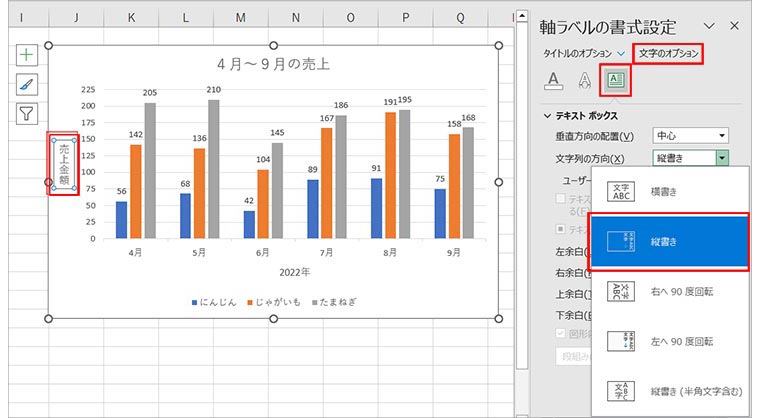
Excelの軸ラベル設定は、グラフを分かりやすく表示するために非常に重要です。グラフはデータを視覚的に表現するための強力なツールですが、軸ラベルを効果的に使わないと、グラフの意味が不明確になります。この記事では、Excelで軸ラベルを設定する方法を紹介し、グラフを分かりやすく表示するテクニックを解説します。
グラフを使用する際には、データを正確に表現することが重要です。軸ラベルは、グラフのデータを理解するうえで非常に重要な役割を果たします。適切な軸ラベルを設定することで、データの意味や傾向が明確になります。また、軸ラベルをカスタマイズすることで、グラフをさらに分かりやすく表示することができます。
この記事では、Excelで軸ラベルを設定する方法をステップバイステップで解説します。グラフの作成から軸ラベルの設定まで、グラフを分かりやすく表示するためのテクニックを紹介します。
Excelの軸ラベルとは
Excelの軸ラベルとは、グラフの軸に表示されるラベルです。軸ラベルは、グラフのデータを理解するうえで非常に重要です。適切な軸ラベルを設定することで、データの意味や傾向が明確になります。たとえば、縦軸に「売上高」、横軸に「月」を表示することで、グラフの意味が一目でわかります。
Excelでは、軸ラベルを設定する方法は簡単です。グラフを選択し、軸をクリックして選択し、「グラフツール」>「デザイン」>「データ」>「軸ラベル」をクリックしてラベルを追加します。軸ラベルをカスタマイズすることで、グラフをさらに分かりやすく表示することができます。また、縦軸と横軸の両方にラベルを設定できます。
グラフの可視性を向上させるために、軸ラベルを効果的に使うことが重要です。軸ラベルを使用することで、グラフのデータを明確にし、伝達力を向上させることができます。さらに、軸ラベルをカスタマイズすることで、グラフをさらに分かりやすく表示することができます。
軸ラベルの重要性
Excelのグラフを効果的に使うためには、軸ラベルの設定が非常に重要です。軸ラベルは、グラフのデータを理解するうえで重要な役割を果たします。適切な軸ラベルを設定することで、データの意味や傾向が明確になり、グラフの伝達力が向上します。特に、複雑なデータを扱う場合、軸ラベルはグラフを分かりやすく表示するために不可欠です。
また、軸ラベルはグラフの読み手にとって、データの解釈を容易にします。例えば、縦軸と横軸のラベルを設定することで、グラフのデータが何を表しているのかが一目でわかります。これにより、読み手はグラフのデータをより深く理解し、データに基づいた意思決定を行うことができます。したがって、Excelのグラフを作成する際には、軸ラベルの設定に十分な注意を払う必要があります。
Excelで軸ラベルを設定する方法
Excelで軸ラベルを設定する方法は非常に簡単です。まず、グラフを選択し、軸をクリックして選択します。次に、「グラフツール」>「デザイン」>「データ」>「軸ラベル」をクリックしてラベルを追加します。ここで、軸ラベルのテキストを入力し、フォントや色をカスタマイズすることができます。
また、縦軸と横軸の両方にラベルを設定できます。縦軸のラベルは、グラフの値の単位やスケールを示すのに役立ちます。一方、横軸のラベルは、グラフのカテゴリや時間軸を示すのに役立ちます。両方のラベルを効果的に使うことで、グラフの意味を明確にし、伝達力を向上させることができます。
グラフの読みやすさを向上させるために、軸ラベルのフォントや色をカスタマイズすることができます。例えば、軸ラベルのフォントサイズを大きくすることで、グラフの見やすさを向上させることができます。また、軸ラベルの色をグラフの色と合わせることで、グラフのデザインを統一することができます。
軸ラベルのカスタマイズ
軸ラベルのカスタマイズは、Excelのグラフを分かりやすく表示するために非常に重要です。軸ラベルを効果的に使うことで、グラフの意味を明確にし、伝達力を向上させることができます。Excelでは、軸ラベルを設定する方法は簡単で、グラフを選択し、軸をクリックして選択し、「グラフツール」>「デザイン」>「データ」>「軸ラベル」をクリックしてラベルを追加し、フォントや色をカスタマイズします。
軸ラベルをカスタマイズすることで、グラフをさらに分かりやすく表示することができます。また、縦軸と横軸の両方にラベルを設定できます。軸ラベルは、グラフのデータを理解するうえで非常に重要です。適切な軸ラベルを設定することで、データの意味や傾向が明確になります。たとえば、縦軸ラベルを設定することで、グラフの値の単位やスケールを明確にし、横軸ラベルを設定することで、グラフのカテゴリや時間軸を明確にすることができます。
さらに、軸ラベルのフォントや色をカスタマイズすることで、グラフのデザインを一致させることができます。たとえば、グラフのタイトルや凡例と同じフォントや色を使用することで、グラフのデザインを統一させることができます。軸ラベルのカスタマイズは、グラフを分かりやすく表示するために非常に重要です。
縦軸と横軸のラベル設定
縦軸と横軸のラベル設定は、グラフを分かりやすく表示するために非常に重要です。縦軸は、グラフの値を表す軸であり、横軸は、グラフのカテゴリや時間を表す軸です。両方の軸にラベルを設定することで、グラフの意味を明確にし、伝達力を向上させることができます。
Excelでは、縦軸と横軸のラベルを設定する方法は簡単です。グラフを選択し、軸をクリックして選択し、「グラフツール」>「デザイン」>「データ」>「軸ラベル」をクリックしてラベルを追加します。ラベルを追加した後、フォントや色をカスタマイズすることで、グラフをさらに分かりやすく表示することができます。
軸ラベルを効果的に使うことで、グラフのデータを理解するうえで非常に重要な役割を果たします。適切な軸ラベルを設定することで、データの意味や傾向が明確になります。さらに、軸ラベルをカスタマイズすることで、グラフをさらに分かりやすく表示することができます。
軸ラベルを効果的に使うテクニック
軸ラベルを効果的に使うことで、グラフの意味を明確にし、伝達力を向上させることができます。Excelでは、グラフツールを使用して軸ラベルを設定する方法は簡単です。グラフを選択し、軸をクリックして選択し、「グラフツール」>「デザイン」>「データ」>「軸ラベル」をクリックしてラベルを追加し、フォントや色をカスタマイズします。
軸ラベルをカスタマイズすることで、グラフをさらに分かりやすく表示することができます。また、縦軸と横軸の両方にラベルを設定できます。軸ラベルは、グラフのデータを理解するうえで非常に重要です。適切な軸ラベルを設定することで、データの意味や傾向が明確になります。
さらに、軸ラベルを使用することで、グラフの読みやすさが向上します。例えば、数値軸の場合、軸ラベルを使用して数値の単位を表示することができます。また、カテゴリ軸の場合、軸ラベルを使用してカテゴリの名称を表示することができます。
まとめ
Excelの軸ラベル設定は、グラフを分かりやすく表示するために非常に重要です。軸ラベルを効果的に使うことで、グラフの意味を明確にし、伝達力を向上させることができます。Excelでは、軸ラベルを設定する方法は簡単で、グラフを選択し、軸をクリックして選択し、「グラフツール」>「デザイン」>「データ」>「軸ラベル」をクリックしてラベルを追加し、フォントや色をカスタマイズします。
軸ラベルをカスタマイズすることで、グラフをさらに分かりやすく表示することができます。また、縦軸と横軸の両方にラベルを設定できます。軸ラベルは、グラフのデータを理解するうえで非常に重要です。適切な軸ラベルを設定することで、データの意味や傾向が明確になります。さらに、軸ラベルを使用することで、グラフの読みやすさが向上し、データの分析が容易になります。
Excelの軸ラベル設定は、グラフのデザインを強化するための重要な要素です。適切な軸ラベルを設定することで、グラフの伝達力が向上し、データの分析が容易になります。したがって、Excelの軸ラベル設定は、グラフを作成する際に必ず行うべきステップです。
よくある質問
Excelのグラフで軸ラベルを設定する方法は?
Excelのグラフで軸ラベルを設定する方法は、グラフを選択し、「グラフツール」 タブの 「レイアウト」 グループの 「軸ラベル」 ボタンをクリックします。次に、「軸ラベル」 ダイアログボックスで、ラベルのテキスト、フォント、色などを設定できます。また、「軸ラベル」 ダイアログボックスの 「ラベルを表示」 チェックボックスをオンにすることで、軸ラベルを表示することができます。
グラフの軸ラベルを回転する方法は?
グラフの軸ラベルを回転する方法は、軸ラベルを選択し、「ホーム」 タブの 「配置」 グループの 「向き」 ボタンをクリックします。次に、「向き」 ダイアログボックスで、ラベルの向きを設定できます。また、「向き」 ダイアログボックスの 「角度」 スピンボックスで、ラベルの角度を設定することができます。
グラフの軸ラベルを複数行に表示する方法は?
グラフの軸ラベルを複数行に表示する方法は、軸ラベルを選択し、「ホーム」 タブの 「配置」 グループの 「テキストの折り返し」 ボタンをクリックします。次に、「テキストの折り返し」 ダイアログボックスで、ラベルの折り返しを設定できます。また、「テキストの折り返し」 ダイアログボックスの 「行間隔」 スピンボックスで、ラベルの行間隔を設定することができます。
グラフの軸ラベルを自動的に更新する方法は?
グラフの軸ラベルを自動的に更新する方法は、軸ラベルを選択し、「グラフツール」 タブの 「レイアウト」 グループの 「軸ラベル」 ボタンをクリックします。次に、「軸ラベル」 ダイアログボックスで、「データからラベルを取得」 チェックボックスをオンにすることで、データからラベルを取得し、自動的に更新することができます。
コメントを残す
コメントを投稿するにはログインしてください。
関連ブログ記事