
Excelで日付の加算・減算方法:DATE関数や減算演算子を活用

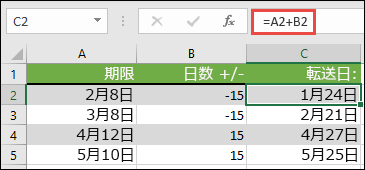
Excel で日付を加算・減算する方法について解説します。日付の計算はビジネスシーンやスケジュール管理などで必要とされる機能です。日付の加算・減算 は、日付に一定期間を加算・減算することや、二つの日付の差を計算することなどが含まれます。Excel では日付はシリアル番号で表され、日付の加算・減算は数値の計算となります。
この記事では、DATE関数 や 減算演算子 を活用した日付の加算・減算方法について詳しく解説します。また、曜日 や 営業日 を考慮した日付の計算方法についても触れます。日付の計算は ビジネスシーン や スケジュール管理 などで非常に重要な機能ですので、この記事が参考になれば幸いです。
日付の加算・減算は、日付に一定期間を加算・減算することや、二つの日付の差を計算することなどが含まれます。Excel では日付はシリアル番号で表され、日付の加算・減算は数値の計算となります。したがって、日付の加算・減算は非常に簡単に行うことができます。
Excelで日付を表す方法
Excelでは、日付はシリアル番号で表されます。つまり、日付は数値として扱われ、日付の加算・減算は数値の計算となります。Excelの日付の表現方法は、1900年1月1日を1 とし、1日ずつ増加していくシリアル番号です。したがって、日付を加算・減算するには、日付のセルに数値を加算・減算するだけです。
日付の計算はビジネスシーンやスケジュール管理などで必要とされる機能です。たとえば、納品日や請求日を計算する場合、日付の加算・減算が必要になります。Excelでは、日付の計算を容易に行うことができます。日付の加算・減算は、減算演算子「-」 を使用して行います。たとえば、セルA1に「2022年1月1日」という日付があり、セルB1に「10」という数値がある場合、セルC1に「=A1+B1」と入力すると、セルC1には「2022年1月11日」という日付が表示されます。
日付の減算も同様に、減算演算子「-」 を使用して行います。たとえば、セルA1に「2022年1月1日」という日付があり、セルB1に「10」という数値がある場合、セルC1に「=A1-B1」と入力すると、セルC1には「2021年12月22日」という日付が表示されます。日付の減算は日付間の期間や経過日数を計算することができます。
日付の加算・減算の基本
Excelで日付を加算・減算する方法について解説します。日付の計算はビジネスシーンやスケジュール管理などで必要とされる機能です。Excelでは日付はシリアル番号で表され、日付の加算・減算は数値の計算となります。日付に一定期間を加算・減算するには、日付のセルに数値を加算・減算します。二つの日付の差を計算するには、後者の日付から前者の日付を減算します。
日付の加算・減算は、DATE関数や減算演算子を活用することで実現できます。DATE関数は、年、月、日を指定して日付を生成する関数です。減算演算子は、日付同士の減算や日付と数値の減算を行うことができます。日付の加算・減算は、ビジネスシーンで頻繁に使用される機能です。例えば、納品期限の計算や請求書の発行日計算などに使用できます。
日付の加算・減算を行う際には、日付の形式設定も重要です。日付の形式が適切に設定されている必要があります。日付の形式設定は、セルの書式設定で行うことができます。日付の形式を設定することで、日付の表示をカスタマイズすることができます。
DATE関数を使用した日付の計算
DATE関数は、Excelで日付の計算を行う際に非常に便利な関数です。日付の加算・減算は、日付のシリアル番号を操作することで実現されます。DATE関数は、年、月、日を指定して日付を生成することができます。たとえば、=DATE(2022, 1, 1) と入力すると、2022年1月1日の日付が生成されます。
この関数を使用して日付の加算・減算を行うには、日付のシリアル番号を加算・減算する必要があります。たとえば、2022年1月1日に30日を加算するには、=DATE(2022, 1, 1) + 30 と入力します。同様に、2022年1月1日から30日を減算するには、=DATE(2022, 1, 1) - 30 と入力します。
DATE関数を使用した日付の計算は、日付の形式設定も重要です。日付の形式が適切に設定されていないと、計算結果が正しく表示されない場合があります。したがって、日付の形式を確認し、必要に応じて形式を変更する必要があります。
DATEDIF関数、YEAR関数、MONTH関数、DAY関数を使用した日付の計算
Excelでは、日付の計算を容易にするために、さまざまな関数が用意されています。DATEDIF関数は、2つの日付の差を計算するために使用されます。この関数は、日数、月数、年数などの単位で差を計算することができます。たとえば、DATEDIF(A1, B1, "D")という式は、セルA1とセルB1の日付の差を日数で計算します。
YEAR関数、MONTH関数、DAY関数は、それぞれ日付の年、月、日を抽出するために使用されます。これらの関数を組み合わせることで、日付の計算をより柔軟に行うことができます。たとえば、YEAR(A1) + 1という式は、セルA1の日付の年を1年増やします。
これらの関数を使用することで、日付の計算をより簡単に行うことができます。また、複雑な日付の計算も可能になります。たとえば、2つの日付の差を月数と日数で計算することができます。
曜日や営業日を考慮した日付の計算
曜日や営業日を考慮した日付の計算は、ビジネスシーンやスケジュール管理などで必要とされる機能です。Excelでは、WEEKDAY関数やWORKDAY関数、NETWORKDAYS関数などを使用して、曜日や営業日を考慮した日付の計算が可能です。
WEEKDAY関数は、指定した日付の曜日を返します。例えば、=WEEKDAY(A1)と入力すると、セルA1の日付の曜日が返されます。曜日は、日曜日を1、月曜日を2、火曜日を3、水曜日を4、木曜日を5、金曜日を6、土曜日を7として返されます。
WORKDAY関数は、指定した日付から指定した日数を加算または減算し、営業日を考慮した日付を返します。例えば、=WORKDAY(A1, 5)と入力すると、セルA1の日付から5営業日後の日付が返されます。NETWORKDAYS関数は、指定した日付の間の営業日数を返します。例えば、=NETWORKDAYS(A1, B1)と入力すると、セルA1とセルB1の日付の間の営業日数が返されます。
日付の減算と期間の計算
Excelで日付の減算を行うには、減算演算子「-」を使用します。日付の減算は、日付間の期間や経過日数を計算することができます。たとえば、あるプロジェクトの開始日と終了日が与えられている場合、プロジェクトの期間を計算することができます。開始日と終了日をそれぞれセルA1とセルB1に入力し、セルC1に「=B1-A1」と入力すると、プロジェクトの期間が計算されます。
この方法は、日付の減算を使用して、日付間の期間を計算することができます。また、DATEDIF関数を使用して、日付間の期間を計算することもできます。DATEDIF関数は、日付間の期間を年、月、日単位で計算することができます。たとえば、セルA1とセルB1にそれぞれ開始日と終了日を入力し、セルC1に「=DATEDIF(A1,B1,"D")」と入力すると、日付間の期間が日単位で計算されます。
日付の減算は、タイムラインを使って視覚的に表現することもできます。Excel 2013以降では、タイムラインを使用して日付の減算を表現することができます。タイムラインは、日付間の期間を視覚的に表現することができ、プロジェクトのスケジュール管理などに役立ちます。
日付の形式設定
Excelで日付の加算・減算を行う前に、日付の形式設定が適切に設定されている必要があります。日付の形式設定は、セルのプロパティで設定できます。日付の形式は、YYYY/MM/DDやYYYY年MM月DD日など、さまざまな形式があります。日付の形式を設定することで、日付の表示を統一することができます。
日付の形式設定は、セルのプロパティの「数値」タブで設定できます。ここで、日付の形式を選択し、必要な形式を選択します。日付の形式を設定することで、日付の表示を統一することができます。また、日付の形式を設定することで、日付の計算も正確に行うことができます。
日付の形式設定は、Excelで日付の加算・減算を行う上で非常に重要です。日付の形式が適切に設定されていない場合、日付の計算が正確に行われない可能性があります。したがって、日付の形式設定を正確に行うことが大切です。
タイムラインを使った日付の減算
タイムラインを使った日付の減算は、Excel 2013以降で使用可能です。タイムラインは、データを時系列に沿って表示する機能であり、日付の減算を直感的に行うことができます。タイムラインを作成するには、データを選択し、「挿入」 タブの 「タイムライン」 をクリックします。次に、タイムラインに日付フィールドをドラッグして追加します。
タイムライン上で日付の範囲を選択すると、自動的に日付の減算が行われます。たとえば、特定の日付から一定期間を減算したい場合、タイムライン上でその日付を選択し、「フィルター」 機能を使用して期間を指定します。タイムラインは、日付の減算を視覚的に行うことができるため、データの分析やレポート作成に役立ちます。
また、タイムラインは他のExcelの機能と組み合わせて使用することができます。たとえば、「ピボットテーブル」 と組み合わせて使用すると、日付の減算に基づいてデータを集計することができます。タイムラインは、Excelの日付の減算機能をより直感的かつ視覚的に行うことができるため、データの分析やレポート作成に役立つ機能です。
日付の計算式と関数
Excelで日付の加算・減算を行うには、日付の計算式と関数を使用します。日付の計算式は、日付や時間の計算を行う際に使用されます。DATE関数、YEAR関数、MONTH関数、DAY関数などがあります。これらの関数を使用することで、日付の加算・減算を簡単に行うことができます。
日付の計算式では、日付はシリアル番号で表されます。したがって、日付の加算・減算は数値の計算となります。たとえば、ある日付に一定期間を加算・減算するには、日付のセルに数値を加算・減算します。二つの日付の差を計算するには、後者の日付から前者の日付を減算します。
また、DATEDIF関数を使用することで、2つの日付の差を年、月、日単位で計算することができます。この関数は、日付の差を計算する際に便利です。さらに、WEEKDAY関数、WORKDAY関数、NETWORKDAYS関数などを使用することで、曜日や営業日を考慮した日付の計算も可能です。
まとめ
Excelで日付を加算・減算する方法について解説しました。日付の計算はビジネスシーンやスケジュール管理などで必要とされる機能です。Excelでは日付はシリアル番号で表され、日付の加算・減算は数値の計算となります。日付に一定期間を加算・減算するには、日付のセルに数値を加算・減算します。二つの日付の差を計算するには、後者の日付から前者の日付を減算します。
日付の計算には、DATE関数、DATEDIF関数、YEAR関数、MONTH関数、DAY関数などがあります。これらの関数を使用することで、日付の加算・減算を簡単に行うことができます。また、曜日や営業日を考慮した日付の計算も可能で、WEEKDAY関数、WORKDAY関数、NETWORKDAYS関数などを使用します。
日付の減算は日付間の期間や経過日数を計算することができます。日付の形式設定も重要で、日付の形式が適切に設定されている必要があります。タイムラインを使った日付の減算も可能で、Excel 2013以降で使用可能です。日付の計算式は日付や時間の計算を行う際に使用され、DATE関数、YEAR関数、MONTH関数、DAY関数などがあります。月を減算するには、EDATE関数を使用します。減算の基本は減算演算子「-」を使用し、複数のセルを減算する方法もあります。減算と他の演算を組み合わせることも可能です。
よくある質問
Excelで日付の加算・減算は可能ですか?
Excelでは、日付の加算・減算が可能です。DATE関数や減算演算子を活用することで、日付の加算・減算を行うことができます。たとえば、特定の日付から一定の日数を加算または減算したい場合、DATE関数を使用して日付を表現し、減算演算子を使用して日数を加算または減算することができます。また、日付のシリアル値を使用して日付の加算・減算を行うこともできます。日付のシリアル値は、日付を数値として表現したもので、1900年1月1日を起点として、1日ごとに1ずつ増加します。
DATE関数とは何ですか?
DATE関数は、Excelで日付を表現するために使用される関数です。DATE関数を使用することで、年、月、日を指定して日付を表現することができます。たとえば、=DATE(2022, 12, 25) と入力すると、2022年12月25日が表現されます。DATE関数は、日付の加算・減算を行う際に非常に便利です。
減算演算子を使用して日付の減算はどう行うのですか?
減算演算子を使用して日付の減算を行うには、日付のシリアル値を使用する必要があります。たとえば、2022年12月25日から10日を減算したい場合、=DATE(2022, 12, 25) - 10 と入力すると、2022年12月15日が表現されます。減算演算子を使用することで、日付の減算を簡単に行うことができます。
日付のシリアル値とは何ですか?
日付のシリアル値は、日付を数値として表現したものです。1900年1月1日を起点として、1日ごとに1ずつ増加します。たとえば、2022年12月25日のシリアル値は、44761です。日付のシリアル値を使用することで、日付の加算・減算を行うことができます。
コメントを残す
コメントを投稿するにはログインしてください。
関連ブログ記事