
Excelで整数を扱う方法:基本関数と応用テクニックまとめ

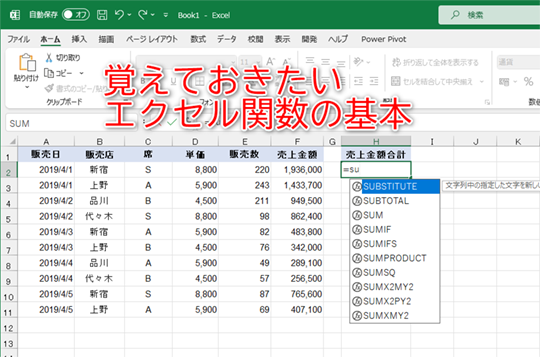
Excel で整数を扱う方法について解説します。この記事では、基本関数 と 応用テクニック を中心に、整数の計算や分析を効率的に行うための方法を紹介します。整数を扱う際には、INT 関数や ROUND 関数などの基本的な関数を使用することができます。また、条件式を用いて整数の判定を行うこともできます。
この記事では、RAND 関数と INT 関数を組み合わせることで整数のランダム生成を行う方法や、FACT 関数を用いて整数の階乗を計算する方法など、さまざまなテクニックを紹介します。また、QUOTIENT 関数と MOD 関数を用いて整数の除算と剰余の計算を行う方法も解説します。整数を扱う際に役立つこれらの関数やテクニックを活用することで、Excel での整数の計算や分析を効率的に行うことができます。
Excelで整数を扱うための基本関数
Excelで整数を扱う場合、INT関数やROUND関数、MOD関数などの基本関数を使用することができます。これらの関数は、数値を整数に変換したり、整数の計算を行ったりするために使用されます。たとえば、INT関数は、指定された数値を整数に変換します。ROUND関数は、指定された数値を四捨五入して整数に変換します。MOD関数は、指定された数値の剰余を計算します。
これらの基本関数を使用することで、Excelでの整数の計算や分析を効率的に行うことができます。たとえば、データの合計や平均を計算する場合、SUM関数やAVERAGE関数と組み合わせて使用することができます。また、条件式を使用して、整数の判定を行うこともできます。たとえば、IF関数を使用して、指定された条件に基づいて整数の値を返すことができます。
基本関数を使用することで、Excelでの整数の計算や分析を簡単に実行することができます。また、基本関数を組み合わせて使用することで、より複雑な計算や分析を実行することもできます。
条件式を用いた整数の判定
条件式を用いた整数の判定は、Excelで整数を扱う上で非常に重要なテクニックです。条件式を使用することで、指定した条件に基づいて整数の判定を行うことができます。たとえば、IF関数を使用して、指定したセルの値が整数であるかどうかを判定することができます。
条件式を用いた整数の判定は、データの分析や加工に役立ちます。たとえば、データセット内の整数値を抽出するために、条件式を使用して整数であるかどうかを判定することができます。また、条件式を使用して、整数値に基づいてデータを分類することもできます。
条件式を用いた整数の判定では、INT関数やMOD関数などの関数を使用することができます。これらの関数を使用することで、整数の判定をより効率的に行うことができます。たとえば、INT関数を使用して、指定したセルの値を整数に変換することができます。また、MOD関数を使用して、指定したセルの値を指定した整数で割った余りを計算することができます。
整数のランダム生成と階乗の計算
Excelでは、整数のランダム生成と階乗の計算を行うことができます。RAND関数とINT関数を組み合わせることで、整数のランダム生成を行うことができます。たとえば、=INT(RAND()*100)という式を使用すると、0から99までの整数をランダムに生成することができます。
一方、FACT関数を使用すると、整数の階乗を計算することができます。たとえば、=FACT(5)という式を使用すると、5の階乗(54321)を計算することができます。階乗の計算は、組み合わせや順列の計算に役立ちます。
また、RAND関数とFACT関数を組み合わせることで、ランダムな整数の階乗を計算することができます。たとえば、=FACT(INT(RAND()*10))という式を使用すると、0から9までの整数をランダムに生成し、その階乗を計算することができます。
整数の除算と剰余の計算
Excelでは、整数の除算と剰余の計算を行うために、QUOTIENT関数とMOD関数を使用することができます。QUOTIENT関数は、2 つの数値を除算し、整数部分のみを返します。一方、MOD関数は、2 つの数値を除算し、剰余を返します。
たとえば、10 を 3 で除算したい場合、QUOTIENT関数を使用して =QUOTIENT(10, 3) と入力すると、結果は 3 になります。また、MOD関数を使用して =MOD(10, 3) と入力すると、結果は 1 になります。
これらの関数を組み合わせることで、整数の除算と剰余の計算を効率的に行うことができます。たとえば、10 を 3 で除算した結果の整数部分と剰余を同時に求めるには、=QUOTIENT(10, 3) と =MOD(10, 3) を別々のセルに入力するか、=QUOTIENT(10, 3) & " 余り " & MOD(10, 3) と入力して結果を 1 つのセルに表示することができます。
数値を整数に変換する方法
Excelで数値を整数に変換する方法はいくつかあります。最も簡単な方法は、INT関数を使用することです。INT関数は、指定された数値を最も近い整数に切り捨てます。たとえば、=INT(10.5) と入力すると、結果は 10 になります。
もう一つの方法は、ROUND関数を使用することです。ROUND関数は、指定された数値を指定した桁数で四捨五入します。たとえば、=ROUND(10.5, 0) と入力すると、結果は 11 になります。TRUNC関数も使用できますが、TRUNC関数は指定された数値を最も近い整数に切り捨てます。
また、セルの書式設定を変更することで、表示される数値を整数に制限することもできます。セルの書式設定を「標準」から「数値」に変更し、「小数点以下の桁数」を「0」に設定すると、セルに表示される数値は整数になります。
セルの書式設定による整数の制限
セルの書式設定を変更することで、表示される数値を整数に制限することができます。Excelでは、セルの書式設定を通じて、数値の表示形式を指定することができます。たとえば、セルの書式設定を「標準」から「数値」に変更し、「小数点以下の桁数」を「0」に設定することで、セル内の数値を整数に制限することができます。
また、セルの書式設定を「テキスト」に変更することで、セル内の数値を文字列として扱うことができます。これにより、数値を整数に制限するだけでなく、数値の表示形式をより柔軟に制御することができます。ただし、セルの書式設定を「テキスト」に変更すると、セル内の数値を数値として扱うことができなくなりますので、注意が必要です。
セルの書式設定による整数の制限は、数値の表示形式を制御するだけでなく、数値の入力も制限することができます。たとえば、セルの書式設定を「数値」に変更し、「小数点以下の桁数」を「0」に設定すると、セル内に小数点以下の数値を入力することができなくなります。これにより、ユーザーが誤って小数点以下の数値を入力することを防ぐことができます。
四捨五入と切り上げ・切り捨て
Excelで整数を扱う際には、四捨五入や切り上げ・切り捨ての処理が必要になることがあります。ROUND関数を使用することで、数値を指定した桁数で四捨五入することができます。たとえば、=ROUND(A1, 0) と入力すると、セルA1の値を四捨五入して整数に変換します。
一方、切り上げや切り捨てを行うには、ROUNDUP関数やROUNDDOWN関数を使用します。=ROUNDUP(A1, 0) と入力すると、セルA1の値を切り上げて整数に変換し、=ROUNDDOWN(A1, 0) と入力すると、切り捨てて整数に変換します。これらの関数を活用することで、Excelでの整数の計算や分析を効率的に行うことができます。
また、INT関数やTRUNC関数を使用することで、数値を整数に変換することもできます。=INT(A1) と入力すると、セルA1の値を整数に変換し、=TRUNC(A1, 0) と入力すると、セルA1の値を整数に変換します。ただし、INT関数は負の数値を切り捨てて整数に変換するのに対し、TRUNC関数は指定した桁数で切り捨てて整数に変換します。
まとめ
Excelで整数を扱う方法は、基本的な関数から応用テクニックまでさまざまな方法があります。まず、INT関数やROUND関数、MOD関数などの基本的な関数を使用して整数を扱う方法について解説します。これらの関数は、数値を整数に変換したり、整数の判定を行ったり、整数の除算と剰余の計算を行ったりすることができます。
また、条件式を用いて整数の判定を行うこともできます。たとえば、IF関数を使用して、数値が整数であるかどうかを判定することができます。さらに、RAND関数とINT関数を組み合わせることで、整数のランダム生成を行うことができます。これは、データの分析やシミュレーションに役立ちます。
さらに、FACT関数を用いて整数の階乗を計算することができます。また、QUOTIENT関数とMOD関数を用いて、整数の除算と剰余の計算を行うことができます。これらの関数は、整数の計算や分析に役立ちます。最後に、セルの書式設定を変更することで、表示される数値を整数に制限することができます。これにより、データの表示を整理することができます。
よくある質問
Excelで整数を扱う方法は何ですか?
Excelで整数を扱う方法は、INT関数やROUND関数などの基本関数を使用することです。これらの関数を使用することで、数値を整数に変換したり、指定した桁数に丸めたりすることができます。たとえば、INT関数を使用すると、数値の小数点以下を切り捨てて整数に変換することができます。一方、ROUND関数を使用すると、数値を指定した桁数に丸めることができます。これらの関数は、データの加工や分析に役立ちます。
Excelで整数を四捨五入する方法は何ですか?
Excelで整数を四捨五入する方法は、ROUND関数を使用することです。ROUND関数を使用することで、数値を指定した桁数に丸めることができます。たとえば、ROUND関数に数値と桁数を指定すると、数値を指定した桁数に丸めることができます。四捨五入のルールに従って、5以上の場合は切り上げ、4以下の場合は切り捨てます。
Excelで整数を切り捨てる方法は何ですか?
Excelで整数を切り捨てる方法は、INT関数を使用することです。INT関数を使用することで、数値の小数点以下を切り捨てて整数に変換することができます。たとえば、INT関数に数値を指定すると、数値の小数点以下を切り捨てて整数に変換します。これは、データの加工や分析に役立ちます。
Excelで整数をランダムに生成する方法は何ですか?
Excelで整数をランダムに生成する方法は、RAND関数とINT関数を組み合わせて使用することです。RAND関数を使用することで、ランダムな数値を生成することができます。次に、INT関数を使用して、生成した数値を整数に変換します。たとえば、RAND関数とINT関数を組み合わせて使用すると、ランダムな整数を生成することができます。これは、データの分析やシミュレーションに役立ちます。
コメントを残す
コメントを投稿するにはログインしてください。
関連ブログ記事