
Excel文字数カウント方法:LEN関数の使い方と応用例

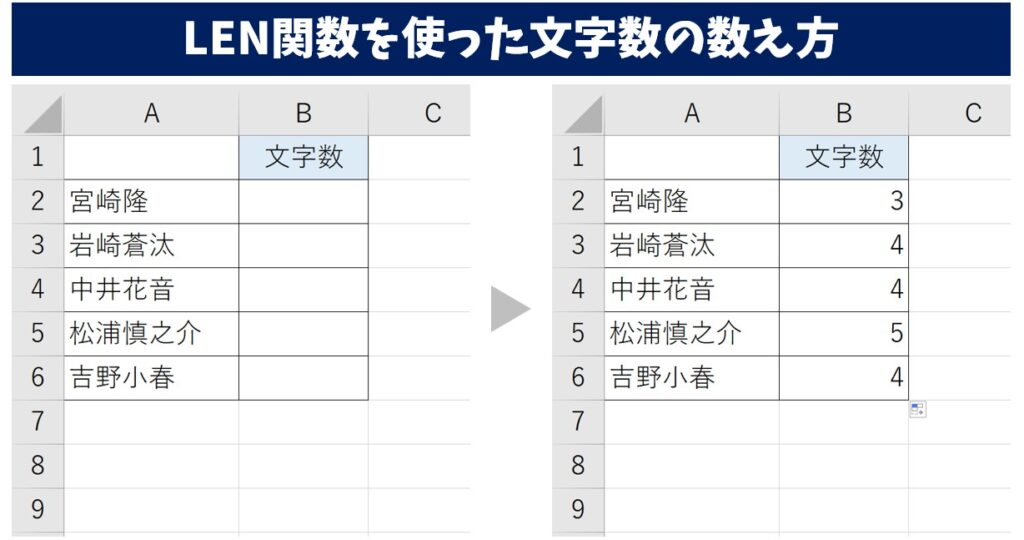
この記事では、エクセルで文字数をカウントする方法について解説します。LEN関数を使用して文字数をカウントする方法と、その応用について詳しく説明します。エクセルでの文字数カウントは、データの分析や加工に役立つため、ビジネスや研究などでよく使用されます。
エクセルでの文字数カウントは、* LEN関数*を使用することで簡単に実行できます。LEN関数は、指定したセルの文字数をカウントすることができます。また、LEN関数を応用することで、データの分析や加工が可能になります。LEN関数と他の関数を組み合わせて使用することで、より複雑なデータ分析や加工が可能になります。
ただし、LEN関数を使用する際には、全角と半角の文字数が異なることに注意する必要があります。全角文字は2バイト、半角文字は1バイトとしてカウントされるため、文字数のカウントに注意が必要です。この記事では、LEN関数の使い方と応用例について詳しく説明します。
LEN関数とは
LEN関数は、Excelで文字数をカウントするために使用される関数です。この関数は、指定したセルの文字数を返します。LEN関数の基本的な使い方は、=LEN(セル)という形式で使用します。ここで、セルには文字数をカウントしたいセルの番号を入力します。
たとえば、A1セルの文字数をカウントしたい場合、=LEN(A1)という式を使用します。この式を入力すると、A1セルの文字数が返されます。LEN関数は、データの分析や加工に役立ちます。文字数をカウントすることで、データの長さや形式を判断することができます。
また、LEN関数は他の関数と組み合わせて使用することができます。たとえば、IF関数と組み合わせて使用することで、文字数が一定の条件を満たす場合に特定の処理を実行することができます。このように、LEN関数を応用することで、より複雑なデータ分析や加工が可能になります。
ExcelでLEN関数を使用する方法
ExcelでLEN関数を使用する方法は非常に簡単です。LEN関数は、指定したセルの文字数をカウントすることができます。LEN関数の基本的な書式は=LEN(セル)です。ここで、セルには文字数をカウントしたいセルの番号を入力します。たとえば、A1セルの文字数をカウントしたい場合は、=LEN(A1)と入力します。
LEN関数を使用する際には、全角と半角の文字数が異なることに注意する必要があります。全角文字は2バイトで表され、半角文字は1バイトで表されます。したがって、全角文字と半角文字を混在させたセルの文字数をカウントする場合は、結果が予想と異なる可能性があります。
LEN関数は、データの分析や加工に非常に役立ちます。たとえば、データベースから抽出したデータの文字数をカウントして、データの長さを確認することができます。また、LEN関数を他の関数と組み合わせて使用することで、より複雑なデータ分析や加工が可能になります。
LEN関数の応用例
LEN関数を使用することで、データの分析や加工が可能になります。たとえば、セルの文字数をカウントして、データの長さをチェックすることができます。また、LEN関数と他の関数を組み合わせて使用することで、より複雑なデータ分析や加工が可能になります。
たとえば、データの文字数が一定の長さを超えている場合に、警告メッセージを表示することができます。これは、IF関数とLEN関数を組み合わせて使用することで実現できます。具体的には、IF(LEN(A1)>10,"文字数が長すぎます","")という式を使用することで、セルA1の文字数が10を超えている場合に警告メッセージを表示することができます。
また、LEN関数を使用して、データの文字数を集計することもできます。たとえば、セルA1からA10までの文字数を集計するには、=SUM(LEN(A1:A10))という式を使用することができます。これにより、指定した範囲の文字数を集計することができます。ただし、LEN関数を使用する際には、全角と半角の文字数が異なることに注意する必要があります。
LEN関数と他の関数の組み合わせ
LEN関数を他の関数と組み合わせることで、より複雑なデータ分析や加工が可能になります。たとえば、IF関数と組み合わせることで、指定した条件に基づいて文字数をカウントすることができます。また、SUM関数と組み合わせることで、複数のセルの文字数を合計することができます。
LEN関数とIF関数を組み合わせる例として、指定したセルの文字数が一定の値以上である場合にのみ、そのセルの値を表示するという処理が挙げられます。この場合、IF関数を使用して条件を指定し、LEN関数を使用して文字数をカウントします。
また、LEN関数とSUM関数を組み合わせる例として、複数のセルの文字数を合計するという処理が挙げられます。この場合、SUM関数を使用して複数のセルの値を合計し、LEN関数を使用して各セルの文字数をカウントします。
全角と半角の文字数の注意点
Excelで文字数をカウントする際には、全角と半角の文字数が異なることに注意する必要があります。全角文字は、漢字やひらがな、カタカナなどの日本語文字で、1文字あたり2バイトのデータを占めます。一方、半角文字は、アルファベットや数字などの欧米文字で、1文字あたり1バイトのデータを占めます。
このため、LEN関数で文字数をカウントする際には、全角文字と半角文字の違いを考慮する必要があります。たとえば、全角文字のみで構成されたテキストの文字数をカウントする場合、LEN関数の結果は、実際の文字数の2倍になります。これは、全角文字が2バイトのデータを占めるためです。
したがって、Excelで文字数をカウントする際には、全角と半角の文字数の違いを考慮し、LEN関数の結果を適切に解釈する必要があります。
まとめ
LEN関数を使用して文字数をカウントする方法は、エクセルでデータを分析する上で非常に便利です。LEN関数は、指定したセルの文字数をカウントすることができます。たとえば、セルA1に「こんにちは」という文字列が入っている場合、=LEN(A1)という式を使用すると、文字数は5と表示されます。
ただし、全角文字と半角文字の文字数が異なることに注意する必要があります。たとえば、セルA1に「abc」という文字列が入っている場合、=LEN(A1)という式を使用すると、文字数は3と表示されますが、セルA1に「あいう」という文字列が入っている場合、=LEN(A1)という式を使用すると、文字数は3と表示されますが、実際には6バイトのデータが格納されています。
LEN関数を応用することで、データの分析や加工が可能になります。たとえば、セルA1に「123-4567-8901」という文字列が入っている場合、=LEN(A1)-LEN(SUBSTITUTE(A1,"-",""))という式を使用すると、ハイフンの数をカウントすることができます。このように、LEN関数と他の関数を組み合わせて使用することで、より複雑なデータ分析や加工が可能になります。
よくある質問
Excelで文字数をカウントする方法は?
Excelで文字数をカウントする方法として、LEN関数がよく使われます。LEN関数は、指定された文字列の長さを返します。たとえば、セルA1に「こんにちは」という文字列が入っている場合、=LEN(A1)という式を入力すると、文字数の「5」が返されます。LEN関数は、文字列の長さを調べるだけでなく、条件付き書式や検索にも使えるため、非常に便利です。
LEN関数の使い方は?
LEN関数の使い方は非常に簡単です。=LEN(文字列)という式を入力するだけです。文字列は、セル内の値や、直接入力した文字列のどちらでもかまいません。たとえば、=LEN("こんにちは")という式を入力すると、文字数の「5」が返されます。また、=LEN(A1)という式を入力すると、セルA1内の文字列の長さが返されます。
LEN関数の応用例は?
LEN関数の応用例として、条件付き書式が挙げられます。たとえば、セルA1に文字列が入っている場合、文字数が10文字以上の場合にのみ、セルA1の背景色を赤にする条件付き書式を設定できます。また、LEN関数は、検索にも使えます。たとえば、セルA1に文字列が入っている場合、文字数が10文字以上の文字列を検索することができます。
LEN関数の注意点は?
LEN関数の注意点として、半角文字と全角文字の扱いが挙げられます。LEN関数は、半角文字と全角文字を区別しません。したがって、半角文字と全角文字の混合文字列の長さを調べる場合、注意が必要です。また、LEN関数は、空白文字も文字数に含めます。したがって、空白文字を含む文字列の長さを調べる場合、注意が必要です。
コメントを残す
コメントを投稿するにはログインしてください。
関連ブログ記事