
Excelで複数シートを集計する方法:データの整理から分析まで

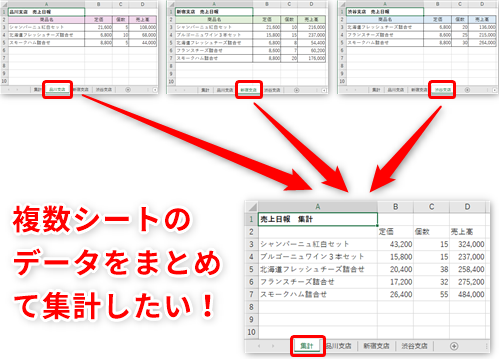
Excel で複数シートを集計する方法を解説します。複数のシートに分散されたデータを一元的に管理し、分析する必要があるケースは少なくありません。この記事では、データの整理 から 分析 までの手順を紹介し、Excel の機能を活用して複数シートのデータを効率的に集計する方法を説明します。
まず、データの整理 が重要です。データが整理されていないと、集計が困難になる場合があります。データの整理方法としては、データを テーブル に変換する、名前を付ける、データを並べ替えるなどがあります。データを整理することで、集計の精度を高め、分析の結果をより正確に把握することができます。
この記事では、シート間のデータ集計 に使える関数を紹介します。代表的なものに、SUMIF関数 、 COUNTIF関数 、 VLOOKUP関数 などがあります。これらの関数を使用することで、シート間のデータを効率的に集計することができます。また、複数シートのデータを一つのシートに集約する方法も紹介します。
データの整理方法
Excelで複数シートを集計する際、データの整理は非常に重要です。データが整理されていないと、集計が困難になる場合があります。まず、データをテーブルに変換することで、データの管理が容易になります。また、データに名前を付けることで、データの意味が明確になり、集計が容易になります。さらに、データを並べ替えることで、データの関係性が明確になり、集計が容易になります。
データの整理は、集計の前提条件です。データが整理されていないと、集計の結果が正確ではない可能性があります。したがって、データの整理に十分な時間を割き、データの整理を徹底することが重要です。データの整理が完了したら、次のステップに進むことができます。
データの整理は、Excelの関数を使用して行うことができます。たとえば、SUMIF関数やCOUNTIF関数を使用して、データを集計することができます。また、VLOOKUP関数を使用して、データを検索することができます。これらの関数を使用することで、データの整理が容易になります。
シート間のデータ集計に使える関数
シート間のデータ集計に使える関数は、Excelの強力な機能の一つです。代表的なものに、SUMIF関数、COUNTIF関数、VLOOKUP関数などがあります。これらの関数を使用することで、シート間のデータを効率的に集計することができます。
SUMIF関数は、指定された条件に基づいて、データの合計を計算する関数です。たとえば、複数のシートに分散された売上データを集計する場合、SUMIF関数を使用して、指定された条件に基づいて売上データの合計を計算することができます。
COUNTIF関数は、指定された条件に基づいて、データの件数を計算する関数です。たとえば、複数のシートに分散された顧客データを集計する場合、COUNTIF関数を使用して、指定された条件に基づいて顧客データの件数を計算することができます。
VLOOKUP関数は、指定された値に基づいて、データを検索する関数です。たとえば、複数のシートに分散された商品データを集計する場合、VLOOKUP関数を使用して、指定された値に基づいて商品データを検索することができます。
複数シートのデータを一つのシートに集約する方法
複数シートのデータを一つのシートに集約するには、データの参照が重要です。新しいシートを作成し、集約したいデータを参照するための関数を入力します。たとえば、SUMIF関数やVLOOKUP関数を使用して、シート間のデータを効率的に集計することができます。
関数を入力したら、コピーして必要な範囲に適用します。これにより、複数シートのデータを一つのシートに集約することができます。また、ピボットテーブルを使用して、集約したデータを分析することもできます。
集約したデータを分析する際には、データの整理が重要です。データが整理されていないと、分析が困難になる場合があります。データの整理方法としては、データをテーブルに変換する、名前を付ける、データを並べ替えるなどがあります。
集計したデータの分析方法
Excelで複数シートを集計したデータを分析するには、ピボットテーブルやグラフを使用することができます。ピボットテーブルは、集計したデータをさまざまな角度から分析することができる機能です。例えば、データを日付別や部門別に集計し、合計や平均を計算することができます。
グラフは、データの趨勢やパターンを視覚的に把握することができる機能です。例えば、データを棒グラフや折れ線グラフで表示し、データの変化を確認することができます。グラフを使用することで、データの分析をより直感的に行うことができます。
データの分析にあたっては、データの正確性を確認することが重要です。データにエラーがあると、分析結果が正確でなくなります。したがって、データの入力や集計の過程で、エラーがないかを確認する必要があります。また、分析の目的を明確にすることも重要です。分析の目的を明確にすることで、データの分析をより効果的に行うことができます。
データの集約・分析のポイント
データの集約・分析を行う際には、データの整理が非常に重要です。データが整理されていないと、集計が困難になる場合があります。データの整理方法としては、データをテーブルに変換する、名前を付ける、データを並べ替えるなどがあります。データをテーブルに変換することで、データの管理が容易になり、集計がスムーズに進みます。
また、データの正確性を確認することも重要です。データに誤りがあると、集計結果も誤りになる可能性があります。データの入力や編集を行う際には、注意を払い、データの正確性を確保する必要があります。さらに、目的の明確化も重要です。データを集約・分析する目的を明確にし、その目的を達成するための手段を選択する必要があります。
データの集約・分析を行う際には、ピボットテーブルやグラフを使用することが有効です。これらの機能を使用することで、データの趨勢やパターンを把握することができます。また、データの集約・分析の結果をレポートとしてまとめることも重要です。レポートを作成することで、データの集約・分析の結果を簡潔に伝えることができます。
まとめ
Excelで複数シートを集計する方法を解説します。複数のシートに分散されたデータを一元的に管理し、分析する必要があるケースは少なくありません。Excelの機能を活用して、簡単に複数シートのデータを集計する手法を紹介します。
データの整理が重要です。データが整理されていないと、集計が困難になる場合があります。データの整理方法としては、データをテーブルに変換する、名前を付ける、データを並べ替えるなどがあります。データをテーブルに変換することで、データの管理が容易になり、集計がスムーズに進みます。
シート間のデータ集計に使える関数を紹介します。代表的なものに、SUMIF関数、COUNTIF関数、VLOOKUP関数などがあります。これらの関数を使用することで、シート間のデータを効率的に集計することができます。関数を使用することで、データの集計が自動化され、時間の節約が可能になります。
複数シートのデータを一つのシートに集約する方法もあります。新しいシートを作成し、集約したいデータを参照するための関数を入力します。関数をコピーして、必要な範囲に適用します。これにより、複数シートのデータを一元的に管理することができます。
集計したデータの分析方法を紹介します。Excelには、データの分析に役立つさまざまな機能が用意されています。ピボットテーブルやグラフを使用して、データの趨勢やパターンを把握することができます。これらの機能を使用することで、データの分析が容易になり、より深い洞察が得られます。
データの集約・分析のポイントも注意してください。データの整理、正確性の確認、目的の明確化が重要です。これらのポイントを意識することで、Excelで複数シートを集計し、データを集約することが効率的に行えます。
まとめ
Excelで複数シートを集計する方法を解説しました。データの整理、シート間のデータ集計、複数シートのデータの集約、集計したデータの分析方法を紹介しました。これらの手法を活用することで、Excelで複数シートを集計し、データを集約することが効率的に行えます。
よくある質問
Excelで複数シートを集計する方法は?
Excelで複数シートを集計する方法は、データの整理が重要です。まず、各シートのデータを整理し、ヘッダー行とデータ行を明確にします。次に、シート名を使用して、各シートのデータを参照し、SUMIF関数やSUMIFS関数を使用して、条件に基づいてデータを集計します。また、ピボットテーブルを使用して、データを集計し、分析することもできます。
複数シートのデータを一括で集計する方法は?
複数シートのデータを一括で集計する方法は、Power Queryを使用することです。Power Queryは、Excelのデータを操作し、集計するためのツールです。データの読み込み、データの変換、データの集計などの機能を使用して、複数シートのデータを一括で集計することができます。また、マクロを使用して、集計処理を自動化することもできます。
複数シートのデータを分析する方法は?
複数シートのデータを分析する方法は、ピボットテーブルを使用することです。ピボットテーブルは、データを集計し、分析するためのツールです。データの集計、データのフィルタリング、データの並べ替えなどの機能を使用して、複数シートのデータを分析することができます。また、グラフやチャートを使用して、データを視覚化することもできます。
複数シートのデータを自動で集計する方法は?
複数シートのデータを自動で集計する方法は、マクロを使用することです。マクロは、Excelの処理を自動化するためのツールです。VBAを使用して、集計処理を記述し、イベントを使用して、集計処理を自動化することができます。また、Power Queryを使用して、データを自動で集計することもできます。
コメントを残す
コメントを投稿するにはログインしてください。
関連ブログ記事