
Excelで重複データを削除する方法:データクレンジングの重要性とベストプラクティス

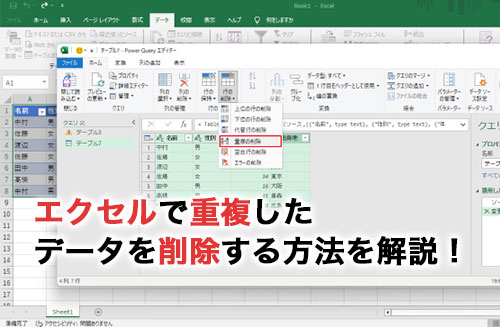
データクレンジングは、データ分析の信頼性を高めるために不可欠なプロセスです。Excelでデータ分析を行う場合、重複データの存在は分析結果の正確性を損なう可能性があります。この記事では、Excelで重複データを削除する方法とデータクレンジングの重要性について解説します。
Excelでは、重複値の削除機能や条件付き書式を利用して重複データを削除できます。また、データクレンジングのベストプラクティスとして、定期的にデータクレンジングを行うことやデータ入力時のルールを設けることが挙げられています。さらに、Excelのデータクレンジング機能や重複データの削除方法について詳しく説明します。
この記事を通じて、Excelで重複データを削除する方法とデータクレンジングの重要性を理解し、データ分析の信頼性を高めるためのベストプラクティスを学ぶことができます。
Excelで重複データを削除する方法
Excelで重複データを削除する方法は、データ分析の信頼性を高めるために不可欠です。重複データの削除は、データクレンジングの重要なステップであり、データの品質を向上させるために行われます。Excelでは、重複値の削除機能や条件付き書式を利用して重複データを削除できます。
この機能を利用するには、まずデータを選択し、データタブのデータツールグループにある重複値の削除ボタンをクリックします。次に、重複値の削除ダイアログボックスが表示されます。ここで、どの列を基準に重複データを削除するかを選択し、OKボタンをクリックします。Excelは自動的に重複データを削除し、結果を表示します。
条件付き書式を利用する方法もあります。条件付き書式を利用するには、データを選択し、ホームタブのスタイルグループにある条件付き書式ボタンをクリックします。次に、重複値を選択し、フォーマットを設定します。重複データは指定したフォーマットで表示されます。
データクレンジングの重要性
データクレンジングは、データ分析の信頼性を高めるために不可欠なプロセスです。データクレンジングは、データの品質を向上させるために、データのエラー、不正確性、重複などを検出して修正することを目的としています。データクレンジングを行わないと、データ分析の結果が不正確になり、ビジネス上の意思決定に悪影響を及ぼす可能性があります。
データクレンジングは、データの品質を向上させるだけでなく、データ分析の効率も向上させます。データクレンジングによって、データの重複を削除し、データの形式を統一することができます。これにより、データ分析の時間が短縮され、データ分析の精度が向上します。さらに、データクレンジングは、データのセキュリティも向上させます。データクレンジングによって、データの漏洩やデータの改ざんを防止することができます。
Excelでは、重複値の削除機能や条件付き書式を利用してデータクレンジングを行うことができます。重複値の削除機能は、データの重複を自動的に削除することができます。条件付き書式は、データのエラーや不正確性を検出することができます。これらの機能を利用することで、データクレンジングを効率的に行うことができます。
Excelの重複データ削除機能の使い方
Excelの重複データ削除機能は、データクレンジングの重要なステップです。重複データを削除することで、データ分析の信頼性を高めることができます。Excelでは、重複値の削除機能を利用して重複データを削除できます。この機能は、データの整理と分析を容易にするために不可欠です。
この機能を使用するには、まずデータを選択し、データタブのデータツールグループの重複値の削除ボタンをクリックします。次に、重複値の削除ダイアログボックスが表示されます。このダイアログボックスでは、重複データを削除するための条件を設定できます。たとえば、すべての列を選択してすべての列のデータを比較するか、選択した列を選択して特定の列のデータを比較するかを選択できます。
また、重複値の削除機能では、重複データを削除する際に、元のデータを保持するか、削除されたデータを別のシートに移動するかを選択できます。これにより、データの整理と分析を容易にすることができます。さらに、重複値の削除機能は、データクレンジングのベストプラクティスとして、定期的にデータクレンジングを行うことやデータ入力時のルールを設けることに役立ちます。
条件付き書式を利用した重複データの削除
条件付き書式を利用して重複データを削除する方法は、Excelで重複データを削除するための有効な手段です。条件付き書式を利用することで、重複データを自動的に検出して削除することができます。まず、重複データを含むセル範囲を選択し、ホームタブの「条件付き書式」をクリックします。次に、「新しいルール」を選択し、「値が重複しているセルを強調表示する」を選択します。
この方法では、重複データを含むセルが自動的に強調表示されます。次に、強調表示されたセルを選択し、「削除」をクリックすることで、重複データを削除することができます。この方法は、重複データを含むセル範囲が広範囲にわたる場合に特に有効です。条件付き書式を利用することで、重複データを効率的に削除することができます。
条件付き書式を利用した重複データの削除は、データクレンジングの重要なステップです。データクレンジングは、データの品質を高めるために不可欠です。重複データを削除することで、データの信頼性を高めることができます。また、条件付き書式を利用することで、データの分析に役立つデータ可視化も可能になります。データ可視化は、データの傾向やパターンを把握するために不可欠です。
データクレンジングのベストプラクティス
データクレンジングのベストプラクティスとして、データの定期的なクレンジングが挙げられます。データのクレンジングは、データの品質を高めるために不可欠です。データの品質が低いと、データ分析の結果が信頼できないものになります。したがって、データのクレンジングは、データ分析の前提条件として重要です。
データのクレンジングを行う際には、データ入力時のルールを設けることが重要です。データ入力時のルールを設けることで、データの品質を高めることができます。たとえば、データ入力時に重複データをチェックすることで、重複データを防止することができます。また、データ入力時にデータの形式をチェックすることで、データの形式を統一することができます。
データクレンジングのベストプラクティスとして、データのバックアップも重要です。データのバックアップは、データの紛失を防止するために不可欠です。データの紛失は、データ分析の結果に重大な影響を及ぼす可能性があります。したがって、データのバックアップは、データ分析の前提条件として重要です。データのバックアップを行うことで、データの安全性を高めることができます。
Excelのデータクレンジング機能の活用
Excelのデータクレンジング機能は、データの品質を高めるために不可欠です。データクレンジングとは、データのエラー、不正確性、重複などを検出して修正するプロセスです。Excelでは、重複値の削除機能や条件付き書式を利用して重複データを削除できます。また、データの入力時にルールを設けることで、データの品質を高めることができます。
Excelのデータクレンジング機能を活用することで、データ分析の信頼性を高めることができます。データ分析の結果は、データの品質に大きく依存するため、データクレンジングは非常に重要です。さらに、データクレンジングを行うことで、データの保管容量を削減し、データの管理を容易にすることができます。
Excelのデータクレンジング機能は、データのフィルタリングやデータのソートなど、さまざまな機能を提供しています。これらの機能を活用することで、データを効率的に管理し、データ分析の結果を高めることができます。また、データクレンジング機能を定期的に使用することで、データの品質を常に高く保つことができます。
まとめ
Excelで重複データを削除する方法は、データ分析の信頼性を高めるために不可欠です。重複データの削除は、データクレンジングの重要なステップであり、データの品質を向上させるために行われます。データクレンジングは、データのエラーや不正確さを排除し、データの整合性を保つために行われるプロセスです。
Excelでは、重複値の削除機能を利用して重複データを削除できます。この機能は、データの列を選択し、重複値を削除することで、データの重複を排除します。また、条件付き書式を利用して重複データを強調表示し、削除することもできます。条件付き書式は、データの値に基づいてセルの書式を変更する機能であり、重複データを簡単に特定できます。
データクレンジングのベストプラクティスとして、定期的にデータクレンジングを行うことが挙げられています。データクレンジングは、データの品質を向上させるために定期的に行う必要があります。また、データ入力時のルールを設けることも重要です。データ入力時のルールを設けることで、データのエラーや不正確さを防止できます。さらに、データクレンジングのプロセスを自動化することもできます。データクレンジングのプロセスを自動化することで、データクレンジングの時間と労力を削減できます。
まとめ
この記事では、Excelで重複データを削除する方法とデータクレンジングの重要性について解説しました。重複データの削除は、データ分析の信頼性を高めるために不可欠です。データクレンジングは、データの品質を向上させるために行われるプロセスであり、定期的に行う必要があります。Excelのデータクレンジング機能や重複データの削除方法を利用して、データの品質を向上させましょう。
よくある質問
Excelで重複データを削除する方法は何ですか?
Excelで重複データを削除する方法は、データクレンジングの重要なステップです。まず、重複データを含むセル範囲を選択し、データタブのデータツールグループの重複データの削除ボタンをクリックします。次に、重複データの削除ダイアログボックスで、重複データを削除する列を選択し、OKボタンをクリックします。Excelは自動的に重複データを削除し、重複データの削除結果を表示します。
データクレンジングの重要性は何ですか?
データクレンジングは、データの品質を確保するために非常に重要です。不正確なデータや重複データは、データ分析の結果を歪曲し、誤った結論につながる可能性があります。データクレンジングにより、データの品質を向上させ、データ分析の精度を高めることができます。また、データクレンジングは、データ管理の重要なステップであり、データの保管と更新を容易にすることができます。
Excelで重複データを削除するベストプラクティスは何ですか?
Excelで重複データを削除するベストプラクティスは、データのバックアップを作成することです。重複データを削除する前に、データのバックアップを作成することで、データの損失を防ぐことができます。また、データの検証も重要です。重複データを削除した後、データの検証を行うことで、データの品質を確保することができます。
Excelで重複データを自動的に削除する方法は何ですか?
Excelで重複データを自動的に削除する方法は、VBAマクロを使用することです。VBAマクロを使用することで、重複データの削除を自動化することができます。また、Power Queryを使用することもできます。Power Queryを使用することで、データの取得とデータの変換を自動化することができ、重複データを削除することができます。
コメントを残す
コメントを投稿するにはログインしてください。
関連ブログ記事