
Excelシートのスクロールを固定する方法:ウィンドウタブの凍結機能の使い方

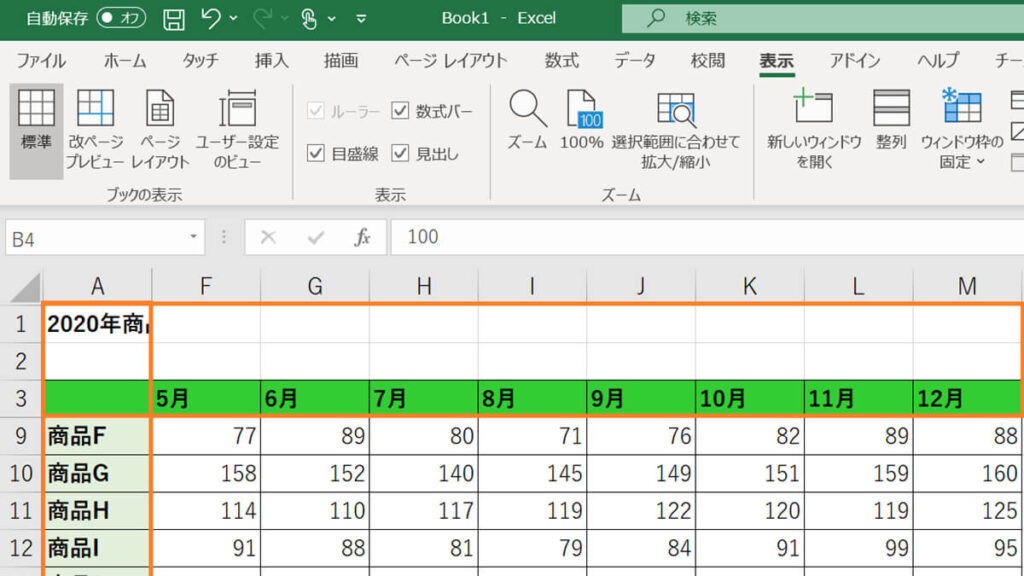
この記事では、Excelでシートがスクロールしないように固定する方法について説明します。シートのスクロールを固定するには、ウィンドウタブの凍結機能を利用します。シートのスクロールを固定することで、特定の行や列を固定し、データの比較や分析を容易に行うことができます。
シートのスクロールを固定するには、まず固定したい行や列を選択する必要があります。選択した行や列を凍結することで、シートがスクロールしても固定した行や列は動きません。複数の行や列を固定することも可能です。
この記事では、ウィンドウタブの凍結機能の使い方を詳しく説明します。シートのスクロールを固定する方法や、凍結したシートを元に戻す方法についても説明します。また、Excelのスクロールバーが見えない場合の対処方法についても触れます。
Excelシートのスクロールを固定する必要性
Excelシートのスクロールを固定する必要性は、データの管理や分析を行う際に生じます。大量のデータを扱う場合、シートのスクロールが頻繁に発生し、作業の効率が低下することがあります。特に、データの入力や計算を行う際に、シートのスクロールが固定されていないと、作業が困難になることがあります。
また、シートのスクロールを固定することで、データの比較や分析が容易になります。複数の行や列を比較する場合、シートのスクロールが固定されていないと、データの位置が変わり、比較が困難になることがあります。したがって、Excelシートのスクロールを固定する方法を知ることは、データの管理や分析を行う際に非常に重要です。
この記事では、Excelでシートのスクロールを固定する方法について説明します。具体的には、ウィンドウタブの凍結機能を利用して、シートのスクロールを固定する方法を紹介します。
ウィンドウタブの凍結機能の使い方
ウィンドウタブの凍結機能は、Excelシートのスクロールを固定するために使用されます。シートのスクロールを固定するには、まず固定したい行や列を選択する必要があります。選択した行や列を固定するには、ウィンドウ タブの 凍結 機能を利用します。
凍結 機能を利用するには、ウィンドウタブの 凍結 ボタンをクリックし、行を凍結 または 列を凍結 を選択します。複数の行や列を固定することも可能です。たとえば、複数の行を固定するには、固定したい行を選択し、ウィンドウタブの 凍結 ボタンをクリックし、行を凍結 を選択します。
凍結したシートを元に戻すには、ウィンドウタブの 凍結解除 ボタンをクリックします。これにより、シートのスクロールが元に戻ります。また、Excelのスクロールバーが見えない場合は、Excelオプション からスクロールバーの表示設定を変更できます。
行や列を凍結する方法
Excelシートのスクロールを固定するには、ウィンドウタブの凍結機能を利用します。固定したい行や列を選択し、ウィンドウタブの凍結をクリックして行を凍結または列を凍結を選択します。複数の行や列を固定することも可能です。たとえば、表のヘッダー行を固定したい場合は、ヘッダー行を選択し、行を凍結を選択します。
固定した行や列は、シートをスクロールしても表示され続けます。凍結した行や列を元に戻すには、ウィンドウタブの凍結解除をクリックします。凍結機能は、データの入力や編集作業を効率化するのに役立ちます。
また、Excelのスクロールバーが見えない場合は、Excelオプションからスクロールバーの表示設定を変更できます。スクロールバーを表示するには、Excelオプションの詳細設定タブを開き、スクロールバーを表示するチェックボックスにチェックを入れてください。
複数の行や列を固定する方法
Excelシートのスクロールを固定する方法として、ウィンドウタブの凍結機能を利用することができます。ウィンドウタブの凍結機能を利用することで、シートのスクロールを固定することができます。固定したい行や列を選択し、ウィンドウタブの凍結をクリックして行を凍結または列を凍結を選択します。
複数の行や列を固定する場合、固定したい行や列を選択し、ウィンドウタブの凍結をクリックして行を凍結または列を凍結を選択します。複数の行や列を選択するには、Shiftキーを押しながら行や列を選択するか、Ctrlキーを押しながら行や列を選択します。選択した行や列が固定され、スクロールしても固定された行や列は動きません。
固定した行や列を元に戻すには、ウィンドウタブの凍結解除をクリックします。凍結解除をクリックすると、固定された行や列が元に戻り、スクロールできるようになります。また、Excelのスクロールバーが見えない場合は、Excelオプションからスクロールバーの表示設定を変更できます。
凍結したシートを元に戻す方法
シートのスクロールを固定した後、凍結したシートを元に戻す必要がある場合があります。その場合、「ウィンドウ」タブの「凍結解除」をクリックすることで、シートのスクロールを元に戻すことができます。凍結解除をクリックすると、固定されていた行や列が元に戻り、シートのスクロールが可能になります。
また、シートのスクロールを固定した後、固定した行や列を変更したい場合もあります。その場合、再度「ウィンドウ」タブの「凍結」をクリックし、変更したい行や列を選択して「行を凍結」または「列を凍結」を選択することで、固定した行や列を変更することができます。
シートのスクロールを固定する機能は、Excelでデータを扱う際に非常に便利な機能です。データの入力や編集を行う際に、特定の行や列を固定することで、作業の効率を向上させることができます。
スクロールバーの表示設定を変更する方法
Excelシートのスクロールバーが見えない場合、スクロールバーの表示設定を変更する必要があります。Excelオプションからスクロールバーの表示設定を変更できます。まず、ファイルタブをクリックし、オプションを選択します。次に、詳細設定をクリックし、表示のセクションまでスクロールします。ここで、水平スクロールバーを表示すると垂直スクロールバーを表示するのチェックボックスをオンにします。最後に、OKをクリックして設定を保存します。
スクロールバーの表示設定を変更すると、Excelシートのスクロールバーが表示され、シートのスクロールを固定するための凍結機能を利用しやすくなります。凍結機能を利用するには、固定したい行や列を選択し、ウィンドウタブの凍結をクリックして行を凍結または列を凍結を選択します。複数の行や列を固定することも可能です。
スクロールバーの表示設定を変更することで、Excelシートの操作性が向上し、作業効率が改善されます。
まとめ
Excelシートのスクロールを固定する方法は、ウィンドウタブの凍結機能を利用することで実現できます。シートのスクロールを固定するには、固定したい行や列を選択し、ウィンドウタブの凍結をクリックして行を凍結または列を凍結を選択します。複数の行や列を固定することも可能です。
固定したシートをスクロールしても、選択した行や列は固定されたままになります。これにより、データを入力したり、シートを参照したりする際に便利です。また、固定したシートを元に戻すには、ウィンドウタブの凍結解除をクリックします。
Excelのスクロールバーが見えない場合は、Excelオプションからスクロールバーの表示設定を変更できます。スクロールバーの表示設定を変更することで、シートのスクロールをより便利に利用できます。
よくある質問
Excelシートのスクロールを固定する方法は?
Excelシートのスクロールを固定する方法として、ウィンドウタブの凍結機能を使用する方法があります。この機能を使用することで、シートの特定の行や列を固定し、スクロールしてもその位置に固定することができます。まず、固定したい行や列を選択し、次に「ウィンドウ」タブを開きます。ここで、「凍結」ボタンをクリックし、「ウィンドウの分割」メニューから「ウィンドウの固定」を選択します。すると、選択した行や列が固定され、スクロールしてもその位置に固定されます。
ウィンドウタブの凍結機能の使い方は?
ウィンドウタブの凍結機能の使い方は、非常に簡単です。まず、固定したい行や列を選択し、次に「ウィンドウ」タブを開きます。ここで、「凍結」ボタンをクリックし、「ウィンドウの分割」メニューから「ウィンドウの固定」を選択します。すると、選択した行や列が固定され、スクロールしてもその位置に固定されます。また、複数の行や列を固定することも可能です。その場合は、複数の行や列を選択し、同様の手順で凍結機能を適用します。
凍結機能を解除する方法は?
凍結機能を解除する方法は、非常に簡単です。まず、「ウィンドウ」タブを開きます。ここで、「凍結」ボタンをクリックし、「ウィンドウの分割」メニューから「ウィンドウの固定解除」を選択します。すると、固定されていた行や列が解除され、通常のスクロールが可能になります。また、キーボードショートカットを使用して凍結機能を解除することも可能です。その場合は、「Alt + W + F」キーを押下すると、凍結機能が解除されます。
凍結機能を使用する利点は?
凍結機能を使用する利点として、作業効率の向上が挙げられます。シートの特定の行や列を固定することで、スクロールしてもその位置に固定されるため、必要な情報を素早く見つけることができます。また、エラーの防止にも役立ちます。固定された行や列は、誤って変更されることがないため、重要な情報を保護することができます。さらに、凍結機能を使用することで、見やすさも向上します。固定された行や列は、常に同じ位置に表示されるため、シートの見通しが良くなります。
コメントを残す
コメントを投稿するにはログインしてください。
関連ブログ記事