
ExcelデータをPowerPointに貼り付ける方法:5つの貼り付けテクニックと貼り付けオプション

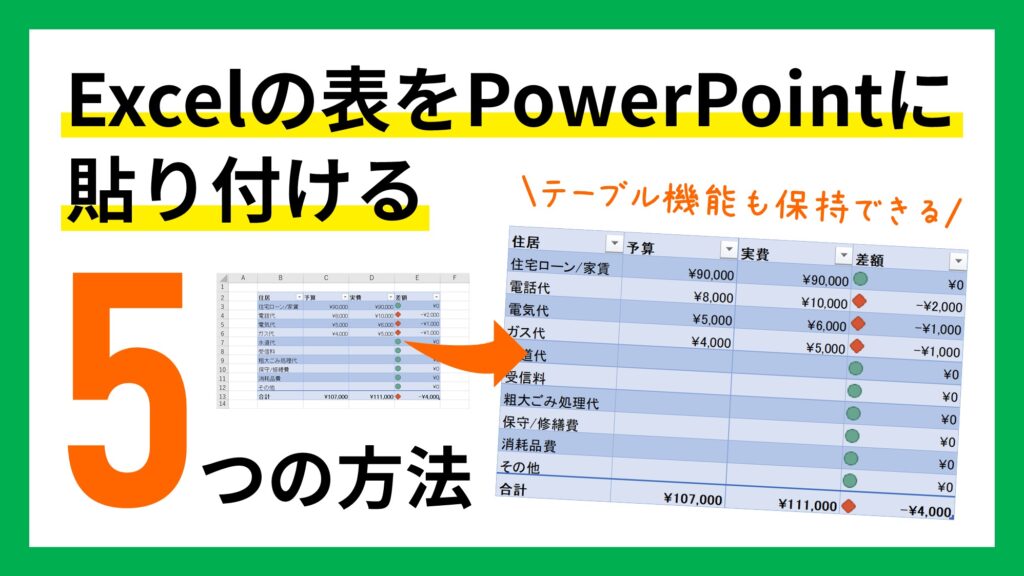
ExcelデータをPowerPointに貼り付ける方法について詳しく説明します。この記事では、貼り付けテクニックと貼り付けオプションを中心に、ExcelデータをPowerPointに効果的に貼り付ける方法を紹介します。PowerPointでのプレゼンテーションをより魅力的にするために、Excelデータを活用する方法を学びます。
ExcelデータをPowerPointに貼り付ける際には、単にデータをコピーして貼り付けるだけでは不十分です。貼り付けテクニックを活用することで、ExcelデータをPowerPoint内で編集したり、ExcelデータをPowerPointにリンクして自動的に更新したりすることができます。この記事では、これらの貼り付けテクニックと貼り付けオプションを詳しく説明します。
ExcelデータをPowerPointに貼り付ける方法の概要
ExcelデータをPowerPointに貼り付ける方法は、プレゼンテーションを作成する際に非常に便利です。コピー&ペーストは最も簡単な方法のひとつで、Excelでデータを選択し、コピーして、PowerPointのスライドにペーストするだけです。この方法は、データをすばやく貼り付けることができますが、データを編集するには再度Excelに戻る必要があります。
一方、オブジェクトとして貼り付けする方法もあります。これにより、PowerPoint内でExcelデータを編集できます。Excelデータをオブジェクトとして貼り付けるには、Excelでデータを選択し、コピーして、PowerPointのスライドにペーストします。ペーストする際に、「オブジェクトとして貼り付け」を選択する必要があります。これにより、PowerPoint内でExcelデータを編集できるようになります。
また、ExcelグラフをPowerPointに貼り付けすることもできます。Excelで作成したグラフをPowerPointに貼り付けるには、グラフを選択し、コピーして、PowerPointのスライドにペーストします。ペーストする際に、「グラフとして貼り付け」を選択する必要があります。これにより、PowerPoint内でグラフを編集できるようになります。
5つの貼り付けテクニック
ExcelデータをPowerPointに貼り付ける際には、さまざまな方法があります。まず、コピー&ペーストという最も基本的な方法があります。Excelでデータを選択し、コピーして、PowerPointのスライドにペーストするだけです。この方法は簡単ですが、データのフォーマットが崩れる場合があります。
もう一つの方法は、オブジェクトとして貼り付けです。Excelのデータをオブジェクトとして貼り付けることで、PowerPoint内でExcelデータを編集できます。この方法は、データのフォーマットを保持したい場合に便利です。また、ExcelグラフをPowerPointに貼り付けることもできます。Excelで作成したグラフをPowerPointに貼り付けることで、データを視覚的に表現できます。
さらに、スクリーンショットを使う方法もあります。Excelのデータやグラフのスクリーンショットを撮って、PowerPointに貼り付けることで、データを簡単に共有できます。最後に、Excelデータをリンクにする方法があります。ExcelデータをPowerPointに貼り付ける際に、データをリンクにすることで、Excelデータが更新された際に、PowerPointのデータも自動的に更新されます。この方法は、データを常に最新に保ちたい場合に便利です。
コピー&ペーストでExcelデータを貼り付ける
コピー&ペーストは、ExcelデータをPowerPointに貼り付ける最も簡単な方法です。Excelでデータを選択し、右クリックして「コピー」を選択するか、キーボードショートカットの「Ctrl+C」(Windows)または「Command+C」(Mac)を使用してデータをコピーします。次に、PowerPointのスライドに移動し、右クリックして「ペースト」を選択するか、キーボードショートカットの「Ctrl+V」(Windows)または「Command+V」(Mac)を使用してデータをペーストします。
この方法では、ExcelデータはPowerPointのスライドにテーブル形式で貼り付けられます。貼り付けられたデータは、PowerPoint内で編集できますが、元のExcelファイルとはリンクされていません。したがって、Excelファイルのデータが更新された場合、PowerPointのデータも手動で更新する必要があります。
コピー&ペーストは、ExcelデータをPowerPointに素早く貼り付ける必要がある場合に便利な方法ですが、データの更新を自動的に反映する必要がある場合には、他の方法を使用する必要があります。
オブジェクトとしてExcelデータを貼り付ける
オブジェクトとして貼り付けは、ExcelデータをPowerPointに貼り付ける際に便利な方法です。この方法を使用すると、PowerPoint内でExcelデータを編集できます。Excelデータをオブジェクトとして貼り付けるには、まずExcelでデータを選択し、コピーします。次に、PowerPointのスライドに移動し、右クリックして「オブジェクトとして貼り付け」を選択します。
これにより、ExcelデータがPowerPoint内でオブジェクトとして表示されます。オブジェクトをダブルクリックすると、Excelデータを編集できます。編集が完了したら、変更を保存してPowerPointに戻ります。オブジェクトとして貼り付ける方法は、ExcelデータをPowerPointに貼り付ける際に、データの編集が必要な場合に便利です。
また、オブジェクトとして貼り付ける方法は、PowerPoint内でExcelデータを更新する際にも便利です。Excelデータが更新された場合、PowerPoint内でオブジェクトを更新することで、最新のデータを反映できます。
ExcelグラフをPowerPointに貼り付ける
ExcelグラフをPowerPointに貼り付ける方法は、プレゼンテーション資料を作成する際に非常に便利です。Excelで作成したグラフをPowerPointに貼り付けることで、データの視覚化が可能になり、プレゼンテーションの効果が高まります。
まず、Excelでグラフを作成します。グラフの種類は、棒グラフ、折れ線グラフ、円グラフなど、さまざまな種類があります。グラフを作成したら、グラフを選択し、コピーします。次に、PowerPointを開き、スライドにペーストします。グラフは、PowerPoint内で編集することができます。
グラフをPowerPointに貼り付ける際には、リンクにすることができます。リンクにすることで、Excelのデータが更新された際に、PowerPointのグラフも自動的に更新されます。これにより、データの更新が容易になり、プレゼンテーション資料の管理が簡単になります。
スクリーンショットを使ってExcelデータを貼り付ける
スクリーンショット を使って Excel データを PowerPoint に貼り付ける方法もあります。この方法は、Excel データを編集せずに、PowerPoint に貼り付ける場合に便利です。まず、Excel でデータを表示し、スクリーンショット を撮ります。Windows の場合は、Print Screen キーを押すか、Snipping Tool を使用してスクリーンショットを撮ります。Mac の場合は、Command + Shift + 3 キーを押してスクリーンショットを撮ります。
撮ったスクリーンショットは、クリップボードに保存されます。次に、PowerPoint を開き、スライドに移動して、貼り付け を実行します。スクリーンショットは、PowerPoint のスライドに貼り付けられます。この方法は、Excel データを編集せずに、PowerPoint に貼り付ける場合に便利ですが、データを編集する必要がある場合は、他の方法を使用する必要があります。
また、スクリーンショットを使用する場合、画像の品質が低下する可能性があります。特に、Excel データに細かい文字や画像が含まれている場合は、スクリーンショットを使用する場合に注意が必要です。
Excelデータをリンクにして貼り付ける
ExcelデータをPowerPointに貼り付ける際に、データのリンクを作成することができます。これにより、Excelデータが更新された際に、PowerPointのデータも自動的に更新されます。データのリンクを作成するには、Excelでデータを選択し、コピーして、PowerPointのスライドにペーストします。ペーストする際に、「リンクとして貼り付ける」 オプションを選択する必要があります。
データのリンクを作成すると、PowerPointのデータはExcelデータにリンクされ、Excelデータが更新された際に自動的に更新されます。これにより、データの整合性を維持することができます。また、データのリンクを作成することで、PowerPointのデータを編集する必要がなくなり、作業効率が向上します。
ただし、データのリンクを作成するには、ExcelファイルとPowerPointファイルが同じ場所に保存されている必要があります。また、データのリンクを作成すると、PowerPointファイルのサイズが大きくなる可能性があります。したがって、データのリンクを作成する際には、ファイルのサイズと管理を考慮する必要があります。
貼り付けオプションとデータの編集方法
貼り付けオプションを使用すると、ExcelデータをPowerPointに貼り付ける際に、データの形式やレイアウトを指定できます。たとえば、データをテーブルとして貼り付けるか、グラフとして貼り付けるかを選択できます。また、データのフォントや色を指定することもできます。
ExcelデータをPowerPointに貼り付けた後、データを編集する必要がある場合があります。リンクとして貼り付ける方法を使用すると、Excelデータが更新された際に、PowerPointのデータも自動的に更新されます。ただし、データを編集するには、元のExcelファイルにアクセスする必要があります。
一方、オブジェクトとして貼り付け方法を使用すると、PowerPoint内でExcelデータを編集できます。この方法を使用すると、元のExcelファイルにアクセスする必要はありません。ただし、データを編集すると、元のExcelファイルのデータとは異なる可能性があります。
まとめ
ExcelデータをPowerPointに貼り付ける方法は、ビジネスプレゼンテーションや報告書を作成する際に非常に便利です。コピー&ペーストは最も簡単な方法のひとつで、Excelでデータを選択し、コピーして、PowerPointのスライドにペーストするだけです。しかし、この方法では、PowerPoint内でデータを編集することができません。
オブジェクトとして貼り付けする方法もあります。これにより、PowerPoint内でExcelデータを編集できます。Excelデータをオブジェクトとして貼り付けるには、Excelでデータを選択し、コピーして、PowerPointのスライドにペーストします。ペーストする際に、「オブジェクトとして貼り付け」を選択する必要があります。
また、ExcelグラフをPowerPointに貼り付けすることもできます。Excelで作成したグラフをPowerPointに貼り付けるには、グラフを選択し、コピーして、PowerPointのスライドにペーストします。ペーストする際に、「グラフとして貼り付け」を選択する必要があります。
まとめ
この記事では、ExcelデータをPowerPointに貼り付ける方法について詳しく説明しました。コピー&ペースト、オブジェクトとして貼り付け、ExcelグラフをPowerPointに貼り付けなどの方法を紹介しました。また、ExcelデータをPowerPointに貼り付ける際の貼り付けオプションや、貼り付けたデータの編集方法、リンクとして貼り付ける方法なども説明しました。
よくある質問
ExcelデータをPowerPointに貼り付ける方法は何種類ありますか?
ExcelデータをPowerPointに貼り付ける方法は、5つの貼り付けテクニックがあります。まず、「リンクと貼り付け」 を使用すると、PowerPointに貼り付けたデータがExcelの元データとリンクされ、Excelのデータを更新するとPowerPointのデータも自動的に更新されます。次に、「貼り付け」 を使用すると、PowerPointに貼り付けたデータがExcelの元データから独立し、PowerPointでデータを編集してもExcelの元データには影響しません。また、「画像として貼り付け」 を使用すると、PowerPointに貼り付けたデータが画像として扱われ、編集することができません。さらに、「テキストとして貼り付け」 を使用すると、PowerPointに貼り付けたデータがテキストとして扱われ、編集することができます。最後に、「表として貼り付け」 を使用すると、PowerPointに貼り付けたデータが表として扱われ、編集することができます。
ExcelデータをPowerPointに貼り付ける際に、どのような貼り付けオプションを選択できますか?
ExcelデータをPowerPointに貼り付ける際に、「元の形式を保持する」 または 「宛先の形式に合わせる」 の貼り付けオプションを選択できます。「元の形式を保持する」 を選択すると、PowerPointに貼り付けたデータの形式がExcelの元データの形式と同じになります。一方、「宛先の形式に合わせる」 を選択すると、PowerPointに貼り付けたデータの形式がPowerPointの形式に合わせられます。
ExcelデータをPowerPointに貼り付けた後、データを編集することはできますか?
ExcelデータをPowerPointに貼り付けた後、データを編集することは可能です。ただし、「画像として貼り付け」 を使用した場合は、データを編集することができません。また、「リンクと貼り付け」 を使用した場合は、PowerPointでデータを編集してもExcelの元データには影響しません。
ExcelデータをPowerPointに貼り付ける際に、どのような注意点がありますか?
ExcelデータをPowerPointに貼り付ける際に、データの形式 に注意する必要があります。PowerPointに貼り付けたデータの形式がExcelの元データの形式と異なる場合、データが正しく表示されない可能性があります。また、データのサイズ に注意する必要があります。PowerPointに貼り付けたデータのサイズが大きすぎると、PowerPointのパフォーマンスが低下する可能性があります。
コメントを残す
コメントを投稿するにはログインしてください。
関連ブログ記事