
Excelログイン方法:Microsoftアカウントを作成・ログインする手順

Excelログイン方法について説明します。この記事では、Microsoftアカウントを作成し、Excelにログインする手順を紹介します。Microsoftアカウントにログインすることで、ExcelをはじめとするOffice製品のさまざまな機能を活用できるようになります。
Microsoftアカウントを作成するには、Microsoftの公式ウェブサイトにアクセスし、必要事項を入力してアカウントを作成します。アカウントを作成することで、クラウドストレージ、共同編集、自動保存、複数デバイスでの同期、オンラインテンプレートなどの機能を利用できます。
この記事では、Microsoftアカウントを作成し、Excelにログインする手順を詳しく説明します。ログインすることで、Excelの機能を最大限に活用できるようになります。
Microsoftアカウントを作成する方法
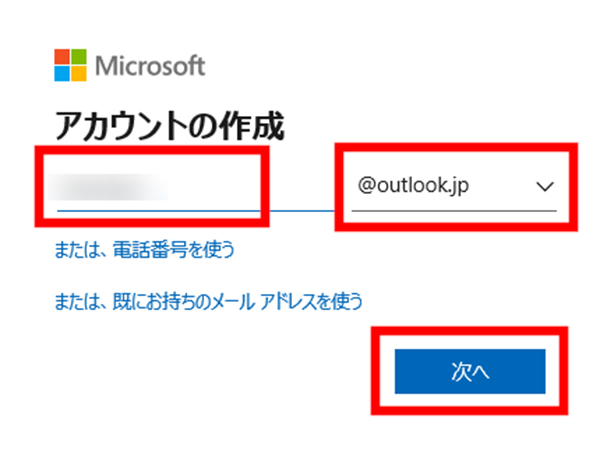
Microsoftアカウントを作成するには、Microsoftの公式ウェブサイトにアクセスする必要があります。ウェブサイトにアクセスしたら、「アカウントを作成する」ボタンをクリックして、必要事項を入力します。必要事項には、メールアドレス、パスワード、氏名、生年月日などが含まれます。入力が完了したら、「アカウントを作成する」ボタンをクリックして、アカウントを作成します。
アカウントを作成すると、MicrosoftのクラウドストレージサービスであるOneDriveにアクセスできるようになります。また、Microsoft Officeのオンラインテンプレートや共同編集機能も利用できるようになります。さらに、自動保存機能や複数デバイスでの同期機能も利用できるようになります。
Microsoftアカウントを作成することで、MicrosoftのXbox Liveサービスにもアクセスできるようになります。Xbox Liveは、オンラインゲームやビデオコンテンツのストリーミングなどを提供するサービスです。Microsoftアカウントを作成することで、Xbox Liveの機能を利用できるようになります。
Excelにログインする方法
Excelにログインするには、Microsoftアカウントが必要です。Microsoftアカウントにログインすることで、ExcelをはじめとするOffice製品のさまざまな機能を活用できるようになります。Microsoftアカウントを作成するには、Microsoftの公式ウェブサイトにアクセスし、必要事項を入力してアカウントを作成します。
Excelにログインするには、Excelを起動し、「ログイン」ボタンをクリックしてMicrosoftアカウントのメールアドレスとパスワードを入力します。ログインすることで、クラウドストレージ、共同編集、自動保存、複数デバイスでの同期、オンラインテンプレートなどの機能を利用できます。
ログインできない場合、パスワードの確認、インターネット接続の確認、ブラウザのキャッシュとCookieの削除などを試してください。Microsoftアカウントにログインしないと、OneDriveへのアクセスが制限され、Microsoft Officeの機能が制限され、Xbox Liveにアクセスできなくなります。
ログインすることで利用できる機能
Microsoftアカウントにログインすることで、ExcelをはじめとするOffice製品のさまざまな機能を活用できるようになります。クラウドストレージを利用することで、データをオンライン上に保存し、複数のデバイスからアクセスできるようになります。また、共同編集機能により、複数のユーザーが同時に同じファイルを編集できるようになり、チームワークがスムーズになります。
さらに、自動保存機能により、編集中のファイルが自動的に保存されるため、データの損失を防ぐことができます。また、複数デバイスでの同期機能により、複数のデバイス間でファイルを同期させることができ、作業の効率が向上します。加えて、オンラインテンプレートを利用することで、簡単に文書を作成することができます。
Microsoftアカウントにログインすることで、これらの機能を活用し、ExcelをはじめとするOffice製品の使用をより効率的にすることができます。
ログインできない場合のトラブルシューティング
Microsoftアカウントにログインできない場合、パスワードの確認を行うことが第一歩です。パスワードが間違っている可能性があるため、再度入力してみてください。パスワードを忘れた場合は、Microsoftの公式ウェブサイトでパスワードのリセットを行うことができます。
また、インターネット接続の確認も重要です。インターネット接続が不安定な場合、ログインに失敗する可能性があります。インターネット接続を確認し、必要に応じて再接続してください。
さらに、ブラウザのキャッシュとCookieの削除も試してください。ブラウザのキャッシュとCookieが古い場合、ログインに失敗する可能性があります。ブラウザの設定からキャッシュとCookieを削除し、再度ログインしてみてください。
これらのトラブルシューティングを行ってもログインできない場合は、Microsoftのサポートに連絡することをお勧めします。Microsoftのサポートは、ログインに関する問題を解決するためのヘルプを提供します。
Microsoftアカウントにログインしない場合の制限
Microsoftアカウントにログインしない場合、OneDriveへのアクセスが制限され、ファイルの保存や共有ができなくなります。また、Microsoft Officeの機能も制限され、Excel、Word、PowerPointなどのアプリケーションをフルに活用できなくなります。
さらに、Xbox Liveにアクセスできなくなり、オンラインゲームやコミュニティ機能を利用できなくなります。Microsoftアカウントにログインすることで、これらの制限を解除し、Microsoftのサービスをフルに活用できるようになります。
Microsoftアカウントにログインしない場合、クラウドストレージの容量も制限され、ファイルの保存や共有ができなくなります。また、共同編集や自動保存などの機能も利用できなくなります。Microsoftアカウントにログインすることで、これらの機能を利用し、作業効率を向上させることができます。
まとめ
Microsoftアカウントを作成し、Excelにログインすることで、Office製品のさまざまな機能を活用できるようになります。Excelにログインするには、まずMicrosoftの公式ウェブサイトにアクセスし、必要事項を入力してアカウントを作成する必要があります。
アカウントを作成したら、Excelを起動し、「ログイン」ボタンをクリックしてMicrosoftアカウントのメールアドレスとパスワードを入力します。ログインすることで、クラウドストレージ、共同編集、自動保存、複数デバイスでの同期、オンラインテンプレートなどの機能を利用できます。
ログインできない場合、パスワードの確認、インターネット接続の確認、ブラウザのキャッシュとCookieの削除などを試してください。Microsoftアカウントにログインしないと、OneDriveへのアクセスが制限され、Microsoft Officeの機能が制限され、Xbox Liveにアクセスできなくなります。
まとめ
Microsoftアカウントを作成し、Excelにログインすることで、Office製品のさまざまな機能を活用できるようになります。ログインすることで、クラウドストレージ、共同編集、自動保存、複数デバイスでの同期、オンラインテンプレートなどの機能を利用できます。
よくある質問
ExcelにログインするにはMicrosoftアカウントが必要ですか
Excelにログインするには、Microsoftアカウントが必要です。Microsoftアカウントは、Microsoftが提供するサービスを利用するためのアカウントです。Microsoftアカウントを作成することで、Excel、Word、PowerPointなどのMicrosoft Officeのオンライン版を利用することができます。また、OneDriveやOutlook.comなどのサービスも利用することができます。Microsoftアカウントを作成するには、Microsoftのウェブサイトにアクセスし、サインアップボタンをクリックして、必要な情報を入力する必要があります。
Microsoftアカウントを作成する手順を教えてください
Microsoftアカウントを作成する手順は、以下のとおりです。まず、Microsoftのウェブサイトにアクセスし、サインアップボタンをクリックします。次に、必要な情報を入力します。必要な情報には、名前、メールアドレス、パスワードなどがあります。入力が完了したら、サインアップボタンをクリックして、アカウントを作成します。アカウントを作成したら、サインインボタンをクリックして、ログインすることができます。
Excelにログインする方法を教えてください
Excelにログインする方法は、以下のとおりです。まず、Excelのウェブサイトにアクセスします。次に、サインインボタンをクリックします。サインイン画面が表示されたら、Microsoftアカウントのメールアドレスとパスワードを入力します。入力が完了したら、サインインボタンをクリックして、ログインします。ログインしたら、Excelのオンライン版を利用することができます。
Excelのログイン情報を忘れた場合はどうすればいいですか
Excelのログイン情報を忘れた場合は、Microsoftのウェブサイトにアクセスし、パスワードのリセットボタンをクリックします。次に、必要な情報を入力して、パスワードをリセットします。パスワードをリセットしたら、サインインボタンをクリックして、ログインすることができます。また、ログイン情報を忘れた場合は、Microsoftのサポートに連絡することもできます。Microsoftのサポートは、ログイン情報のリセットやアカウントの回復などを支援します。
コメントを残す
コメントを投稿するにはログインしてください。
関連ブログ記事