
ExcelファイルをPDFに変換する方法:共有のための4つのステップとベストプラクティス

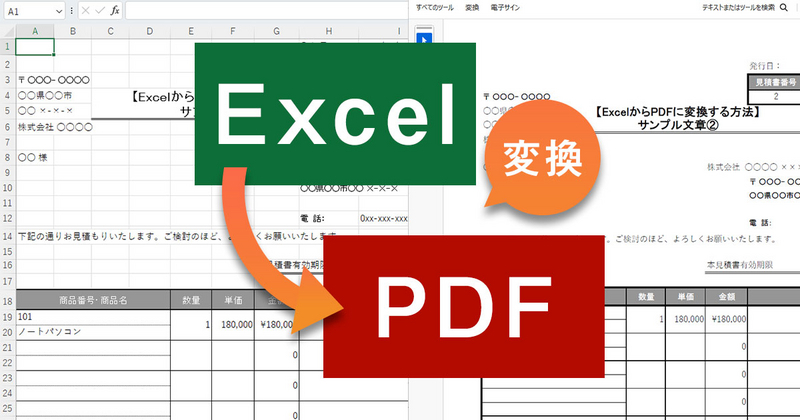
この記事では、ExcelファイルをPDFに変換する方法について説明します。PDFフォーマットは、ドキュメントの整形と表示を保証し、ほとんどのデバイスで開くことができるため、共有に最適です。ExcelファイルをPDFに変換することで、データの整理や分析を行った後、簡単に共有することができます。
ExcelファイルをPDFに変換する方法は複数ありますが、この記事では主に4つの方法について説明します。Excelから直接PDFに変換する方法、オンラインコンバーターを使用する方法、Adobe Acrobatを使用する方法、VBAを使用して変換を自動化する方法がそれです。各方法の特徴や注意点についても解説します。
また、変換後のPDFファイルの共有方法についても説明します。メール添付、クラウドストレージ、オンラインドキュメント共有サイト、直接データ転送など、さまざまな方法があります。共有時のベストプラクティスについても触れます。
ExcelファイルをPDFに変換する理由
ExcelファイルをPDFに変換する理由は、共有と互換性の問題にあります。Excelファイルは、特定のバージョンのMicrosoft Excelがインストールされたデバイスでのみ開くことができますが、PDFファイルは、ほとんどのデバイスで開くことができるため、共有に最適です。また、PDFフォーマットは、ドキュメントの整形と表示を保証するため、レイアウトやフォーマットが崩れないようにすることができます。
さらに、PDFファイルは、編集ができないため、データのセキュリティを確保することができます。これは、機密情報を含むドキュメントを共有する場合に特に重要です。また、PDFファイルは、検索や索引付けが容易であるため、必要な情報を素早く見つけることができます。
ExcelファイルをPDFに変換することで、アクセス性と利便性が向上します。PDFファイルは、メールで送信したり、クラウドストレージに保存したり、オンラインドキュメント共有サイトで共有したりすることができます。これにより、必要な情報を必要な人に素早く簡単に共有することができます。
ExcelファイルをPDFに変換する方法
ExcelファイルをPDFに変換する方法は、共有や配布のために不可欠です。PDFフォーマットは、ドキュメントの整形と表示を保証し、ほとんどのデバイスで開くことができるため、共有に最適です。ExcelファイルをPDFに変換することで、データのセキュリティを確保し、編集や変更を防ぐことができます。
ExcelファイルをPDFに変換する方法として、Excelから直接PDFに変換する方法が最も一般的です。Excelの「ファイル」メニューから「印刷」を選択し、「プリンター」として「PDF」を選択することで、簡単にPDFに変換できます。また、オンラインコンバーターを使用する方法もあります。オンラインコンバーターは、Excelファイルをアップロードし、PDFに変換してダウンロードできるため、手軽に使用できます。
ただし、ExcelファイルをPDFに変換する際には、フォントやレイアウトの問題が発生することがあります。したがって、変換前にExcelファイルのフォーマットを確認し、必要に応じて調整することが重要です。また、変換後のPDFファイルの品質を確認し、必要に応じて最適化することも重要です。
Excelから直接PDFに変換する
ExcelファイルをPDFに変換する最も簡単な方法は、Excel 自体から直接変換することです。Excel 2010 以降のバージョンでは、ファイルを PDF に保存する機能が標準で搭載されています。まず、変換したい Excel ファイルを開きます。次に、「ファイル」 メニューを開き、「名前を付けて保存」 を選択します。ファイルの種類として 「PDF」 を選択し、保存先を指定して保存します。この方法は、Excel ファイルのレイアウトやフォーマットを保持したまま PDF に変換することができます。
また、Excel では 「印刷」 メニューからも PDF に変換することができます。印刷メニューを開き、プリンターとして 「PDF として保存」 を選択します。次に、保存先を指定して保存します。この方法も、Excel ファイルのレイアウトやフォーマットを保持したまま PDF に変換することができます。どちらの方法でも、PDF ファイルの品質やサイズを調整することができます。
オンラインコンバーターを使用する
オンラインコンバーターを使用する方法は、ExcelファイルをPDFに変換する最も簡単な方法のひとつです。オンラインコンバーターは、無料で利用できるサービスが多く、また、ブラウザ上で動作するため、ソフトウェアのインストールが不要です。オンラインコンバーターを使用するには、まずオンラインコンバーターのウェブサイトにアクセスし、Excelファイルをアップロードします。次に、変換オプションを選択し、変換を実行します。変換が完了すると、PDFファイルをダウンロードできます。
オンラインコンバーターを使用する利点は、手軽に利用できることです。ただし、オンラインコンバーターを使用するには、インターネット接続が必要です。また、オンラインコンバーターによっては、ファイルサイズの制限や変換の精度の問題がある場合があります。したがって、オンラインコンバーターを使用する前に、サービス提供者の条件を確認することが重要です。
オンラインコンバーターを使用する場合には、セキュリティにも注意する必要があります。オンラインコンバーターにアップロードするファイルには、機密情報が含まれている場合があります。したがって、オンラインコンバーターのサービス提供者が、ファイルの機密性を保護する措置を講じているかどうかを確認することが重要です。
Adobe Acrobatを使用する
Adobe Acrobatを使用することで、ExcelファイルをPDFに変換することができます。Adobe Acrobat は、PDFファイルを作成、編集、管理するための強力なツールです。ExcelファイルをPDFに変換するには、まずAdobe Acrobatをインストールし、起動します。次に、「ツール」 メニューから 「PDFを作成」 を選択し、変換したいExcelファイルを選択します。
Adobe Acrobatは、ExcelファイルをPDFに変換する際に、レイアウト と フォーマット を保持することができます。また、変換されたPDFファイルを編集することもできます。たとえば、テキストを追加または削除したり、画像を挿入したりすることができます。さらに、Adobe Acrobatでは、PDFファイルに パスワード を設定することで、ファイルのセキュリティを強化することができます。
Adobe Acrobatを使用することで、ExcelファイルをPDFに変換することができますが、有料 のソフトウェアであるため、利用にはライセンスが必要です。ただし、Adobe Acrobatは、PDFファイルを作成、編集、管理するための強力なツールであるため、多くのユーザーに利用されています。
マクロを使用して変換を自動化する
マクロを使用して変換を自動化する方法は、VBA(Visual Basic for Applications)を使用してExcelファイルをPDFに変換する方法です。この方法は、繰り返し行う変換作業を自動化することができるため、時間と労力を節約することができます。
まず、Excelの開発者タブを開き、マクロの記録を開始します。次に、PDFに変換する手順を実行し、マクロの記録を停止します。記録されたマクロをVBAエディターで編集し、PDFファイルの保存先やファイル名を指定することができます。
マクロを使用して変換を自動化する方法は、繰り返し行う変換作業に最適です。ただし、VBAの知識が必要であり、マクロの作成に時間がかかる場合があります。さらに、マクロの実行にはExcelのセキュリティ設定を変更する必要がある場合があります。
変換後のPDFファイルの共有方法
変換後のPDFファイルの共有方法は、目的や相手に応じて選択することができます。メール添付は、PDFファイルを直接相手に送信する最も簡単な方法です。ただし、ファイルサイズが大きい場合や、相手がメールを受信できない場合には、クラウドストレージを使用することができます。クラウドストレージは、ファイルをオンライン上に保存し、相手に共有リンクを送信することで、ファイルを共有することができます。
また、オンラインドキュメント共有サイトを使用することもできます。これらのサイトは、ファイルをアップロードし、相手に共有リンクを送信することで、ファイルを共有することができます。さらに、直接データ転送も可能です。これは、ファイルを直接相手のコンピューターに転送する方法で、ファイルサイズが大きい場合や、相手がインターネットに接続できない場合に有効です。
どの方法を選択するかは、相手のニーズや環境に応じて決定する必要があります。たとえば、相手がスマートフォンを使用している場合、クラウドストレージやオンラインドキュメント共有サイトを使用することができます。一方、相手がコンピューターを使用している場合、メール添付や直接データ転送を使用することができます。
メール添付
メール添付は、PDFファイルを共有する最も簡単な方法のひとつです。ほとんどのメールクライアントは、ファイルを添付する機能を備えており、受信者は簡単にファイルをダウンロードできます。ただし、ファイルサイズが大きい場合、メールサーバーの制限に引っかかる可能性があります。また、ファイルを共有する相手が多数いる場合、メールで一つずつ送信するのは非効率的です。
この場合、クラウドストレージサービスを利用するのが良いでしょう。クラウドストレージサービスでは、ファイルをアップロードして共有リンクを生成することができます。このリンクをメールで送信すれば、受信者はリンクからファイルをダウンロードできます。さらに、クラウドストレージサービスでは、ファイルのバージョン管理やアクセス権限の設定も可能です。
ただし、機密性の高いファイルを共有する場合は、クラウドストレージサービスを利用する際には注意が必要です。ファイルを暗号化してアップロードし、アクセス権限を厳密に設定することが重要です。また、共有リンクを送信する際には、リンクの有効期限を設定することも検討してください。
クラウドストレージ
クラウドストレージを使用することで、PDFファイルを簡単に共有することができます。Google Drive、Microsoft OneDrive、Dropboxなどのクラウドストレージサービスを利用することで、ファイルをアップロードし、共有リンクを生成することができます。このリンクを相手に送ることで、相手はリンクからファイルにアクセスすることができます。
クラウドストレージを使用する利点は、ファイルのサイズに制限がないことです。メール添付ではファイルサイズに制限があることが多いですが、クラウドストレージを使用することで、大容量のファイルも簡単に共有することができます。また、クラウドストレージにはバージョン管理機能もあり、ファイルの変更履歴を追跡することができます。
クラウドストレージを使用する際には、ファイルのアクセス権限に注意する必要があります。共有リンクを生成する際には、リンクの有効期限やアクセス権限を設定することができます。相手がファイルを編集できるようにするか、読み取り専用にするかを選択することができます。
オンラインドキュメント共有サイト
オンラインドキュメント共有サイトを使用することで、PDFファイルを簡単に共有することができます。Google ドライブやMicrosoft OneDriveなどのクラウドストレージサービスは、PDFファイルをアップロードして共有するための便利なプラットフォームを提供しています。これらのサービスでは、PDFファイルをアップロードして共有リンクを生成することができ、リンクを共有することで、他の人にPDFファイルを簡単にアクセスさせることができます。
また、DropboxやBoxなどのクラウドストレージサービスも、PDFファイルの共有に便利な機能を提供しています。これらのサービスでは、PDFファイルをアップロードして共有フォルダを作成することができ、フォルダにアクセス権を付与することで、他の人にPDFファイルを共有することができます。
オンラインドキュメント共有サイトを使用することで、PDFファイルの共有を簡単に実現することができます。また、クラウドストレージサービスを使用することで、PDFファイルのバックアップも簡単に実現することができます。
直接データ転送
直接データ転送は、ExcelファイルをPDFに変換した後、共有相手に直接データを転送する方法です。この方法は、共有相手がインターネットに接続していない場合や、セキュリティ上の理由でクラウドストレージを使用できない場合に便利です。直接データ転送には、USBメモリや外付けハードディスクなどの外部ストレージデバイスを使用する方法や、LANを使用して直接データを転送する方法があります。
直接データ転送の利点は、共有相手がすぐにデータにアクセスできることです。また、インターネットに接続しなくてもデータを転送できるため、セキュリティ上のリスクを最小限に抑えることができます。ただし、直接データ転送には、物理的にデータを転送する必要があるため、時間と労力がかかる場合があります。
直接データ転送を行う場合には、データのセキュリティを確保するために、暗号化やパスワード保護などの措置を講じることが重要です。また、データの整合性を確保するために、データのバックアップを取ることも重要です。
よくある質問
ExcelファイルをPDFに変換する方法についてよくある質問をまとめました。多くのユーザーが共有のためにExcelファイルをPDFに変換する際に遭遇する問題や疑問を解決するために、以下の内容をご覧ください。
ExcelファイルをPDFに変換する上で最も一般的な方法は、Excelの「保存」機能を使用することです。Excelの「保存」機能を使用すると、簡単にExcelファイルをPDFに変換できます。ただし、Adobe Acrobatなどの専門のソフトウェアを使用することもできます。これらのソフトウェアは、より高度な変換機能を提供し、より正確な変換結果を得ることができます。
ExcelファイルをPDFに変換する際には、フォントの互換性に注意する必要があります。Excelファイルに使用されているフォントが、PDFファイルで正しく表示されない場合があります。したがって、変換前にフォントの互換性を確認することが重要です。また、画像の圧縮も重要です。画像を圧縮することで、PDFファイルのサイズを削減し、共有を容易にすることができます。
共有のためのベストプラクティスとして、PDFファイルのセキュリティを確保することが重要です。PDFファイルにパスワードを設定することで、ファイルの内容を保護し、権限のないユーザーがアクセスすることを防止できます。また、共有方法も重要です。メール添付、クラウドストレージ、オンラインドキュメント共有サイトなど、さまざまな共有方法があります。状況に応じて、最適な共有方法を選択することが重要です。
ベストプラクティス
PDF変換を行う際には、元のExcelファイルのレイアウトやフォーマットを維持することが重要です。変換後も、元のファイルと同じように見えるようにする必要があります。したがって、変換前にExcelファイルを整理し、不要なデータやシートを削除することが推奨されます。
また、共有する際には、PDFファイルのセキュリティを考慮する必要があります。機密情報を含むファイルの場合、パスワード保護や暗号化を使用して、許可されたユーザーしかアクセスできないようにすることができます。さらに、PDFファイルのサイズを最適化することで、共有やダウンロードの際に時間を節約できます。
オンラインコンバーターやAdobe Acrobatなどのツールを使用する場合、変換後のPDFファイルの品質を確認する必要があります。特に、グラフや画像を含むファイルの場合、変換後の品質が劣化しないようにする必要があります。したがって、変換後のPDFファイルを慎重に確認し、必要に応じて調整を行うことが推奨されます。
まとめ
ExcelファイルをPDFに変換する方法は、共有のための重要なステップです。PDFフォーマットは、ドキュメントの整形と表示を保証し、ほとんどのデバイスで開くことができるため、共有に最適です。ExcelファイルをPDFに変換することで、データの整理と共有が容易になります。
ExcelファイルをPDFに変換する方法として、Excelから直接PDFに変換する方法が最も一般的です。この方法では、Excelの「ファイル」メニューから「印刷」を選択し、「プリンタ」を「PDFファイルに保存」に変更することで、PDFファイルを作成できます。また、オンラインコンバーターを使用する方法もあります。この方法では、オンラインコンバーターのウェブサイトにアクセスし、ExcelファイルをアップロードしてPDFファイルに変換することができます。
変換後のPDFファイルの共有方法として、メール添付やクラウドストレージを使用することができます。また、オンラインドキュメント共有サイトを使用することで、複数の人と同時にPDFファイルを共有することができます。さらに、直接データ転送を使用することで、PDFファイルを直接相手に転送することができます。
ExcelファイルをPDFに変換する上で、データの整理とセキュリティに注意する必要があります。データの整理は、PDFファイルの作成前に行う必要があります。また、セキュリティは、PDFファイルの共有時に注意する必要があります。必要なソフトウェアとして、Adobe AcrobatやPDFコンバーターが挙げられます。これらのソフトウェアを使用することで、ExcelファイルをPDFに変換することができます。
よくある質問
ExcelファイルをPDFに変換する方法は複数あるのですか?
ExcelファイルをPDFに変換する方法は複数あります。オンラインツールやオフラインソフトウェアを使用する方法、Microsoft Excelの「保存」機能を使用する方法、Adobe Acrobatなどの専門ソフトウェアを使用する方法などがあります。各方法にはそれぞれの長所と短所があります。例えば、オンラインツールは簡単に使用できますが、ファイルのサイズや形式に制限がある場合があります。一方、オフラインソフトウェアはより高度な機能を提供しますが、インストールと設定が必要です。
ExcelファイルをPDFに変換する際に注意すべき点は何ですか?
ExcelファイルをPDFに変換する際には、レイアウトやフォントが正しく変換されるように注意する必要があります。特に、表やグラフを含むファイルの場合、変換後にレイアウトが崩れないようにする必要があります。また、セキュリティも重要な点です。PDFファイルには、パスワード保護やアクセス制限を設定することができます。変換する際には、これらの設定を正しく行う必要があります。
ExcelファイルをPDFに変換することでどのような利点がありますか?
ExcelファイルをPDFに変換することで、共有や配布が容易になります。PDFファイルは、プラットフォームに依存しないため、どのデバイスやオペレーティングシステムでも開くことができます。また、編集ができないため、データの完全性が保たれます。さらに、PDFファイルは圧縮できるため、ファイルサイズを小さくすることができます。これにより、メールやクラウドストレージでの共有が容易になります。
ExcelファイルをPDFに変換するために必要なソフトウェアは何ですか?
ExcelファイルをPDFに変換するために必要なソフトウェアは、Microsoft ExcelやAdobe Acrobatなどの専門ソフトウェアです。また、オンラインツールやオフラインソフトウェアも使用できます。ただし、Microsoft Excelの「保存」機能を使用する方法は、最も簡単な方法です。この方法では、PDFファイルとして保存することができます。
コメントを残す
コメントを投稿するにはログインしてください。
関連ブログ記事