
Excel セルに名前を付ける方法:名前付きセルの作成と使い方

Excel を使用する際、セルに名前を付けることで、データの管理や数式の入力が効率的に行えるようになります。この記事では、名前付きセル の作成方法と使い方について詳しく解説します。セルに名前を付けることで、数式が読みやすくなり、データの入力や修正がしやすくなります。また、セルの目的や内容が一目で理解できるようになります。
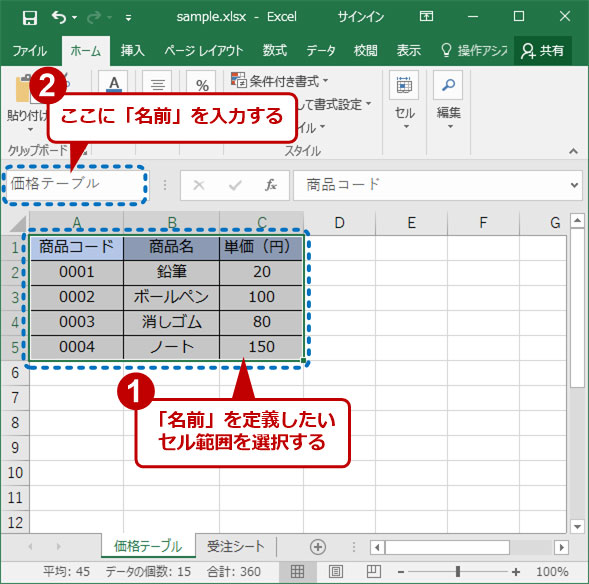
セルに名前を付ける方法は非常に簡単です。名前を付けるセルを選択し、「式」タブの「名前の定義」をクリックし、「名前」を入力し、「OK」をクリックすることで実行できます。この機能は、数式の入力やデータの管理を効率的に行うことができます。
名前付きセルを使用することで、データの分析やレポートの作成が容易になります。また、名前付きセルは数式の読みやすさを向上させ、エラーの防止にも役立ちます。名前付きセルには、名前の先頭に文字やバッククオートを使用できる、名前は255文字以内にする必要がある、大文字と小文字は区別されないなどのルールがあります。
セルに名前を付ける利点
セルに名前を付けることで、Excel の操作がより効率的になります。名前付きセルを使用することで、数式が読みやすくなり、データの入力や修正がしやすくなります。また、セルの目的や内容が一目で理解できるようになります。たとえば、セルに「合計」という名前を付けることで、そのセルが何を表しているのかがすぐにわかります。
また、名前付きセルを使用することで、数式の入力が簡単になります。セルの名前を使用して数式を入力することで、セルの位置を覚える必要がなくなります。たとえば、「=合計+税金」という数式を入力することで、合計と税金のセルの値を簡単に計算できます。
名前付きセルは、データの管理にも役立ちます。セルに名前を付けることで、データの意味が明確になり、データの入力や修正がしやすくなります。また、名前付きセルを使用することで、データの分析やグラフの作成が簡単になります。
名前付きセルの作成方法
名前付きセルの作成は、Excel の基本的な機能の 1 つです。セルに名前を付けることで、セルを簡単に参照できるようになり、数式の入力やデータの管理を効率的に行うことができます。名前付きセルを作成するには、名前を付けるセルを選択し、「式」タブの「名前の定義」をクリックします。次に、「名前」を入力し、「OK」をクリックすることで実行できます。
名前付きセルを作成する際には、名前の先頭に文字やバッククオートを使用することができます。ただし、名前は 255文字以内 にする必要があります。また、大文字と小文字は区別されないため、同じ名前を使用することはできません。名前付きセルを作成することで、数式が読みやすくなり、データの入力や修正がしやすくなります。
名前付きセルは、セルの目的や内容が一目で理解できるようになります。たとえば、セルに「合計」や「平均」などの名前を付けることで、数式の内容がすぐにわかります。また、名前付きセルを使用することで、数式のエラーを減らし、データの管理を効率的に行うことができます。
名前付きセルの使用方法
名前付きセルを使用することで、数式が読みやすくなり、データの入力や修正が効率的にできるようになります。たとえば、セルA1に「合計」という名前を付けた場合、数式で「=合計」などと入力することで、セルA1の値を参照することができます。
名前付きセルは、データの管理にも役立ちます。セルに名前を付けることで、セルの目的や内容が一目で理解できるようになります。たとえば、セルB2に「税率」という名前を付けた場合、他のユーザーがそのセルの値を変更するときに、税率であることがすぐにわかります。
名前付きセルを使用するには、数式で名前を入力するか、セルを選択して「式」タブの「名前の定義」をクリックし、名前を選択することで実行できます。名前付きセルは、数式の入力やデータの管理を効率的に行うことができるため、Excelを使用する際に役立つ機能です。
名前付きセルのルールと制限
名前付きセルにはいくつかのルールと制限があります。名前付きセルを作成する際には、セル名の先頭に文字やバッククオートを使用することができますが、数字や特殊文字を先頭に使用することはできません。また、セル名は255文字以内にする必要があります。さらに、セル名では大文字と小文字は区別されません。つまり、「セル名」と「セル名」を区別することはできません。
名前付きセルを作成する際には、これらのルールと制限に注意する必要があります。ルールに違反した名前付きセルを作成しようとすると、エラーが発生します。また、名前付きセルを使用する際には、セル名が一意であることを確認する必要があります。同名のセルが存在する場合、エラーが発生する可能性があります。
名前付きセルのルールと制限を理解することで、名前付きセルを効果的に使用することができます。名前付きセルは、Excelの数式やデータの管理を効率的に行うための強力なツールです。
実践的な名前付きセルの例
名前付きセルは、Excelの数式やデータの管理を効率的に行うために非常に役立ちます。たとえば、セルA1に「売上高」という名前を付けることで、数式で「売上高」と入力するだけで、セルA1の値を参照することができます。
名前付きセルを使用することで、数式が読みやすくなり、データの入力や修正がしやすくなります。また、セルの目的や内容が一目で理解できるようになります。たとえば、セルB2に「税率」という名前を付けることで、数式で「税率」と入力するだけで、セルB2の値を参照することができます。
名前付きセルは、データの管理にも役立ちます。たとえば、セルC3に「合計」という名前を付けることで、数式で「合計」と入力するだけで、セルC3の値を参照することができます。名前付きセルを使用することで、データの入力や修正がしやすくなり、エラーの発生を防ぐことができます。名前付きセルは、Excelの数式やデータの管理を効率的に行うために非常に役立ちます。
まとめ
名前付きセルを使用することで、数式が読みやすくなり、データの入力や修正がしやすくなります。また、セルの目的や内容が一目で理解できるようになります。名前付きセルは、データの管理を効率的に行うことができます。
名前付きセルを作成するには、名前を付けるセルを選択し、「式」タブの「名前の定義」をクリックし、「名前」を入力し、「OK」をクリックすることで実行できます。名前付きセルには、名前の先頭に文字やバッククオートを使用できる、名前は255文字以内にする必要がある、大文字と小文字は区別されないなどのルールがあります。
名前付きセルを使用することで、数式の入力やデータの管理を効率的に行うことができます。また、名前付きセルは、データの分析やグラフの作成にも役立ちます。名前付きセルを効果的に使用することで、Excelの機能を最大限に活用することができます。
よくある質問
Excel でセルに名前を付ける方法は何ですか?
Excel でセルに名前を付ける方法は、名前付きセル を作成することです。名前付きセルは、セルに任意の名前を付けることができる機能です。名前付きセルを作成するには、セルを選択し、「名前の管理」ボタンをクリックします。次に、「新しい名前」ダイアログボックスが表示されます。ここで、セルに付ける名前を入力し、「OK」ボタンをクリックします。名前付きセルを作成すると、セルに名前が付与され、他のセルから参照することができます。
名前付きセルを参照する方法は何ですか?
名前付きセルを参照するには、セル参照 を使用します。セル参照とは、セルの値を他のセルに参照する機能です。名前付きセルを参照するには、セルに「=名前」と入力します。ここで、「名前」は、名前付きセルに付けた名前です。たとえば、「=合計」と入力すると、名前付きセル「合計」の値が参照されます。名前付きセルを参照することで、複雑な計算式を簡単に作成することができます。
名前付きセルを変更する方法は何ですか?
名前付きセルを変更するには、名前の管理 ダイアログボックスを使用します。名前の管理ダイアログボックスは、「名前の管理」ボタンをクリックすると表示されます。ここで、変更したい名前付きセルを選択し、「編集」ボタンをクリックします。次に、「名前の編集」ダイアログボックスが表示されます。ここで、名前付きセルの名前や参照範囲を変更することができます。
名前付きセルを削除する方法は何ですか?
名前付きセルを削除するには、名前の管理 ダイアログボックスを使用します。名前の管理ダイアログボックスは、「名前の管理」ボタンをクリックすると表示されます。ここで、削除したい名前付きセルを選択し、「削除」ボタンをクリックします。名前付きセルを削除すると、セルに付与された名前が削除されます。ただし、セルの値は削除されません。
コメントを残す
コメントを投稿するにはログインしてください。
関連ブログ記事