
Excelでセルを追加する方法:既存のセルの下に新しいセルを挿入する手順

Excel でセルを追加する方法について説明します。この記事では、既存のセルの下に新しいセルを挿入する手順を中心に説明します。セルの追加は、データの編集や更新を行う際に必要な作業です。正しくセルを追加することで、データの整理や分析がスムーズに進みます。
セルの追加は、ホームタブ のセルグループにある 挿入 機能を使用して行います。この機能を使用することで、既存のセルの下に新しいセルを挿入することができます。また、複数のセルを選択して挿入することも可能です。
この記事では、セルの追加の基本的な手順から、複数のセルを追加する方法、セルを追加した後にデータが失われることはないか、セルの追加を元に戻す方法について説明します。Excel の初心者から上級者まで、誰でも理解できるように解説します。
Excelでセルを追加する方法
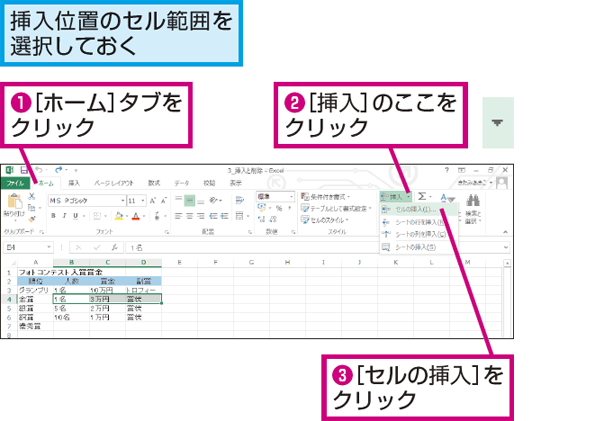
Excelでセルを追加する方法は、セルの挿入機能を使用することです。ホームタブのセルグループにある挿入をクリックし、セルの挿入を選択すると、既存のセルの下に新しいセルが挿入されます。この方法は、既存のセルの内容を保持しながら、新しいセルを追加することができます。
また、複数のセルを追加することもできます。複数のセルを選択し、ホームタブのセルグループにある挿入をクリックし、セルの挿入を選択すると、選択したセルの下に新しいセルが挿入されます。この方法は、表やデータの一部を追加する場合に便利です。
セルを追加した後にデータが失われることはありません。Excelは、既存のデータを保持しながら、新しいセルを追加するように設計されています。ただし、セルの追加を元に戻す必要がある場合は、元に戻す機能を使用することができます。編集メニューの元に戻すをクリックすると、セルの追加を取り消すことができます。
セルの挿入方法
Excelでセルを追加する場合、既存のセルの下に新しいセルを挿入する方法がよく使われます。セルの挿入は、ホームタブのセルグループにある挿入をクリックし、セルの挿入を選択することで実行できます。この方法では、選択したセルの下に新しいセルが挿入され、既存のデータは下にシフトされます。
また、複数のセルを挿入する場合も、同様の手順で実行できます。複数のセルを選択し、ホームタブのセルグループにある挿入をクリックし、セルの挿入を選択することで、選択したセルの下に新しいセルが挿入されます。この方法は、テーブルやリストなどのデータを編集する場合に便利です。
行全体を挿入する場合、行番号をクリックして行を選択し、ホームタブのセルグループにある挿入をクリックし、行の挿入を選択します。この方法では、選択した行の下に新しい行が挿入され、既存のデータは下にシフトされます。同様に、列全体を挿入する場合、列番号をクリックして列を選択し、ホームタブのセルグループにある挿入をクリックし、列の挿入を選択します。
複数のセルを挿入する方法
複数のセルを挿入する場合、まず挿入したいセルを選択します。選択するセルは、連続している必要はありません。選択したセルが複数の行や列にまたがっている場合でも、問題ありません。
次に、ホームタブのセルグループにある挿入をクリックします。すると、セルの挿入のオプションが表示されます。このオプションを選択すると、選択したセルの下に新しいセルが挿入されます。
また、ショートカットキーを使用することもできます。Ctrl + Enterキーを押すと、選択したセルの下に新しいセルが挿入されます。この方法は、複数のセルを挿入する場合にも使用できます。ただし、ショートカットキーを使用する場合、選択したセルが複数の行や列にまたがっている場合には注意が必要です。
行全体または列全体を挿入する方法
行全体または列全体を挿入するには、まず行番号または列番号をクリックして行または列を選択します。次に、ホームタブのセルグループにある挿入をクリックし、行の挿入または列の挿入を選択します。これにより、選択した行または列の下に新しい行または列が挿入されます。
行全体または列全体を挿入する場合、既存のデータは自動的に下にシフトされます。したがって、データの整理に便利です。また、行全体または列全体を挿入することで、表の構造を簡単に変更できます。
行全体または列全体を挿入する方法は、ショートカットキーを使用することもできます。行全体を挿入するには、Ctrl + + キーを押し、列全体を挿入するには、Ctrl + Shift + + キーを押します。これにより、選択した行または列の下に新しい行または列が挿入されます。
ショートカットキーを使用してセルを挿入する方法
ショートカットキーを使用してセルを挿入する方法は、Excelで最も簡単な方法のひとつです。Ctrl + Enterキーを押すと、選択したセルの下に新しいセルが挿入されます。この方法は、既存のセルの下に新しいセルを挿入する場合に特に便利です。
また、Shift + Spaceキーを押すと、選択したセルの上に新しいセルが挿入されます。Ctrl + Shift + +キーを押すと、選択したセルの行全体が挿入されます。Ctrl + Shift + =キーを押すと、選択したセルの列全体が挿入されます。これらのショートカットキーを使用することで、Excelでの作業がより効率的になります。
ショートカットキーを使用する場合、選択したセルの内容が失われることはありません。新しいセルが挿入され、既存のセルの内容はそのまま残ります。ただし、セルの追加を元に戻す必要がある場合は、Ctrl + Zキーを押して元に戻すことができます。
よくある質問
セルを追加する方法についてよく聞かれる質問のひとつは、既存のセルの下に新しいセルを挿入する方法です。Excelでは、ホームタブのセルグループにある挿入をクリックし、セルの挿入を選択することで、新しいセルを追加することができます。
また、複数のセルを追加する方法についてもよく聞かれます。複数のセルを追加するには、複数のセルを選択し、ホームタブのセルグループにある挿入をクリックし、セルの挿入を選択することで、新しいセルを追加することができます。
セルを追加した後にデータが失われることはないかという質問もよくあります。Excelでは、セルを追加した後にデータが失われることはありません。ただし、セルを追加した後にデータが正しく表示されない場合は、セルのフォーマットやデータの入力方法を確認する必要があります。
セルの追加を元に戻す方法についてもよく聞かれます。Excelでは、元に戻すボタンをクリックすることで、セルの追加を元に戻すことができます。また、Ctrl + Zキーを押すことで、セルの追加を元に戻すこともできます。
まとめ
Excelでセルを追加する方法は、既存のセルの下に新しいセルを挿入する手順を理解することで簡単に実行できます。まず、セルの挿入はホームタブのセルグループにある挿入をクリックし、セルの挿入を選択することで実行できます。複数のセルを挿入する場合は、複数のセルを選択し、ホームタブのセルグループにある挿入をクリックし、セルの挿入を選択します。
行全体を挿入する場合は、行番号をクリックして行を選択し、ホームタブのセルグループにある挿入をクリックし、行の挿入を選択します。列全体を挿入する場合は、列番号をクリックして列を選択し、ホームタブのセルグループにある挿入をクリックし、列の挿入を選択します。また、ショートカットキーとして、Ctrl + Enterキーを押すと、選択したセルの下に新しいセルが挿入されます。
セルを追加する方法は、基本的に既存のセルの下に新しいセルを挿入することです。複数のセルを追加する場合は、複数のセルを選択し、セルの挿入を実行します。セルを追加した後にデータが失われることはありませんが、セルの追加を元に戻す場合は、元に戻す機能を使用する必要があります。
まとめ
この記事では、Excelでセルを追加する方法について説明しました。既存のセルの下に新しいセルを挿入する手順を理解することで、簡単にセルを追加することができます。また、セルを追加した後にデータが失われることはありませんが、セルの追加を元に戻す場合は、元に戻す機能を使用する必要があります。
よくある質問
Excelでセルを追加する方法は?
Excelでセルを追加する方法は、挿入タブを使用する方法と、右クリックメニューを使用する方法があります。まず、挿入タブを使用する方法について説明します。セルを追加したい位置にカーソルを移動し、挿入タブをクリックします。次に、セルをクリックし、セルの挿入を選択します。すると、セルの挿入ダイアログボックスが表示されます。ここで、セルの挿入位置を選択し、OKをクリックすると、セルが追加されます。
既存のセルの下に新しいセルを挿入する手順は?
既存のセルの下に新しいセルを挿入する手順は、次のとおりです。まず、セルを追加したい位置にカーソルを移動し、挿入タブをクリックします。次に、セルをクリックし、セルの挿入を選択します。すると、セルの挿入ダイアログボックスが表示されます。ここで、下に挿入を選択し、OKをクリックすると、既存のセルの下に新しいセルが挿入されます。
セルを追加するときにデータがシフトするのを防ぐ方法は?
セルを追加するときにデータがシフトするのを防ぐ方法は、セルの挿入ダイアログボックスでセルの挿入位置を選択することです。セルの挿入位置を選択することで、データがシフトするのを防ぐことができます。また、挿入オプションを使用することもできます。挿入オプションを使用することで、データがシフトするのを防ぐことができます。
セルを追加した後、セルの幅を自動調整する方法は?
セルを追加した後、セルの幅を自動調整する方法は、ホームタブを使用することです。ホームタブをクリックし、セルの幅と高さの自動調整をクリックします。すると、セルの幅が自動調整されます。また、セルの幅と高さの自動調整を使用することで、セルの幅を自動調整することができます。
コメントを残す
コメントを投稿するにはログインしてください。
関連ブログ記事