
エクセルで斜線を引く方法:罫線機能と図形描画の使い方

この記事では、エクセルで斜線を引く方法について説明します。エクセルでは、罫線機能と図形描画機能の2つの方法があります。どちらの方法も簡単に使用できますが、使用するシーンによってどちらかを選択する必要があります。
エクセルで斜線を引く方法は、表やグラフを作成する際に非常に役立ちます。例えば、表のセルに斜線を引いて、データを分類したり、グラフの線を斜線にして、データの傾向を強調したりすることができます。
この記事では、エクセルで斜線を引く方法について詳しく説明します。まず、罫線機能を使用してセルに斜線を引く方法を説明し、次に図形描画機能を使用してより柔軟な斜線や図形を描画する方法を説明します。
エクセルで斜線を引く方法の概要
エクセルで斜線を引く方法には、罫線機能と図形描画機能の2つの方法があります。どちらの方法も、エクセルで斜線を引くために使用できますが、使用方法と効果は異なります。罫線機能は、セルに簡単な斜線を引くことができ、図形描画機能は、より柔軟な斜線や図形を描画することができます。
エクセルで斜線を引く方法を選択する際には、目的と必要性を考慮する必要があります。罫線機能は、セル内のデータを区切るために使用することが多く、図形描画機能は、より複雑な図形やイラストを描画するために使用することが多いです。どちらの方法も、エクセルで斜線を引くために有効な方法です。
エクセルで斜線を引く方法を理解することで、エクセルの使用方法をより深く理解することができます。また、エクセルで斜線を引く方法を活用することで、より効果的な表やグラフを作成することができます。
罫線機能を使用して斜線を引く方法
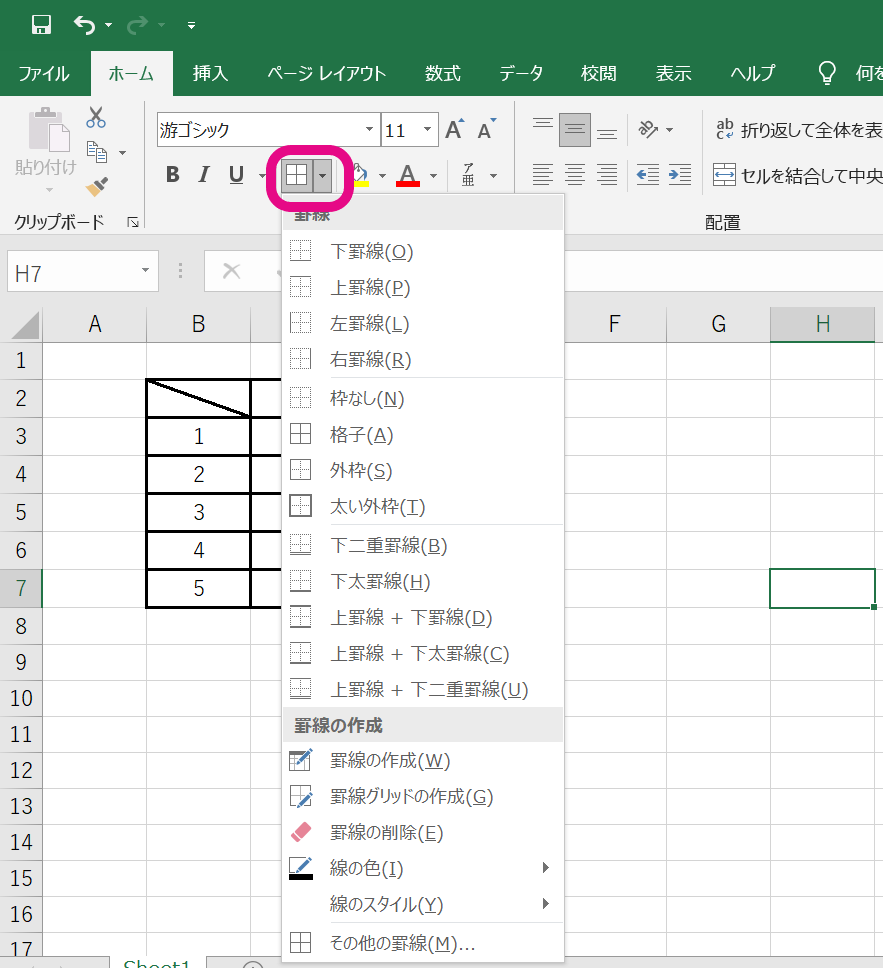
罫線機能を使用して斜線を引くには、まずセルを選択する必要があります。セルを選択したら、「ホーム」タブの罫線ボタンをクリックし、「罫線と塗りつぶし」を選択します。ここで、罫線のスタイルと色を選択できます。罫線のスタイルには、実線、破線、点線などがあります。色は、標準の色から選択するか、カスタムの色を指定することができます。
罫線を引くセルの範囲を選択したら、「罫線と塗りつぶし」ダイアログボックスの「罫線」タブで、斜線のオプションを選択します。ここで、斜線の方向と角度を指定できます。方向には、左上から右下、右上から左下などがあります。角度は、数値を入力するか、スライダーを使用して調整できます。
罫線機能を使用して斜線を引くと、セルに簡単な斜線を引くことができます。しかし、より複雑な斜線や図形を描画するには、図形描画機能を使用する必要があります。
図形描画機能を使用して斜線を引く方法
図形描画機能を使用して斜線を引くには、挿入タブの図形をクリックし、線を選択します。次に、セル内で線を描画するためにマウスをドラッグします。線の角度を調整するには、線の端にあるハンドルをドラッグして調整します。線の太さや色を変更するには、図形の書式設定パネルを使用します。
図形描画機能を使用することで、より柔軟な斜線や図形を描画することができます。たとえば、複数の線を組み合わせて複雑な図形を作成したり、線の端に矢印を追加したりすることができます。また、図形描画機能を使用することで、セルの境界に沿った斜線を引くこともできます。
図形描画機能を使用する際には、セルのサイズや位置に注意する必要があります。セルのサイズが小さい場合、線が塞がってしまう可能性があります。また、セルの位置が不正確な場合、線がずれてしまう可能性があります。したがって、セルのサイズや位置を調整することで、より正確な斜線を引くことができます。
斜線の角度を調整する方法
斜線の角度を調整するには、図形描画機能を使用する必要があります。図形描画機能では、線の端にあるハンドルをドラッグして角度を調整することができます。まず、図形描画機能を使用して斜線を描画します。次に、線の端にあるハンドルをクリックしてドラッグし、斜線の角度を調整します。
角度を調整する際には、グリッド線を表示することで、より正確に調整することができます。グリッド線を表示するには、「表示」タブの「グリッド線」ボタンをクリックします。グリッド線を表示すると、セルの境界が表示され、斜線の角度をより正確に調整することができます。
また、スナップ機能を使用することで、斜線をグリッド線に合わせて調整することができます。スナップ機能を使用するには、「表示」タブの「スナップ」ボタンをクリックします。スナップ機能を使用すると、斜線がグリッド線に自動的に合わせられ、より正確に調整することができます。
まとめ
エクセルで斜線を引く方法には、罫線機能と図形描画機能の2つがあります。罫線機能は、セルに簡単な斜線を引くことができ、図形描画機能は、より柔軟な斜線や図形を描画することができます。
罫線機能を使用するには、セルを選択し、「ホーム」タブの「罫線」ボタンをクリックし、「罫線と塗りつぶし」を選択します。ここで、罫線のスタイルや色を選択することができます。ただし、罫線機能では斜線の角度を調整することができません。
一方、図形描画機能を使用するには、「挿入」タブの「図形」をクリックし、「線」を選択します。ここで、線のスタイルや色を選択することができ、さらに線の端にあるハンドルをドラッグして斜線の角度を調整することができます。図形描画機能は、より複雑な図形を描画することもできます。
エクセルで斜線を引く方法を選択する際には、目的と必要性に応じて罫線機能と図形描画機能を選択することが重要です。
よくある質問
エクセルで斜線を引く方法は何ですか?
エクセルで斜線を引く方法は、罫線機能と図形描画の2つがあります。罫線機能は、セル内のデータを区切るために使用される線を引く機能です。図形描画は、図形を描画する機能で、斜線を引くこともできます。罫線機能を使用する場合は、セルを選択し、ホームタブの罫線ボタンをクリックして、罫線の種類を選択します。図形描画を使用する場合は、挿入タブの図形ボタンをクリックして、図形を選択し、描画します。
エクセルで斜線を引くときに罫線機能と図形描画のどちらを使用するべきですか?
罫線機能と図形描画のどちらを使用するかは、目的によって異なります。罫線機能は、セル内のデータを区切るために使用されるため、データを整理する目的で使用するのが適しています。一方、図形描画は、図形を描画する機能であるため、グラフや図表を作成する目的で使用するのが適しています。斜線を引く目的がデータの整理である場合は罫線機能を、グラフや図表を作成する目的である場合は図形描画を使用するのが適しています。
エクセルで罫線機能を使用して斜線を引く方法を教えてください。
エクセルで罫線機能を使用して斜線を引く方法は、次のとおりです。まず、セルを選択します。次に、ホームタブの罫線ボタンをクリックして、罫線の種類を選択します。罫線の種類には、実線、破線、点線などがあります。罫線の種類を選択したら、罫線の太さと色を選択します。最後に、罫線を引くセルを選択して、罫線を引くボタンをクリックします。
エクセルで図形描画を使用して斜線を引く方法を教えてください。
エクセルで図形描画を使用して斜線を引く方法は、次のとおりです。まず、挿入タブの図形ボタンをクリックして、図形を選択します。図形には、直線、曲線、四角形などがあります。図形を選択したら、図形の太さと色を選択します。次に、図形を描画する場所を選択して、図形を描画します。最後に、図形を斜線に変形するために、図形のハンドルをドラッグして、斜線を引くことができます。
コメントを残す
コメントを投稿するにはログインしてください。
関連ブログ記事