
Excelで範囲固定の2つの方法:絶対参照と名前定義の使い方

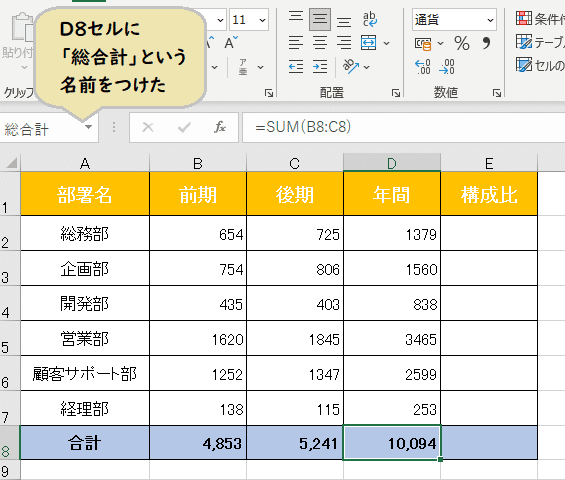
Excel でデータを扱う際、セル範囲を固定する必要がある場合があります。範囲を固定する方法には、絶対参照 と 名前定義 の 2 つがあります。この記事では、これら 2 つの方法の使い方について詳しく説明します。
絶対参照 は、セルの参照を固定し、数式をコピーしても参照先が変わらないようにする機能です。たとえば、セル A1 にある数値を参照する数式を、他のセルにコピーした場合、参照先が変わってしまうことがあります。絶対参照 を使用すると、このような問題を回避できます。
一方、名前定義 は、セルやセル範囲に名前をつけることで、数式がわかりやすくなり、入力が簡単になります。名前を使用すると、数式が読みやすくなり、エラーが発生するリスクも減ります。ただし、名前には一部制限があります。名前は英数字やアンダースコアを使用できますが、先頭に数字を使用することはできません。また、Excel で予約されている単語や、シート名と同じ名前は使用できません。
Excelで範囲固定の方法
Excelで範囲を固定する方法には、絶対参照と名前定義の2つがあります。絶対参照は、セルの参照を固定し、数式をコピーしても参照先が変わらないようにする機能です。たとえば、セルA1に値を入力し、セルB1に=A1という数式を入力した場合、セルB1の値はセルA1の値と同じになります。しかし、セルB1の数式をコピーしてセルB2に貼り付けた場合、セルB2の数式は=A2に変更されます。これを防ぐために、絶対参照を使用します。
一方、名前定義は、セルやセル範囲に名前をつけることで、数式がわかりやすくなり、入力が簡単になります。たとえば、セルA1からセルA10までの範囲に売上という名前を定義した場合、数式で売上と入力するだけで、セルA1からセルA10までの範囲の値を参照できます。名前定義は、数式の可読性を向上させ、エラーを減らすことができます。
絶対参照は、セルの参照位置が固定される参照方法で、数式をコピーしても参照先が変わらない特徴があります。名前定義は、セルやセル範囲に名前をつける機能ですが、名前には一部制限があります。名前は英数字やアンダースコアを使用できますが、先頭に数字を使用することはできません。また、Excelで予約されている単語や、シート名と同じ名前は使用できません。
絶対参照とは
絶対参照は、セルの参照を固定し、数式をコピーしても参照先が変わらないようにする機能です。セルの参照位置が固定される参照方法で、数式をコピーしても参照先が変わらない特徴があります。たとえば、セルA1に数値を入力し、セルB1に=A1という数式を入力した場合、セルB1の数式をコピーしてセルB2に貼り付けると、セルB2の数式は=A2に自動的に変更されます。しかし、絶対参照を使用すると、セルB2の数式は=A1のままになります。
これは、数式をコピーして別のセルに貼り付ける場合に、参照先が変わらないようにするために役立ちます。たとえば、複数のセルに同じ数式を適用する場合、絶対参照を使用すると、数式をコピーして別のセルに貼り付けることができます。絶対参照は、セルの参照位置を固定するために、セル参照の前に$記号を使用します。たとえば、セルA1の絶対参照は$A$1です。
絶対参照は、数式をコピーして別のセルに貼り付ける場合に、参照先が変わらないようにするために役立ちます。また、数式を簡単に理解できるようにするためにも役立ちます。たとえば、複数のセルに同じ数式を適用する場合、絶対参照を使用すると、数式をコピーして別のセルに貼り付けることができます。
絶対参照の使い方
絶対参照は、セルの参照を固定し、数式をコピーしても参照先が変わらないようにする機能です。たとえば、セルA1に値を入力し、セルB1にその値を参照する数式を入力した場合、通常はセルB1の数式をコピーしてセルB2に貼り付けると、参照先がセルA2に変わってしまいます。しかし、絶対参照を使用すると、セルB1の数式をコピーしてセルB2に貼り付けしても、参照先がセルA1のままです。
絶対参照を使用するには、セルの参照の前に「$」記号を付ける必要があります。たとえば、セルA1の値を参照する数式を「=$A$1」と入力すると、セルA1の値が固定されます。絶対参照は、数式をコピーして貼り付ける際に参照先が変わらないようにするため、テーブルやグラフを作成する際に便利です。
また、絶対参照は、セルの参照位置が固定される参照方法で、数式をコピーしても参照先が変わらない特徴があります。これにより、数式をコピーして貼り付ける際に参照先が変わらないようにすることができます。
名前定義とは
名前定義とは、Excelでセルやセル範囲に名前をつける機能です。名前定義を使用することで、数式がわかりやすくなり、入力が簡単になります。たとえば、セルA1に「売上」という名前をつけると、数式で「売上」と入力するだけで、セルA1の値を参照できます。
名前定義には一部制限があります。名前は英数字やアンダースコアを使用できますが、先頭に数字を使用することはできません。また、Excelで予約されている単語や、シート名と同じ名前は使用できません。名前定義は、ワークシート全体で有効です。つまり、名前定義を設定すると、ワークシート内のすべてのセルで使用できます。
名前定義を設定するには、「名前の管理」ダイアログボックスを開きます。ここで、名前、参照先、スコープを設定できます。名前定義を使用することで、数式が簡単になり、エラーが減ります。また、名前定義は、他の人と共有するワークシートを作成するときにも役立ちます。
名前定義の使い方
名前定義は、セルやセル範囲に名前をつける機能です。名前定義を使用することで、数式がわかりやすくなり、入力が簡単になります。たとえば、セルA1に「売上高」という名前を定義すると、数式で「売上高」と入力するだけで、セルA1の値を参照することができます。
名前定義には、絶対参照と同様の効果があります。名前定義を使用すると、数式をコピーしても参照先が変わらないため、数式のエラーを防ぐことができます。また、名前定義は、数式の可読性を向上させるため、複雑な数式を簡単に理解することができます。
名前定義を定義するには、「名前の定義」 ダイアログボックスを開きます。ここで、名前、参照先、スコープを設定することができます。名前には、英数字やアンダースコアを使用できますが、先頭に数字を使用することはできません。また、Excelで予約されている単語や、シート名と同じ名前は使用できません。
名前定義の制限
名前定義は、セルやセル範囲に名前をつける機能ですが、名前には一部制限があります。名前は英数字やアンダースコアを使用できますが、先頭に数字を使用することはできません。また、Excelで予約されている単語や、シート名と同じ名前は使用できません。たとえば、"SUM"や"AVERAGE"などの関数名は使用できません。また、シート名と同じ名前を使用すると、Excelが混乱してしまうため、使用できません。
名前定義の制限を理解することで、名前定義を効果的に使用することができます。名前定義は、数式がわかりやすくなり、入力が簡単になるため、Excelでの作業効率を向上させることができます。ただし、名前定義の制限を理解していないと、エラーが発生したり、意図しない結果が生じる可能性があります。
名前定義の制限を回避するためには、名前を慎重に選択する必要があります。名前はできるだけ簡潔かつわかりやすくする必要があります。また、名前定義の制限を理解することで、Excelでの作業効率を向上させることができます。
絶対参照と名前定義の違い
絶対参照は、セルの参照を固定し、数式をコピーしても参照先が変わらないようにする機能です。たとえば、セルA1に値を入力し、セルB1に=A1という数式を入力した場合、セルB1の値はセルA1の値と同じになります。しかし、セルB1の数式をセルB2にコピーすると、セルB2の数式は=A2に変更されます。これは、相対参照と呼ばれる機能です。一方、絶対参照を使用すると、セルB1の数式を= $A$1と入力することで、セルB1の数式をセルB2にコピーしても、参照先が変わらないようにすることができます。
一方、名前定義は、セルやセル範囲に名前をつけることで、数式がわかりやすくなり、入力が簡単になります。たとえば、セルA1からセルA10までの範囲に売上という名前を定義すると、数式で売上という名前を使用することができます。これにより、数式がわかりやすくなり、入力が簡単になります。また、名前定義を使用すると、数式をコピーしても参照先が変わらないようにすることができます。
絶対参照と名前定義のどちらを使用するかは、使用するシートの内容と目的によって異なります。一般的に、絶対参照は、数式をコピーしても参照先が変わらないようにする必要がある場合に使用され、名前定義は、数式をわかりやすくし、入力を簡単にする必要がある場合に使用されます。
まとめ
絶対参照と名前定義は、Excelで範囲を固定するための2つの方法です。どちらも、数式をコピーしたり、範囲を変更したりする際に便利な機能です。
絶対参照は、セルの参照位置を固定する参照方法です。たとえば、セルA1に数式=B1+C1を入力し、絶対参照に設定すると、数式をコピーしても参照先が変わらないため、常にセルB1とC1の値を参照します。これは、数式をコピーしたり、範囲を変更したりする際に便利な機能です。
一方、名前定義は、セルやセル範囲に名前をつける機能です。たとえば、セルA1からA10までの範囲に名前「データ範囲」をつけることができます。名前定義を使用すると、数式がわかりやすくなり、入力が簡単になります。また、名前定義を使用することで、数式の可読性が向上し、エラーの発生率が低下します。
ただし、名前定義には一部制限があります。名前には英数字やアンダースコアを使用できますが、先頭に数字を使用することはできません。また、Excelで予約されている単語や、シート名と同じ名前は使用できません。
よくある質問
Excelで範囲固定とは何ですか?
Excelで範囲固定とは、セルの参照範囲を固定することです。つまり、セルをコピーしたり、移動したりしても、参照範囲が変わらないようにすることです。範囲固定には、絶対参照と名前定義の2つの方法があります。絶対参照は、セルの参照範囲を絶対座標で指定する方法です。たとえば、セルA1の値を絶対参照するには、=A$1と入力します。名前定義は、セルや範囲に名前を付けて参照する方法です。たとえば、セルA1に「値」という名前を付けるには、名前定義を使用して、=値と入力します。
絶対参照と名前定義の違いは何ですか?
絶対参照と名前定義の主な違いは、参照方法です。絶対参照は、セルの参照範囲を絶対座標で指定する方法です。つまり、セルをコピーしたり、移動したりしても、参照範囲が変わらないようにすることです。一方、名前定義は、セルや範囲に名前を付けて参照する方法です。名前定義を使用すると、セルをコピーしたり、移動したりしても、参照範囲が変わらないようにすることができます。また、名前定義は、複雑な参照範囲を簡単に表現できるため、複雑な計算やデータ分析に役立ちます。
Excelで絶対参照を使用する方法を教えてください。
Excelで絶対参照を使用するには、セルの参照範囲を絶対座標で指定する必要があります。たとえば、セルA1の値を絶対参照するには、=A$1と入力します。$記号を使用して、行番号や列番号を固定することができます。また、F4キーを押すと、絶対参照に切り替えることができます。たとえば、セルA1に=A1と入力し、F4キーを押すと、=A$1に切り替わります。
名前定義を使用する利点は何ですか?
名前定義を使用する利点は、セルや範囲に名前を付けて参照できるため、複雑な計算やデータ分析を簡単に表現できることです。また、名前定義を使用すると、セルをコピーしたり、移動したりしても、参照範囲が変わらないようにすることができます。さらに、名前定義は、可読性を向上させるため、他の人が作成したExcelファイルを理解しやすくなります。
コメントを残す
コメントを投稿するにはログインしてください。
関連ブログ記事