
Excel COUNTIF関数でAND条件を実現する方法とCOUNTIFS関数の使い方

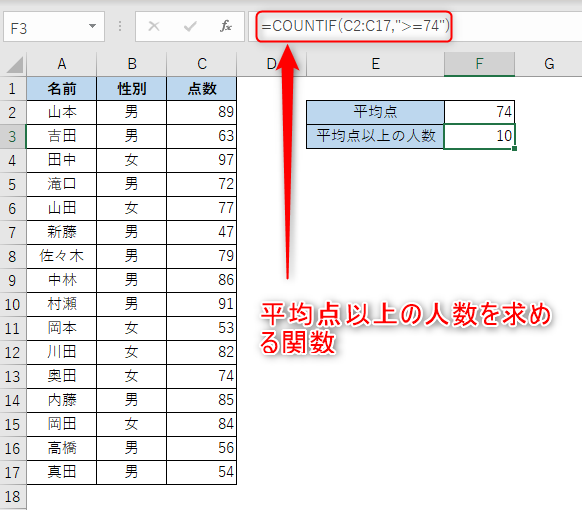
Excel の COUNTIF関数 は、指定した条件に一致するセルの数を数えるための便利な関数ですが、デフォルトでは一つの条件しか指定できません。この記事では、COUNTIF関数 で AND条件 を実現する方法と、COUNTIFS関数 の使い方について説明します。
COUNTIF関数 を使用する場合、AND条件を実現するためには、複数の COUNTIF関数 を組み合わせて使用する必要があります。一方、COUNTIFS関数 は、複数の範囲と条件を指定できるので、より簡単に AND条件 を実現することができます。この記事では、これらの方法について詳しく説明します。
COUNTIF関数 と COUNTIFS関数 は、どちらもデータの分析と集計に役立つ関数です。COUNTIF関数 は、指定した条件に一致するセルの数を数えるのに対し、COUNTIFS関数 は、複数の条件に一致するセルの数を数えることができます。この記事では、これらの関数の使い方と、データ分析に役立つ方法について説明します。
COUNTIF関数の基本的な使い方
COUNTIF関数は、指定した条件に一致するセルの数を数えるための便利な関数です。基本的な使い方は、=COUNTIF(範囲, 条件) という形式で使用します。ここで、範囲は検索対象のセル範囲、条件は検索する値または式です。たとえば、A列に「東京」という文字列が含まれるセルの数を数えるには、=COUNTIF(A:A, "東京") という式を使用します。
COUNTIF関数は、条件に一致するセルの数を返します。ただし、デフォルトでは一つの条件しか指定できません。AND条件を実現するためには、複数のCOUNTIF関数を組み合わせて使用するか、COUNTIFS関数を使用する必要があります。
COUNTIF関数は、条件にワイルドカード文字を使用することもできます。たとえば、A列に「東*」という文字列が含まれるセルの数を数えるには、=COUNTIF(A:A, "東*") という式を使用します。ここで、* は任意の文字列を表します。
COUNTIF関数でAND条件を実現する方法
COUNTIF関数は、指定した条件に一致するセルの数を数えるための便利な関数ですが、デフォルトでは一つの条件しか指定できません。AND条件を実現するためには、複数のCOUNTIF関数を組み合わせて使用する必要があります。たとえば、A列に特定の文字列が含まれているかつ、B列に特定の値が含まれているセルの数を数える場合、次のようにCOUNTIF関数を組み合わせて使用します。
COUNTIF関数を組み合わせて使用する方法は、次の式を使用します:=COUNTIF(A:A, "条件1") * COUNTIF(B:B, "条件2") ただし、この方法では、条件1と条件2の両方を満たすセルの数を正確に数えることができません。なぜなら、COUNTIF関数はそれぞれ独立して数えているからです。
したがって、より正確にAND条件を実現するには、COUNTIFS関数を使用することが推奨されます。COUNTIFS関数は、複数の範囲と条件を指定できるので、より簡単にAND条件を実現することができます。
COUNTIFS関数の基本的な使い方
COUNTIFS関数は、指定した条件に一致するセルの数を数えるための関数です。COUNTIF関数と異なり、COUNTIFS関数は複数の範囲と条件を指定できるので、より簡単にAND条件を実現することができます。COUNTIFS関数の基本的な使い方は、次のようになります。
COUNTIFS関数の構文は、`=COUNTIFS(範囲1, 条件1, 範囲2, 条件2, ...)`` です。ここで、範囲はセルの範囲を指定し、条件はその範囲内で満たす条件を指定します。条件を増やすには、COUNTIFS関数に範囲と条件を追加することができます。
たとえば、A列に「東京都」、B列に「男性」という条件を満たすセルの数を数える場合、=COUNTIFS(A:A, "東京都", B:B, "男性") と入力します。この式は、A列に「東京都」、B列に「男性」という条件を満たすセルの数を数えます。
COUNTIFS関数でAND条件を実現する方法
COUNTIFS関数は、COUNTIF関数の拡張版として、複数の範囲と条件を指定できる関数です。COUNTIFS関数を使用することで、AND条件を簡単に実現することができます。COUNTIFS関数の基本的な構文は、COUNTIFS(範囲1, 条件1, 範囲2, 条件2, ...)
です。ここで、範囲はデータが入っているセル範囲を指定し、条件はその範囲内で満たすべき条件を指定します。
たとえば、A列に部門名、B列に役職名が入っているデータがあり、部門名が「営業部」で役職名が「課長」の人数を数えたい場合、COUNTIFS関数を使用すると、=COUNTIFS(A:A, "営業部", B:B, "課長") と入力することで、AND条件を実現することができます。
COUNTIFS関数は、複数の範囲と条件を指定できるので、より複雑な条件を実現することができます。条件を増やすには、COUNTIFS関数に範囲と条件を追加することができます。たとえば、C列に年齢が入っているデータがあり、部門名が「営業部」で役職名が「課長」で年齢が30歳以上の人数を数えたい場合、=COUNTIFS(A:A, "営業部", B:B, "課長", C:C, ">30") と入力することで、AND条件を実現することができます。
COUNTIF関数とCOUNTIFS関数の違い
COUNTIF関数とCOUNTIFS関数はどちらもセルの数を数えるための関数ですが、条件の指定方法に大きな違いがあります。COUNTIF関数は、1つの範囲と1つの条件しか指定できません。一方、COUNTIFS関数は、複数の範囲と条件を指定できるため、より複雑な条件を実現することができます。
COUNTIF関数の基本的な構文はCOUNTIF(範囲, 条件)です。ここで、範囲はセルの範囲を指定し、条件は数えるための条件を指定します。たとえば、COUNTIF(A1:A10, ">5")とすると、A1からA10までのセルのうち、5より大きい値を含むセルの数を数えることができます。
一方、COUNTIFS関数の基本的な構文はCOUNTIFS(範囲1, 条件1, 範囲2, 条件2, ...)です。ここで、範囲1、範囲2などはセルの範囲を指定し、条件1、条件2などは数えるための条件を指定します。たとえば、COUNTIFS(A1:A10, ">5", B1:B10, "<10")とすると、A1からA10までのセルのうち、5より大きい値を含むセル、かつB1からB10までのセルのうち、10より小さい値を含むセルの数を数えることができます。
複数の条件を指定する方法
COUNTIF関数でAND条件を実現するには、複数のCOUNTIF関数を組み合わせて使用する必要があります。ただし、この方法は複雑でエラーが発生しやすいため、COUNTIFS関数を使用することが推奨されます。COUNTIFS関数は、複数の範囲と条件を指定できるので、より簡単にAND条件を実現することができます。
COUNTIFS関数の基本的な構文は、COUNTIFS(範囲1, 条件1, 範囲2, 条件2, ...)です。範囲と条件を増やすには、関数に引数を追加することができます。たとえば、A列に「東京」という文字列が含まれるセルとB列に「営業」という文字列が含まれるセルの数を数えるには、COUNTIFS(A:A, "東京", B:B, "営業")という式を使用します。
COUNTIFS関数は、AND条件を実現するための便利な関数ですが、使用する際には注意が必要です。条件を増やすと、関数の引数が増えて複雑になるため、エラーが発生しやすくなります。したがって、関数を使用する前に、条件を確認し、テストを行うことが重要です。
まとめ
COUNTIF関数とCOUNTIFS関数は、Excelでデータを分析する上で非常に便利な関数です。COUNTIF関数は、指定した条件に一致するセルの数を数えることができますが、デフォルトでは一つの条件しか指定できません。AND条件を実現するためには、複数のCOUNTIF関数を組み合わせて使用するか、COUNTIFS関数を使用することができます。
COUNTIFS関数は、複数の範囲と条件を指定できるので、より簡単にAND条件を実現することができます。条件を増やすには、COUNTIFS関数に範囲と条件を追加することができます。たとえば、特定の列に特定の値が含まれている行の数を数える場合、COUNTIFS関数を使用して、複数の条件を指定することができます。
COUNTIF関数とCOUNTIFS関数の使い方を理解することで、Excelでのデータ分析がより効率的になります。特に、COUNTIFS関数は、複雑な条件を指定することができるので、より高度なデータ分析が可能になります。
よくある質問
Excel COUNTIF関数でAND条件を実現する方法はありますか?
COUNTIF関数でAND条件を実現するには、複数の条件を指定する必要があります。これは、COUNTIF関数の第2引数に配列を指定することで実現できます。たとえば、A列に「東京」という文字列が含まれている行を数えたい場合、COUNTIF関数を使用して次のように記述します:=COUNTIF(A:A, "東京")。ただし、B列に「男性」という文字列も含まれている行を数えたい場合は、COUNTIF関数を使用して次のように記述します:=COUNTIF(A:A, "東京") * COUNTIF(B:B, "男性")。ただし、この方法では正確な結果が得られない可能性があります。したがって、COUNTIFS関数を使用することをお勧めします。
COUNTIFS関数の使い方を教えてください。
COUNTIFS関数は、複数の条件を指定してセルを数える関数です。この関数を使用するには、次のように記述します:=COUNTIFS(範囲1, 条件1, 範囲2, 条件2, ...)。たとえば、A列に「東京」という文字列が含まれている行とB列に「男性」という文字列が含まれている行を数えたい場合、COUNTIFS関数を使用して次のように記述します:=COUNTIFS(A:A, "東京", B:B, "男性")`。この関数を使用することで、複数の条件を指定してセルを数えることができます。
COUNTIF関数とCOUNTIFS関数の違いは何ですか?
COUNTIF関数とCOUNTIFS関数の主な違いは、条件の数です。COUNTIF関数は、1つの条件しか指定できません。一方、COUNTIFS関数は、複数の条件を指定できます。したがって、複数の条件を指定してセルを数える必要がある場合は、COUNTIFS関数を使用することをお勧めします。
COUNTIFS関数で複数の条件を指定する方法を教えてください。
COUNTIFS関数で複数の条件を指定するには、範囲と条件を交互に指定する必要があります。たとえば、A列に「東京」という文字列が含まれている行とB列に「男性」という文字列が含まれている行とC列に「20代」という文字列が含まれている行を数えたい場合、COUNTIFS関数を使用して次のように記述します:=COUNTIFS(A:A, "東京", B:B, "男性", C:C, "20代")。この方法を使用することで、複数の条件を指定してセルを数えることができます。
コメントを残す
コメントを投稿するにはログインしてください。
関連ブログ記事