
Excelで値を判定する方法:IF・AND・OR関数の使い方と条件付き書式

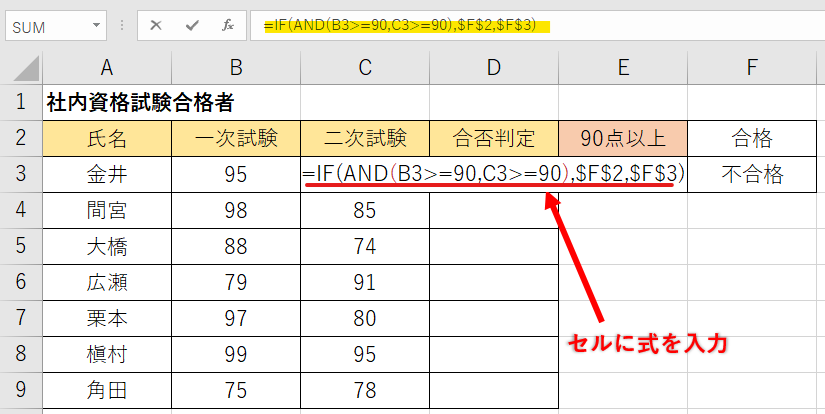
Excel で値を判定する方法について解説します。この記事では、IF関数、AND関数、OR関数などの基本的な関数を使用して、セルの値が特定の条件を満たしているかどうかを判定する方法を紹介します。また、条件付き書式を使用して、判定結果に応じてセルの表示を変える方法も説明します。これらの技法をマスターすることで、Excel でのデータ処理の幅が広がり、より複雑な分析も可能になります。
条件式を使用して、セルの値が特定の条件を満たしているかどうかを判定することができます。たとえば、セルの値が一定の値以上であるかどうか、または一定の値以下であるかどうかを判定することができます。また、IF関数を使用して、条件を満たしている場合と満たしていない場合の処理を分岐することができます。
AND関数とOR関数を使用して、複数の条件を組み合わせることができます。たとえば、セルの値が一定の値以上であり、かつ一定の値以下であるかどうかを判定することができます。また、ISNUMBER関数を使用して、セルの値が数値であるかどうかを判定することができます。
Excelで値を判定する方法の概要
Excelで値を判定する方法は、データ処理の基本的な機能の一つです。条件式を使用して、セルの値が特定の条件を満たしているかどうかを判定することができます。条件式は、IF関数、AND関数、OR関数などを使用して作成することができます。これらの関数を組み合わせることで、複雑な条件を設定することができます。
条件式を使用することで、データの分析や加工が容易になります。たとえば、セルの値が一定の範囲内にあるかどうかを判定することで、データのフィルタリングやソートが可能になります。また、条件式を使用して、データの集計や統計も行うことができます。
条件付き書式を使用することで、判定結果に応じてセルの表示を変えることも可能です。たとえば、セルの値が一定の条件を満たしている場合に、セルの背景色や文字色を変更することができます。これにより、データの分析や加工がより直感的に行うことができます。条件付き書式は、データの可視化や分析に役立つ機能です。
条件式を使用した値の判定
条件式を使用した値の判定は、Excelで値を判定する最も基本的な方法です。条件式は、セルの値が特定の条件を満たしているかどうかを判定するために使用されます。たとえば、セルの値が10以上であるかどうかを判定するには、=A1>=10という条件式を使用します。ここで、A1は判定したいセルの値です。
条件式を使用することで、セルの値が特定の条件を満たしているかどうかを判定することができます。条件式は、IF関数、AND関数、OR関数などと組み合わせて使用することで、より複雑な条件を設定することができます。たとえば、セルの値が10以上かつ20以下であるかどうかを判定するには、=AND(A1>=10, A1<=20)という条件式を使用します。
条件式を使用した値の判定は、Excelでのデータ処理の基本的な技法です。条件式を使用することで、データをより効率的に処理することができ、より正確な分析結果を得ることができます。
IF関数の使い方
IF関数は、指定された条件を満たしているかどうかを判定し、真の場合と偽の場合にそれぞれ異なる値を返すことができます。IF関数の基本的な構文は、IF(条件式, 真の場合の値, 偽の場合の値)です。条件式には、セルの値や式を指定することができます。
たとえば、セルA1の値が10以上の場合に「合格」、それ以外の場合に「不合格」と表示したい場合、=IF(A1>=10, "合格", "不合格")という式を使用します。この式では、セルA1の値が10以上の場合に「合格」が返され、それ以外の場合に「不合格」が返されます。
また、IF関数をネストすることで、複雑な条件を設定することもできます。たとえば、セルA1の値が10以上かつ20以下の場合に「合格」、それ以外の場合に「不合格」と表示したい場合、=IF(AND(A1>=10, A1<=20), "合格", "不合格")という式を使用します。この式では、セルA1の値が10以上かつ20以下の場合に「合格」が返され、それ以外の場合に「不合格」が返されます。
AND関数とOR関数の使い方
AND関数とOR関数は、複数の条件を組み合わせて判定するために使用されます。AND関数は、すべての条件が真である場合にのみ真を返します。一方、OR関数は、少なくとも1つの条件が真である場合に真を返します。
たとえば、セルA1の値が10以上であり、セルB1の値が20以上である場合にのみ真を返す条件を設定したい場合、AND関数を使用して=AND(A1>=10, B1>=20)という式を入力します。同様に、セルA1の値が10以上であるか、セルB1の値が20以上である場合に真を返す条件を設定したい場合、OR関数を使用して=OR(A1>=10, B1>=20)という式を入力します。
これらの関数を使用することで、複雑な条件を簡単に設定することができます。また、AND関数とOR関数を組み合わせて使用することも可能です。たとえば、セルA1の値が10以上であり、セルB1の値が20以上であるか、セルC1の値が30以上である場合に真を返す条件を設定したい場合、=AND(A1>=10, OR(B1>=20, C1>=30))という式を入力します。
IS関数を使用した値の判定
IS関数は、セルの値が特定のデータ型であるかどうかを判定するために使用されます。たとえば、セルの値が数値であるかどうかを判定するには、ISNUMBER関数を使用します。同様に、セルの値がテキストであるかどうかを判定するには、ISTEXT関数を使用します。
また、セルの値がエラーであるかどうかを判定するには、ISERROR関数を使用します。セルの値が空白であるかどうかを判定するには、ISBLANK関数を使用します。これらの関数を使用することで、セルの値が特定の条件を満たしているかどうかを判定することができます。
IS関数は、IF関数やAND関数、OR関数と組み合わせて使用することで、より複雑な条件を設定することができます。たとえば、セルの値が数値であり、かつ特定の範囲内にあるかどうかを判定するには、ISNUMBER関数とAND関数を組み合わせて使用します。
カスタム数式を使用した複雑な条件の設定
カスタム数式を使用することで、より複雑な条件を設定することができます。たとえば、セルの値が特定の範囲内にあるかどうかを判定したい場合、IF関数とAND関数を組み合わせて使用することができます。例えば、セルA1の値が10以上20以下である場合に「OK」と表示したい場合、次の式を使用します。
=IF(AND(A1>=10, A1<=20), "OK", "")
この式では、AND関数を使用して、セルA1の値が10以上かつ20以下であることを判定しています。判定結果が真である場合、IF関数を使用して「OK」と表示しています。
また、セルの値が特定の文字列を含んでいるかどうかを判定したい場合、IF関数とSEARCH関数を組み合わせて使用することができます。例えば、セルA1の値が「abc」を含んでいる場合に「OK」と表示したい場合、次の式を使用します。
=IF(ISNUMBER(SEARCH("abc", A1)), "OK", "")
この式では、SEARCH関数を使用して、セルA1の値が「abc」を含んでいるかどうかを判定しています。判定結果が真である場合、IF関数を使用して「OK」と表示しています。
条件付き書式を使用したセルの表示の変更
条件付き書式を使用すると、セルの値が特定の条件を満たしている場合に、セルの表示を自動的に変更することができます。たとえば、セルの値が一定の範囲内にある場合に、セルの背景色や文字色を変更することができます。条件付き書式は、IF関数やAND関数、OR関数などと組み合わせて使用することで、より複雑な条件を設定することができます。
条件付き書式を設定するには、まずセルを選択し、ホームタブの「条件付き書式」ボタンをクリックします。次に、条件の種類を選択し、条件を設定します。条件を設定するには、数式を使用して、セルの値が特定の条件を満たしているかどうかを判定します。たとえば、セルの値が10以上の場合に、セルの背景色を変更するには、「=A1>=10」という数式を使用します。
条件付き書式を使用することで、データの分析や表示がより簡単になります。たとえば、データの合計が一定の値を超えた場合に、警告メッセージを表示することができます。また、データの値が一定の範囲内にある場合に、グラフの色を変更することもできます。条件付き書式は、Excelでのデータ処理の幅を広げる強力なツールです。
まとめ
Excelで値を判定する方法は、データ処理の重要なステップです。条件式を使用して、セルの値が特定の条件を満たしているかどうかを判定することができます。IF関数、AND関数、OR関数などを使用して、複雑な条件を設定することができます。
条件式を使用することで、データの分析や加工が容易になります。たとえば、セルの値が一定の範囲内にあるかどうかを判定することができます。また、条件付き書式を使用して、判定結果に応じてセルの表示を変えることも可能です。これにより、データの可視化が容易になり、重要な情報を素早く把握することができます。
ISNUMBER関数やISTEXT関数などを使用して、セルの値の型を判定することもできます。これにより、データの整合性を確認することができ、エラーの発生を防ぐことができます。Excelでのデータ処理の幅が広がり、より複雑な分析も可能になります。
まとめ
この記事では、Excelで値を判定する方法について解説しました。IF関数、AND関数、OR関数などを使用して、複雑な条件を設定することができます。また、条件付き書式を使用して、判定結果に応じてセルの表示を変えることも可能です。これらの技法をマスターすることで、Excelでのデータ処理の幅が広がり、より複雑な分析も可能になります。
よくある質問
Excelで値を判定する方法は何がありますか?
Excelで値を判定する方法として、IF関数、AND関数、OR関数などがあります。これらの関数を使用することで、セルの値に基づいて判定を行うことができます。たとえば、IF関数を使用すると、セルの値が条件を満たしている場合に特定の値を返すことができます。また、AND関数とOR関数を組み合わせて使用することで、複雑な条件を設定することもできます。
IF関数とAND関数の違いは何ですか?
IF関数とAND関数はどちらも条件を満たしているかどうかを判定する関数ですが、使用方法が異なります。IF関数は、条件を満たしている場合に特定の値を返す関数です。一方、AND関数は、複数の条件を満たしているかどうかを判定する関数です。AND関数は、すべての条件を満たしている場合にのみTRUEを返します。
OR関数はどのように使用しますか?
OR関数は、複数の条件のうちいずれかを満たしているかどうかを判定する関数です。OR関数を使用するには、条件を引数として指定します。たとえば、=OR(A1>10, B1>20)という式を使用すると、A1の値が10より大きいか、B1の値が20より大きい場合にTRUEを返します。
条件付き書式はどのように設定しますか?
条件付き書式は、セルの値に基づいて書式を自動的に変更する機能です。条件付き書式を設定するには、まずセルを選択し、次に「ホーム」タブの「条件付き書式」ボタンをクリックします。次に、条件を指定し、書式を選択します。たとえば、IF関数を使用して条件を指定し、書式を選択することができます。
コメントを残す
コメントを投稿するにはログインしてください。
関連ブログ記事