
Excel VBAでフォルダを作成する方法:MkDirステートメントの使い方とエラー処理

Excel VBAを使用してフォルダを作成する方法について説明します。この記事では、MkDirステートメントの使い方と、フォルダを作成する際のエラー処理について詳しく説明します。Excel VBAを使用してフォルダを作成することで、自動化されたタスクを実行することができます。
フォルダを作成するには、MkDirステートメントを使用します。このステートメントは、指定されたパスにフォルダを作成します。ただし、フォルダを作成する前に、既存のフォルダをチェックする必要があります。既存のフォルダをチェックしないと、エラーが発生する可能性があります。
この記事では、MkDirステートメントの使い方、既存のフォルダをチェックする方法、フォルダを作成するためのパスを指定する方法、フォルダを作成する際のエラー処理方法について説明します。
Excel VBAでフォルダを作成する方法
Excel VBAを使用してフォルダを作成するには、MkDirステートメントを使用します。このステートメントは、指定されたパスにフォルダを作成します。ただし、フォルダを作成する前に、既存のフォルダをチェックする必要があります。既存のフォルダをチェックしないと、エラーが発生する可能性があります。
フォルダを作成するには、まずVBAエディタを開きます。VBAエディタを開くには、Alt + F11キーを押します。次に、モジュールを作成し、コードを記述します。コードを記述する際には、MkDirステートメントを使用してフォルダを作成します。フォルダを作成するためのパスを指定する必要があります。
フォルダを作成する際には、エラー処理を行う必要があります。エラー処理を行うには、On Errorステートメントを使用します。このステートメントは、エラーが発生した場合に実行されるコードを指定します。エラー処理を行うことで、プログラムが異常終了することを防ぐことができます。
MkDirステートメントの使い方
MkDirステートメントは、VBA でフォルダを作成するために使用されるステートメントです。このステートメントを使用することで、指定されたパスに新しいフォルダを作成することができます。MkDirステートメントの基本的な構文は、MkDir パス です。ここで、パス は作成するフォルダのパスを指定します。
例えば、デスクトップに "新しいフォルダ" という名前のフォルダを作成する場合、以下のコードを使用します。
vb

MkDir "C:Usersユーザー名Desktop新しいフォルダ"
このコードを実行すると、デスクトップに "新しいフォルダ" という名前のフォルダが作成されます。ただし、既存のフォルダと同じ名前のフォルダを作成しようとすると、エラー が発生します。したがって、フォルダを作成する前に、既存のフォルダをチェックする必要があります。
既存のフォルダをチェックするには、Dir 関数を使用します。この関数は、指定されたパスのフォルダが存在するかどうかをチェックし、存在する場合はフォルダの名前を返します。存在しない場合は、空の文字列を返します。以下のコードは、既存のフォルダをチェックする例です。
vb

If Dir("C:Usersユーザー名Desktop新しいフォルダ", vbDirectory) = "" Then

MkDir "C:Usersユーザー名Desktop新しいフォルダ"

End If
このコードは、デスクトップに "新しいフォルダ" という名前のフォルダが存在しない場合にのみ、フォルダを作成します。
既存のフォルダをチェックする方法
既存のフォルダをチェックする方法は、Dir関数を使用することで実現できます。Dir関数は、指定されたパスのファイルまたはフォルダが存在するかどうかを確認することができます。フォルダが存在する場合、Dir関数はフォルダ名を返します。フォルダが存在しない場合、Dir関数は空の文字列を返します。
したがって、既存のフォルダをチェックするには、次のようなコードを記述します。
vb

If Dir("C:UsersusernameDocumentsフォルダ名", vbDirectory) <> "" Then

MsgBox "フォルダは既に存在しています"

Else

MkDir "C:UsersusernameDocumentsフォルダ名"

End If
このコードでは、Dir関数を使用して指定されたパスのフォルダが存在するかどうかを確認しています。フォルダが存在する場合、メッセージボックスに「フォルダは既に存在しています」と表示します。フォルダが存在しない場合、MkDirステートメントを使用してフォルダを作成します。
フォルダを作成するためのパスを指定する方法
フォルダを作成する際には、正しいパスを指定することが重要です。パスを指定するには、絶対パスまたは相対パスを使用します。絶対パスは、フォルダの完全なパスを指定する方法で、例えば「C:UsersusernameDocuments新しいフォルダ」などの形式になります。一方、相対パスは、現在のフォルダからの相対的なパスを指定する方法で、例えば「.新しいフォルダ」などの形式になります。
パスを指定する際には、MkDirステートメントの引数にパスを指定します。例えば、絶対パスを使用してフォルダを作成する場合、以下のコードを使用します。
MkDir "C:UsersusernameDocuments新しいフォルダ"
また、相対パスを使用してフォルダを作成する場合、以下のコードを使用します。
MkDir ".新しいフォルダ"
パスを指定する際には、フォルダ名に日本語文字やスペースが含まれている場合、パスをダブルクォートで囲む必要があります。これは、VBAがパスを正しく解釈できるようにするためです。
フォルダを作成する際のエラー処理方法
フォルダを作成する際のエラー処理は、プログラムの信頼性を高めるために非常に重要です。MkDir ステートメントを使用してフォルダを作成する場合、既存のフォルダを指定したり、フォルダを作成するためのパスが正しくない場合など、エラーが発生する可能性があります。
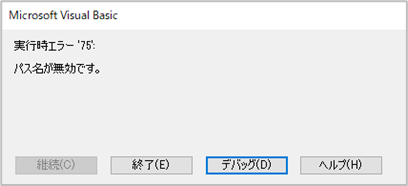
エラー処理を行うには、On Error ステートメントを使用して、エラーが発生した場合の処理を指定する必要があります。たとえば、既存のフォルダを指定した場合、エラー 75が発生します。このエラーを処理するには、On Error Resume Next ステートメントを使用して、エラーが発生した場合に次の行に進むように指定します。
また、フォルダを作成するためのパスが正しくない場合、エラー 76が発生します。このエラーを処理するには、On Error GoTo ステートメントを使用して、エラーが発生した場合に指定されたラベルにジャンプするように指定します。エラー処理を行うことで、プログラムの信頼性を高め、フォルダを作成する際のエラーを適切に処理することができます。
まとめ
Excel VBAを使用してフォルダを作成する方法について説明しました。MkDirステートメントを使用することで、簡単にフォルダを作成することができます。ただし、既存のフォルダをチェックしないと、エラーが発生する可能性があります。
フォルダを作成する際には、パスを指定する必要があります。パスを指定することで、フォルダを作成する場所を明確にできます。パスを指定する方法は、MkDirステートメントの引数にパスを指定することで実現できます。
また、フォルダを作成する際には、エラー処理を行う必要があります。エラー処理を行うことで、予期せぬエラーが発生した場合に、プログラムが停止することを防ぐことができます。エラー処理は、On Errorステートメントを使用することで実現できます。
フォルダを作成する方法を理解することで、Excel VBAを使用して、より効率的なファイル管理を行うことができます。MkDirステートメントを使用することで、簡単にフォルダを作成することができますので、是非活用してください。
よくある質問
Excel VBAでフォルダを作成するにはどうすればよいですか?
Excel VBAでフォルダを作成するには、MkDirステートメントを使用します。MkDirステートメントは、指定されたパスのフォルダを作成します。ただし、フォルダを作成する前に、指定されたパスがすでに存在するかどうかを確認する必要があります。存在する場合は、エラー75が発生します。したがって、エラー処理を実装して、フォルダの作成に失敗した場合に適切な処理を行う必要があります。たとえば、フォルダの作成に失敗した場合は、エラーメッセージを表示し、処理を終了することができます。
MkDirステートメントの使い方を教えてください。
MkDirステートメントの使い方は非常に簡単です。MkDir キーワードの後に、作成するフォルダのパスを指定します。たとえば、MkDir "C:UsersusernameDocuments新しいフォルダ" とすると、C:UsersusernameDocuments に 新しいフォルダ という名前のフォルダを作成します。ただし、フォルダのパスに日本語文字を含める場合は、Unicode文字を使用する必要があります。
Excel VBAでフォルダを作成するときに発生するエラーをどのように処理すればよいですか?
Excel VBAでフォルダを作成するときに発生するエラーを処理するには、On Errorステートメントを使用します。On Errorステートメントは、エラーが発生した場合に実行するコードを指定します。たとえば、On Error GoTo エラーハンドラ とすると、エラーが発生した場合に エラーハンドラ というラベルのコードを実行します。エラーハンドラでは、エラーの原因を調べ、適切な処理を行うことができます。
MkDirステートメントで作成できるフォルダの数に制限はありますか?
MkDirステートメントで作成できるフォルダの数に制限はありません。ただし、Windowsのファイルシステムには、フォルダの数に関する制限があります。たとえば、Windows 10では、1 つのフォルダ内に作成できるフォルダの数は 65,534 個までです。したがって、大量のフォルダを作成する必要がある場合は、フォルダの数が制限を超えないように注意する必要があります。
コメントを残す
コメントを投稿するにはログインしてください。
関連ブログ記事