
Excelでセルをカウントする方法:COUNT関数やCOUNTIF関数の使い方

Excel でセルをカウントする方法を解説します。この記事では、COUNT関数 や COUNTIF関数 などの基本的な関数を使用して、セルの数をカウントする方法を紹介します。これらの関数を使用することで、データの分析やレポート作成に役立てることができます。
セルをカウントする ことは、データの分析やレポート作成において非常に重要な作業です。COUNT関数 は数値を含むセルの数をカウントし、COUNTA関数 は値が入力されているセルの数をカウントします。一方、COUNTIF関数 は指定された条件に一致するセルの数をカウントし、COUNTBLANK関数 は空白のセルの数をカウントします。
これらの関数を使用することで、データの分析やレポート作成に役立てることができます。たとえば、COUNT関数 を使用して、特定の条件に一致するデータの数をカウントしたり、COUNTIF関数 を使用して、特定の条件に一致するデータの数をカウントしたりすることができます。
Excelでセルをカウントする方法の概要
Excelでセルをカウントする方法には、いくつかの基本的なアプローチがあります。セルの数をカウントするには、COUNT関数、COUNTA関数、COUNTIF関数、COUNTBLANK関数、ROWS関数、COLUMNS関数などを使用します。これらの関数は、データの分析やレポート作成に役立てることができます。
COUNT関数は数値を含むセルの数をカウントします。たとえば、セルA1からA10までの範囲に数値が入力されている場合、=COUNT(A1:A10)という式を使用して、数値を含むセルの数をカウントできます。
一方、COUNTA関数は値が入力されているセルの数をカウントします。たとえば、セルA1からA10までの範囲に値が入力されている場合、=COUNTA(A1:A10)という式を使用して、値が入力されているセルの数をカウントできます。COUNTIF関数は指定された条件に一致するセルの数をカウントします。たとえば、セルA1からA10までの範囲に「東京」という文字列が含まれている場合、=COUNTIF(A1:A10, "東京")という式を使用して、「東京」という文字列を含むセルの数をカウントできます。
COUNT関数の使い方
COUNT関数は、指定された範囲内の数値を含むセルの数をカウントするために使用されます。COUNT関数の基本的な構文は=COUNT(範囲)です。ここで、範囲はカウントしたいセル範囲を指定します。たとえば、A1からA10までのセル範囲内の数値を含むセルの数をカウントしたい場合、=COUNT(A1:A10)と入力します。
COUNT関数は、数値、日付、時間を含むセルをカウントしますが、文字列や空白のセルはカウントしません。したがって、データの分析やレポート作成に役立てることができます。たとえば、売上データの合計を計算する際に、数値を含むセルの数をカウントする必要がある場合、COUNT関数を使用することができます。
また、COUNT関数は複数の範囲を指定することもできます。たとえば、=COUNT(A1:A10, C1:C10)と入力すると、A1からA10までのセル範囲とC1からC10までのセル範囲内の数値を含むセルの数をカウントします。
COUNTA関数とCOUNTBLANK関数の使い方
COUNTA関数は、値が入力されているセルの数をカウントする関数です。値には数値、文字列、日付、論理値などが含まれます。したがって、COUNTA関数は、データが入力されているセルの総数を調べるのに役立ちます。たとえば、データが入力されているセルの数をカウントするには、=COUNTA(A1:A10) という式を使用します。この式は、A1セルからA10セルまでの範囲で値が入力されているセルの数をカウントします。
一方、COUNTBLANK関数は、空白のセルの数をカウントする関数です。空白のセルとは、値が入力されていないセルのことです。COUNTBLANK関数は、データが入力されていないセルの数を調べるのに役立ちます。たとえば、空白のセルの数をカウントするには、=COUNTBLANK(A1:A10) という式を使用します。この式は、A1セルからA10セルまでの範囲で空白のセルの数をカウントします。
COUNTA関数とCOUNTBLANK関数を組み合わせて使用することで、データの分析やレポート作成に役立てることができます。たとえば、データが入力されているセルの数と空白のセルの数を比較することで、データの入力状況を把握することができます。
COUNTIF関数の使い方
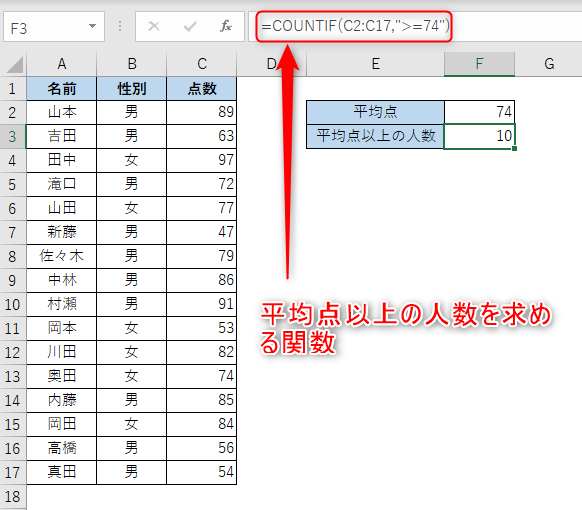
COUNTIF関数は、指定された条件に一致するセルの数をカウントする関数です。COUNTIF関数の基本的な構文は、=COUNTIF(範囲, 条件)です。ここで、範囲はカウントするセルの範囲を指定し、条件はカウントする値を指定します。
たとえば、A列に数字が入力されているセルの数をカウントしたい場合、=COUNTIF(A:A, ">0")という式を使用します。この式は、A列のすべてのセルを範囲として指定し、条件として0より大きい値を指定しています。したがって、A列に数字が入力されているセルの数をカウントします。
また、COUNTIF関数は、テキストを含むセルの数をカウントすることもできます。たとえば、A列に「東京」という文字列が含まれるセルの数をカウントしたい場合、=COUNTIF(A:A, "東京")という式を使用します。この式は、A列のすべてのセルを範囲として指定し、条件として「東京」という文字列を指定しています。したがって、A列に「東京」という文字列が含まれるセルの数をカウントします。
ROWS関数とCOLUMNS関数の使い方
ROWS関数とCOLUMNS関数は、Excelでセルの数をカウントする方法のひとつです。これらの関数は、指定された範囲の行数や列数を返します。ROWS関数は、指定された範囲の行数を返し、COLUMNS関数は、指定された範囲の列数を返します。
たとえば、A1からE5までの範囲の行数をカウントしたい場合、=ROWS(A1:E5)という式を使用します。この式は、指定された範囲の行数である5を返します。同様に、A1からE5までの範囲の列数をカウントしたい場合、=COLUMNS(A1:E5)という式を使用します。この式は、指定された範囲の列数である5を返します。
これらの関数は、データの分析やレポート作成に役立てることができます。たとえば、データの行数や列数をカウントして、データのサイズや形状を把握することができます。また、ROWS関数とCOLUMNS関数を組み合わせて使用することで、データの構造をより詳細に分析することができます。
例と応用
COUNT関数とCOUNTA関数は、セルの数をカウントする基本的な関数です。COUNT関数は、数値を含むセルの数をカウントします。たとえば、=COUNT(A1:A10) と入力すると、A1セルからA10セルまでの範囲内で数値を含むセルの数をカウントします。一方、COUNTA関数は、値が入力されているセルの数をカウントします。=COUNTA(A1:A10) と入力すると、A1セルからA10セルまでの範囲内で値が入力されているセルの数をカウントします。
COUNTIF関数は、指定された条件に一致するセルの数をカウントします。たとえば、=COUNTIF(A1:A10, ">10") と入力すると、A1セルからA10セルまでの範囲内で10より大きい値を含むセルの数をカウントします。COUNTIF関数は、条件を指定することで、特定のデータを抽出して分析することができます。
COUNTBLANK関数は、空白のセルの数をカウントします。=COUNTBLANK(A1:A10) と入力すると、A1セルからA10セルまでの範囲内で空白のセルの数をカウントします。この関数は、データの入力漏れや不完全なデータを検出するのに役立ちます。
まとめ
Excelでセルをカウントする方法には、いくつかの基本的なアプローチがあります。COUNT関数、COUNTA関数、COUNTIF関数、COUNTBLANK関数、ROWS関数、COLUMNS関数などを使用して、セルの数をカウントできます。COUNT関数は数値を含むセルの数をカウントし、COUNTA関数は値が入力されているセルの数をカウントします。
COUNTIF関数は指定された条件に一致するセルの数をカウントし、COUNTBLANK関数は空白のセルの数をカウントします。ROWS関数とCOLUMNS関数は行数と列数をカウントします。これらの関数を使用して、データの分析やレポート作成に役立てることができます。
たとえば、COUNTIF関数を使用して、特定の条件に一致するセルの数をカウントすることができます。条件には、数値、文字列、日付などを指定できます。また、COUNTIF関数を使用して、複数の条件に一致するセルの数をカウントすることもできます。
まとめ
この記事では、Excelでセルをカウントする方法について説明しました。COUNT関数、COUNTA関数、COUNTIF関数、COUNTBLANK関数、ROWS関数、COLUMNS関数などを使用して、セルの数をカウントできます。これらの関数を使用して、データの分析やレポート作成に役立てることができます。
よくある質問
Excelでセルをカウントする方法は何ですか?
Excelでセルをカウントする方法は、COUNT関数やCOUNTIF関数を使用する方法があります。COUNT関数は、指定された範囲内の数値を含むセルの数をカウントします。たとえば、=COUNT(A1:A10)と入力すると、A1からA10までの範囲内の数値を含むセルの数をカウントします。一方、COUNTIF関数は、指定された条件に一致するセルの数をカウントします。たとえば、=COUNTIF(A1:A10, ">5")と入力すると、A1からA10までの範囲内の5より大きい数値を含むセルの数をカウントします。
COUNT関数とCOUNTIF関数の違いは何ですか?
COUNT関数とCOUNTIF関数の主な違いは、条件の指定です。COUNT関数は、指定された範囲内の数値を含むセルの数をカウントしますが、条件を指定することはできません。一方、COUNTIF関数は、指定された条件に一致するセルの数をカウントします。たとえば、=COUNTIF(A1:A10, "東京")と入力すると、A1からA10までの範囲内の「東京」という文字列を含むセルの数をカウントします。
COUNTIF関数で複数の条件を指定する方法は何ですか?
COUNTIF関数で複数の条件を指定する方法は、COUNTIFS関数を使用する方法があります。COUNTIFS関数は、指定された条件に一致するセルの数をカウントします。たとえば、=COUNTIFS(A1:A10, "東京", B1:B10, ">5")と入力すると、A1からA10までの範囲内の「東京」という文字列を含むセルと、B1からB10までの範囲内の5より大きい数値を含むセルの数をカウントします。
COUNT関数やCOUNTIF関数でエラーが発生する原因は何ですか?
COUNT関数やCOUNTIF関数でエラーが発生する原因は、引数の指定が不正である場合が多いです。たとえば、=COUNT(A1:A10, "東京")と入力すると、エラーが発生します。これは、COUNT関数が数値を含むセルの数をカウントする関数であり、文字列を指定することはできないためです。また、=COUNTIF(A1:A10, ">5", B1:B10)と入力すると、エラーが発生します。これは、COUNTIF関数が一つの条件しか指定できないためです。
コメントを残す
コメントを投稿するにはログインしてください。
関連ブログ記事