
Excelで値の有無を判定する方法:IF関数からVLOOKUP関数まで

Excel で値の有無を判定する方法について、基本的な手順から応用的なテクニックまで詳しく解説します。値の有無を判定することは、データの整理や分析において非常に重要な作業です。データの正確性を確保し、分析の結果を信頼できるものにするために、値の有無を正確に判定することが不可欠です。
この記事では、IF関数、ISBLANK関数、COUNTA関数、条件付き書式、VLOOKUP関数など、値の有無を判定するためのさまざまな方法を紹介します。これらの方法をマスターすることで、Excel でのデータ処理の効率が大幅に向上することでしょう。また、データの分析や整理の際に生じる問題を解決するための実践的な解決策を提供します。
値の有無を判定する方法の重要性
値の有無を判定することは、データの整理や分析において非常に重要な作業です。データの正確性と信頼性を確保するために、値の有無を判定することは不可欠です。たとえば、データベースに登録された顧客情報のうち、住所や電話番号などの重要な情報が欠けている場合、顧客との連絡が困難になる可能性があります。したがって、値の有無を判定することで、データの品質を向上させ、データを正確に分析することができます。
データの整理において値の有無を判定することは、データの正確性を確保するために非常に重要です。値の有無を判定することで、データの不正確性や不完全性を検出することができます。また、値の有無を判定することで、データの分析に必要な情報が揃っているかどうかを確認することができます。たとえば、データベースに登録された売上データのうち、売上金額や売上日などの重要な情報が欠けている場合、売上の分析が困難になる可能性があります。
値の有無を判定する方法として、IF関数、ISBLANK関数、COUNTA関数、条件付き書式、VLOOKUP関数などがあります。これらの方法をマスターすることで、Excelでのデータ処理の効率が大幅に向上することでしょう。値の有無を判定する方法を理解することで、データの整理や分析をより効率的に行うことができます。
IF関数を使用した値の有無の判定
IF関数は、指定された条件に基づいて値を返す関数です。値の有無を判定する場合、IF関数を使用して、値が存在するかどうかを確認することができます。たとえば、セルA1に値が存在する場合に「値あり」と表示し、値が存在しない場合に「値なし」と表示するには、次の式を使用します。
=IF(A1<>"", "値あり", "値なし")
この式では、A1セルの値が空でない場合に「値あり」と表示し、空の場合に「値なし」と表示します。IF関数は、値の有無を判定するだけでなく、条件に基づいてさまざまな処理を実行することもできます。
また、IF関数を使用して、複数の条件を指定することもできます。たとえば、セルA1に値が存在し、かつセルB1の値が10以上の場合に「条件を満たす」と表示するには、次の式を使用します。
=IF(AND(A1<>"", B1>=10), "条件を満たす", "条件を満たさない")
このように、IF関数を使用して、値の有無を判定し、条件に基づいてさまざまな処理を実行することができます。
ISBLANK関数とCOUNTA関数を使用した値の有無の判定
ISBLANK関数とCOUNTA関数は、値の有無を判定するための便利な関数です。ISBLANK関数は、指定されたセルが空白であるかどうかを判定します。空白の場合、TRUEを返し、空白でない場合、FALSEを返します。一方、COUNTA関数は、指定された範囲内に値が入っているセルの数を返します。
たとえば、A1セルに値があるかどうかを判定するには、次の式を使用します。
=ISBLANK(A1)
この式は、A1セルが空白である場合、TRUEを返します。逆に、A1セルに値がある場合、FALSEを返します。
また、COUNTA関数を使用して、A1セルからA10セルまでの範囲内に値が入っているセルの数を数えることもできます。
=COUNTA(A1:A10)
この式は、指定された範囲内に値が入っているセルの数を返します。値が入っているセルが存在しない場合、0を返します。
これらの関数を組み合わせて使用することで、値の有無を判定するためのより複雑な条件を設定することができます。たとえば、A1セルに値がある場合にのみ、B1セルの値を返す式を設定できます。
=IF(ISBLANK(A1)=FALSE,B1,"")
この式は、A1セルに値がある場合、B1セルの値を返します。A1セルが空白である場合、空白の文字列を返します。
条件付き書式を使用した値の有無の判定
条件付き書式を使用することで、値の有無を判定し、セルの表示を自動的に変更することができます。条件付き書式は、セルの値に基づいて、セルの背景色や文字色を変更することができます。たとえば、セルに値が入っている場合に背景色を変えることで、値の有無を一目で確認することができます。
条件付き書式を設定するには、まずセルを選択し、ホームタブの「条件付き書式」ボタンをクリックします。次に、「新しいルール」を選択し、条件を設定します。たとえば、「セルの値が空でない場合」に背景色を変えるルールを設定することができます。条件を設定したら、「OK」をクリックしてルールを適用します。
条件付き書式を使用することで、値の有無を判定し、データの整理や分析を効率的に行うことができます。条件付き書式は、IF関数やVLOOKUP関数と組み合わせて使用することで、より複雑な条件を設定することができます。
VLOOKUP関数を使用した値の有無の判定
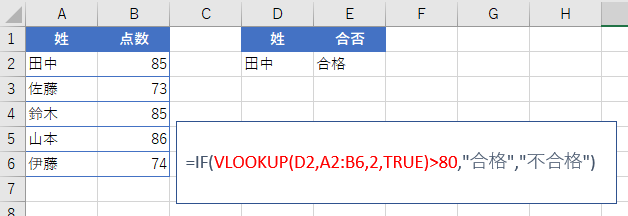
VLOOKUP関数は、テーブル内の値を検索し、指定された列の値を返す関数です。値の有無を判定する際にも非常に便利です。VLOOKUP関数の基本的な構文は、VLOOKUP(検索値, テーブル, 列番号, 検索方法) です。ここで、検索値は値の有無を判定したい値、テーブルは検索対象のテーブル、列番号は値を返す列の番号、検索方法は検索方法を指定します。
値の有無を判定する場合、VLOOKUP関数は、指定された列に値が存在するかどうかを判定します。値が存在する場合は、値を返します。値が存在しない場合は、エラー値を返します。したがって、VLOOKUP関数を使用して値の有無を判定するには、IF関数と組み合わせて使用することができます。たとえば、IF(ISERROR(VLOOKUP(A1, B:C, 2, FALSE)), "値が存在しません", VLOOKUP(A1, B:C, 2, FALSE)) という式を使用すると、A1セルの値がB:C列に存在する場合は値を返し、存在しない場合は"値が存在しません"というメッセージを返します。
VLOOKUP関数を使用した値の有無の判定は、データの整理や分析において非常に便利です。ただし、VLOOKUP関数は検索対象のテーブルが大きい場合、処理速度が遅くなることがあります。したがって、データの量が多い場合は、他の方法を検討する必要があります。
応用的なテクニックとショートカット
IF関数を使用することで、値の有無を判定することができます。IF関数は、指定された条件が真である場合に特定の値を返し、条件が偽である場合に別の値を返します。たとえば、セルA1に値があるかどうかを判定する場合、=IF(A1<>"", "値あり", "値なし") という式を使用します。
ただし、IF関数は条件が複雑な場合に使用するのが難しい場合があります。そのような場合には、ISBLANK関数を使用することができます。ISBLANK関数は、指定されたセルが空白であるかどうかを判定します。たとえば、セルA1が空白であるかどうかを判定する場合、=ISBLANK(A1) という式を使用します。
また、COUNTA関数を使用することで、指定された範囲内に値があるセルの数を数えることができます。たとえば、セルA1からA10までの範囲内に値があるセルの数を数える場合、=COUNTA(A1:A10) という式を使用します。この関数を使用することで、値の有無を判定するだけでなく、値があるセルの数を数えることもできます。
さらに、条件付き書式を使用することで、値の有無に応じてセルの書式を変更することができます。たとえば、セルA1に値がある場合にセルの背景色を変更する場合、条件付き書式を使用して =A1<>"" という条件を設定します。この条件が真である場合にセルの背景色を変更することで、値の有無を一目で確認することができます。
最後に、VLOOKUP関数を使用することで、指定された値を検索し、対応する値を返すことができます。たとえば、セルA1に値がある場合に、対応する値をセルB1から返す場合、=VLOOKUP(A1, B:C, 2, FALSE) という式を使用します。この関数を使用することで、値の有無を判定するだけでなく、対応する値を返すこともできます。
まとめ
Excelで値の有無を判定する方法は、データの整理や分析において非常に重要な作業です。値の有無を判定することで、データの品質を向上させ、分析の精度を高めることができます。
値の有無を判定する方法として、IF関数がよく使用されます。IF関数は、指定された条件に基づいて値を返す関数です。たとえば、セルA1に値がある場合に「値あり」と表示し、値がない場合に「値なし」と表示するには、=IF(A1<>"","値あり","値なし")という式を使用します。
ただし、IF関数は値の有無を判定するだけではありません。ISBLANK関数やCOUNTA関数も値の有無を判定するために使用できます。ISBLANK関数は、指定されたセルが空白であるかどうかを判定し、COUNTA関数は、指定された範囲内に値があるセルの数を返します。
さらに、条件付き書式を使用することで、値の有無を判定し、セルの書式を自動的に変更することができます。たとえば、セルA1に値がある場合にセルの背景色を緑に変更するには、条件付き書式のルールを設定する必要があります。
最後に、VLOOKUP関数を使用することで、値の有無を判定し、指定された値を返すことができます。VLOOKUP関数は、指定された値を探し、対応する値を返す関数です。たとえば、セルA1に値がある場合に、対応する値を返すには、=VLOOKUP(A1,範囲,列番号,FALSE)という式を使用します。
まとめ
値の有無を判定する方法は、データの整理や分析において非常に重要な作業です。IF関数、ISBLANK関数、COUNTA関数、条件付き書式、VLOOKUP関数などを使用することで、値の有無を判定し、データの品質を向上させることができます。これらの方法をマスターすることで、Excelでのデータ処理の効率が大幅に向上することでしょう。
よくある質問
Excelで値の有無を判定する方法は何がありますか?
Excelで値の有無を判定する方法は、IF関数、VLOOKUP関数、INDEX関数とMATCH関数の組み合わせなどがあります。これらの関数を使用することで、指定したセルに値が存在するかどうかを判定し、条件に応じて処理を実行することができます。たとえば、IF関数を使用すると、指定したセルに値が存在する場合に特定の処理を実行し、存在しない場合に別の処理を実行することができます。
IF関数を使用して値の有無を判定する方法を教えてください。
IF関数を使用して値の有無を判定するには、次の構文を使用します:IF(条件, 真の場合の値, 偽の場合の値)。ここで、条件には値の有無を判定する式を指定します。たとえば、セルA1に値が存在する場合に「存在する」と表示し、存在しない場合に「存在しない」と表示するには、次の式を使用します:=IF(A1<>"", "存在する", "存在しない")。
VLOOKUP関数を使用して値の有無を判定する方法を教えてください。
VLOOKUP関数を使用して値の有無を判定するには、次の構文を使用します:VLOOKUP(検索値, 検索範囲, 列番号, 検索方法)。ここで、検索値には値の有無を判定する値を指定します。たとえば、セルA1に値が存在する場合にその値を表示し、存在しない場合にエラーを表示するには、次の式を使用します:=VLOOKUP(A1, B:C, 2, FALSE)。
INDEX関数とMATCH関数を組み合わせて値の有無を判定する方法を教えてください。
INDEX関数とMATCH関数を組み合わせて値の有無を判定するには、次の構文を使用します:INDEX(範囲, MATCH(検索値, 検索範囲, 検索方法))。ここで、検索値には値の有無を判定する値を指定します。たとえば、セルA1に値が存在する場合にその値を表示し、存在しない場合にエラーを表示するには、次の式を使用します:=INDEX(B:B, MATCH(A1, A:A, 0))。
コメントを残す
コメントを投稿するにはログインしてください。
関連ブログ記事