
Excelの全画面表示モードの使い方とショートカットキー

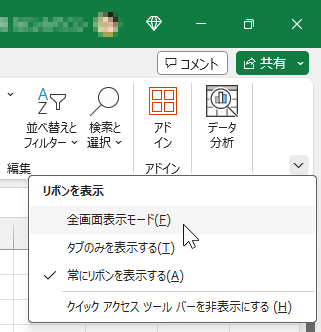
Excelの全画面表示モードを使用すると、Excelのウィンドウを全画面に拡大し、ユーザーインタフェース要素を非表示にすることができます。このモードでは、データの表示や編集に集中できる環境が整うため、効率的に作業を行うことができます。この記事では、全画面表示モードの使い方とショートカットキーについて説明します。
Excelで全画面表示にする方法は非常に簡単です。ウィンドウの右上にある全画面表示ボタンをクリックするか、Alt + Enterキーを押すだけで、全画面表示モードに切り替えることができます。全画面表示を終了するには、全画面表示ボタンを再度クリックするか、Escキーを押します。
全画面表示モードでは、リボンやツールバーなどのユーザーインタフェース要素が非表示になるため、制限があります。しかし、ズーム機能を使って、全画面表示時にセルの内容を詳細に確認することができます。また、リボンを自動的に隠すことで、さらに作業スペースを広げることができます。
Excelの全画面表示モードとは
Excelの全画面表示モードとは、Excelのウィンドウを全画面に表示する機能です。このモードでは、メニューバーやツールバーなどのユーザーインタフェース要素が非表示になり、データの表示や編集に集中できる環境が整います。全画面表示モードは、データの分析やレポートの作成など、Excelを使用する際に役立つ機能です。
全画面表示モードを使用することで、ユーザーはExcelのウィンドウ内でデータをより詳細に確認することができます。また、ズーム機能を使用することで、セルの内容を拡大して確認することもできます。全画面表示モードは、Excelのショートカットキーを使用することで、簡単に切り替えることができます。
全画面表示モードの使い方
Excelの全画面表示モードを使用すると、ウィンドウのメニューバーやツールバーが非表示になり、データの表示や編集に集中できる環境が整います。全画面表示モードに切り替えるには、ウィンドウの右上にある全画面表示ボタンをクリックするか、ショートカットキー「Alt + Enter」を押します。全画面表示モードになると、ウィンドウのタイトルバーとメニューバーが非表示になり、データの表示領域が拡大されます。
全画面表示モードでは、ズーム機能を使ってセルの内容を詳細に確認することができます。また、リボンを自動的に隠すことで、さらに作業スペースを広げることができます。ただし、全画面表示モードでは、ユーザーインタフェース要素が非表示になるため、制限があります。例えば、メニューバーにアクセスするには、全画面表示モードを終了する必要があります。
全画面表示モードを終了するには、全画面表示ボタンを再度クリックするか、Escキーを押します。全画面表示モードを終了すると、ウィンドウのタイトルバーとメニューバーが再度表示され、通常のExcelウィンドウに戻ります。
ショートカットキーを使った全画面表示の切り替え
Excelの全画面表示モードを利用することで、ユーザーインタフェース要素を非表示にして、データの表示や編集に集中できる環境を整えることができます。全画面表示モードに切り替えるには、ショートカットキー「Alt + Enter」を押すか、ウィンドウの右上にある「全画面表示」ボタンをクリックします。全画面表示モードでは、リボンやツールバーなどのユーザーインタフェース要素が非表示になるため、データの表示や編集に集中できる環境が整います。
全画面表示モードを終了するには、「全画面表示」ボタンを再度クリックするか、Escキーを押します。また、全画面表示モードでは、リボンを自動的に隠すことで、さらに作業スペースを広げることができます。ズーム機能を使って、全画面表示時にセルの内容を詳細に確認することもできます。全画面表示モードでは、ユーザーインタフェース要素が非表示になるため、制限がありますが、データの表示や編集に集中できる環境が整うため、効率的に作業を行うことができます。
全画面表示モードは、データの表示や編集に集中する必要がある場合に特に役立ちます。例えば、大量のデータを扱う場合や、複雑なデータを分析する場合に、全画面表示モードを利用することで、効率的に作業を行うことができます。また、全画面表示モードは、プレゼンテーションや報告書を作成する場合にも役立ちます。
リボンを自動的に隠す方法
リボンを自動的に隠すことで、Excelの全画面表示モードでさらに作業スペースを広げることができます。リボンを隠すには、リボンの右上にある「リボンの表示/非表示」ボタンをクリックするか、Ctrl + F1キーを押します。リボンが隠されると、必要なときにのみ表示されるため、作業スペースが広がります。
リボンを隠しても、必要な機能にアクセスすることはできます。リボンが隠されている状態で、Altキーを押すと、リボンのショートカットキーが表示されます。ここから、必要な機能を選択して実行することができます。リボンを自動的に隠すことで、全画面表示モードで効率的に作業を行うことができます。
また、リボンを隠すと、クイック アクセス ツール バーも隠されます。必要な機能をクイック アクセス ツール バーに登録しておくと、リボンが隠されている状態でも簡単にアクセスすることができます。
ズーム機能を使った全画面表示の活用
Excelの全画面表示モードでは、ズーム機能を活用することで、セルの内容を詳細に確認することができます。ズーム機能は、セルの内容を拡大または縮小することができるため、全画面表示時にデータの詳細を確認するのに役立ちます。ズーム機能を使用するには、リボンの「ホーム」タブにある「ズーム」ボタンをクリックするか、ショートカットキー「Ctrl + プラス記号」または「Ctrl + マイナス記号」を押します。
全画面表示モードでズーム機能を使用することで、データの表示や編集に集中できる環境が整います。ズーム機能を活用することで、セルの内容を詳細に確認することができ、データの分析や編集に役立ちます。また、ズーム機能を使用することで、全画面表示モードの制限を補うことができます。
全画面表示モードでズーム機能を使用する場合、ショートカットキーを活用することで、作業効率を向上させることができます。ショートカットキーを使用することで、ズーム機能を素早く切り替えることができ、データの表示や編集に集中できる環境が整います。
全画面表示モードの制限と注意点
全画面表示モードでは、Excelのウィンドウが最大化され、ユーザーインタフェース要素が非表示になります。このため、データの表示や編集に集中できる環境が整いますが、制限もあります。例えば、リボンやクイックアクセスツールバーが非表示になるため、これらの機能を使用するには、全画面表示モードを終了する必要があります。
また、ズーム機能を使用してセルの内容を詳細に確認することはできますが、ズーム率を変更するには、全画面表示モードを終了する必要があります。さらに、セルの編集やデータの入力は可能ですが、セルの書式設定や条件付き書式設定などの詳細な設定は、全画面表示モードでは行うことができません。
これらの制限を理解し、全画面表示モードを効果的に使用することで、Excelでの作業効率を向上させることができます。
まとめ
Excelの全画面表示モードは、データの表示や編集に集中できる環境を提供します。全画面表示モードに切り替えるには、ウィンドウの右上にある「全画面表示」ボタンをクリックするか、ショートカットキー「Alt + Enter」を押します。全画面表示モードでは、ユーザーインタフェース要素が非表示になるため、制限がありますが、データの表示や編集に集中できる環境が整うため、効率的に作業を行うことができます。
全画面表示モードでは、ズーム機能を使って、セルの内容を詳細に確認することもできます。また、リボンを自動的に隠すことで、さらに作業スペースを広げることができます。全画面表示モードを終了するには、「全画面表示」ボタンを再度クリックするか、Escキーを押します。
全画面表示モードは、データの表示や編集に集中できる環境を提供するため、Excelのユーザーにとって非常に便利な機能です。ショートカットキーを使って全画面表示モードを切り替えることで、効率的に作業を行うことができます。
よくある質問
Excelの全画面表示モードとは何ですか?
Excelの全画面表示モードとは、Excelのウィンドウを最大化し、メニューバーやツールバーなどの不要な要素を非表示にする機能です。このモードを使用すると、データの入力や編集に集中できるようになり、作業効率が向上します。全画面表示モードは、ショートカットキーを使用するか、メニューバーから選択することで有効にすることができます。
Excelの全画面表示モードのショートカットキーは何ですか?
Excelの全画面表示モードのショートカットキーは、Ctrl + Shift + F1です。このキーを押すと、全画面表示モードが有効になり、メニューバーやツールバーなどの不要な要素が非表示になります。また、Escキーを押すと、全画面表示モードが解除され、通常の表示モードに戻ります。
Excelの全画面表示モードでメニューバーを表示するにはどうすればよいですか?
Excelの全画面表示モードでメニューバーを表示するには、Altキーを押すか、F10キーを押す必要があります。これにより、メニューバーが一時的に表示され、必要な操作を行うことができます。また、Escキーを押すと、メニューバーが再び非表示になります。
Excelの全画面表示モードはどのバージョンで使用できますか?
Excelの全画面表示モードは、Excel 2013以降のバージョンで使用できます。Excel 2010以前のバージョンでは、この機能は使用できません。したがって、全画面表示モードを使用するには、Excelを最新のバージョンにアップグレードする必要があります。
コメントを残す
コメントを投稿するにはログインしてください。
関連ブログ記事