
Excelで列を選択する方法:5つのテクニックとよくある質問

Excel で列を選択する方法について詳しく解説します。この記事では、列の選択 に関する 5 つのテクニックとよくある質問に答えます。Excel を使用する際に、列を選択することは基本的な操作のひとつですが、方法は複数あります。ここでは、それらの方法を紹介し、列の選択 に関するよくある質問にも答えます。
Excel で列を選択する方法は、キーボードショートカット を使用する方法や、ドラッグして選択 する方法などがあります。また、シフトキー を使用して複数の列を選択する方法や、コンテキストメニュー から選択する方法もあります。これらの方法をマスターすることで、Excel をより効率的に使用することができます。
この記事では、Excel で列を選択する方法について詳しく解説し、列の選択 に関するよくある質問に答えます。Excel を使用する際に、列を選択することは基本的な操作のひとつですが、方法は複数あります。ここでは、それらの方法を紹介し、列の選択 に関するよくある質問にも答えます。
Excelで列を選択する方法
Excelで列を選択する方法は、基本的な操作のひとつです。列を選択することで、データの編集、削除、移動などが可能になります。まず、列ヘッダーをクリックする方法があります。列ヘッダーは、Excelのシート上部に表示される列のラベルです。列ヘッダーをクリックすると、該当の列が選択されます。
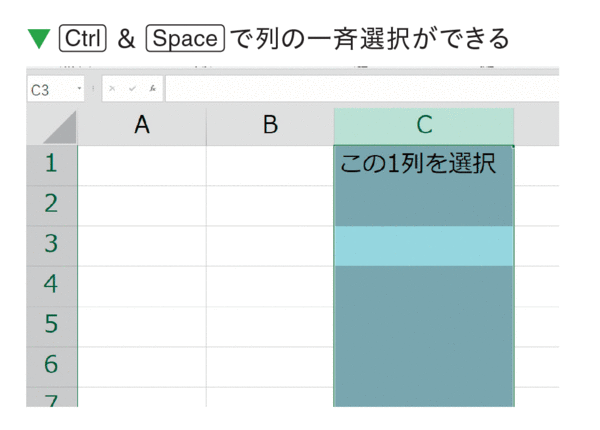
また、キーボードショートカットを使用する方法もあります。Ctrlキーとスペースキーを同時に押すと、現在のセルが含まれる列が選択されます。この方法は、キーボード操作に慣れている人にとって便利です。
さらに、ドラッグして選択する方法もあります。列ヘッダーの左端をクリックし、ドラッグして選択したい列まで移動すると、該当の列が選択されます。この方法は、複数の列を選択したい場合に便利です。
テクニック1:列ヘッダーをクリックする
Excelで列を選択する最も簡単な方法は、列ヘッダーをクリックすることです。列ヘッダーとは、Excelのワークシート上で列の先頭に表示されるアルファベット(A、B、Cなど)のことです。列ヘッダーをクリックすると、その列全体が選択されます。この方法は、単一の列を選択する場合に最も便利です。
列ヘッダーをクリックすることで、選択した列に対して様々な操作を行うことができます。例えば、選択した列にフォーマットを適用したり、データを並べ替えたり、グラフを作成したりすることができます。また、選択した列を削除したり、別の場所に移動したりすることもできます。
この方法は、Excelの基本的な操作として非常に重要です。列ヘッダーをクリックすることで、Excelの機能をより効果的に活用することができます。
テクニック2:キーボードショートカット(Ctrl + スペースキー)を使用する
キーボードショートカットを使用することで、Excelで列を選択することができます。具体的には、Ctrl + スペースキーを押すことで、現在のセルが含まれる列が選択されます。この方法は、特に大量のデータを扱う場合に便利です。列を選択するためにマウスを使用する必要がなく、作業効率が向上します。
また、この方法は他のショートカットキーと組み合わせて使用することもできます。例えば、Ctrl + Aを押すことで、現在のシートのすべてのセルを選択できます。さらに、Shift + スペースキーを押すことで、現在のセルが含まれる行を選択できます。キーボードショートカットを効果的に使用することで、Excelでの作業がより効率的になります。
テクニック3:ドラッグして選択する
ドラッグして選択する方法は、Excelで列を選択する最も基本的な方法のひとつです。この方法では、マウスを使用して列を選択します。まず、選択したい列のヘッダーにマウスのカーソルを移動します。次に、マウスの左ボタンを押しながら、選択したい列の範囲をドラッグします。ドラッグ中、選択された列がハイライトされます。ドラッグを終了すると、選択された列が強調表示されます。
この方法は、連続する複数の列を選択する場合に特に便利です。たとえば、A列からC列までの3列を選択したい場合、A列のヘッダーをクリックしてから、C列のヘッダーまでドラッグするだけで選択できます。また、ドラッグして選択する方法は、行を選択する場合にも使用できます。行を選択する場合は、行番号をクリックしてから、選択したい行の範囲をドラッグします。
ただし、ドラッグして選択する方法には注意点があります。選択したい列が非連続の場合、この方法では選択できません。その場合は、他の方法を使用する必要があります。
テクニック4:シフトキーを使用して複数の列を選択する
シフトキーを使用して複数の列を選択する方法は、Excelでよく使用されるテクニックの1つです。複数の列を選択するには、まず最初の列を選択し、次にシフトキーを押しながら最後の列を選択します。これにより、最初の列から最後の列までのすべての列が選択されます。
たとえば、A列からC列までの3列を選択したい場合、A列を選択し、次にシフトキーを押しながらC列を選択します。これにより、A列、B列、C列の3列がすべて選択されます。この方法は、連続する複数の列を選択する場合に非常に便利です。
また、シフトキーを使用して複数の列を選択する場合、選択した列の順序は重要ではありません。たとえば、C列からA列までの3列を選択したい場合、C列を選択し、次にシフトキーを押しながらA列を選択しても、同じ結果が得られます。
テクニック5:コンテキストメニューから選択する
コンテキストメニューから列を選択する方法は、Excelで列を選択するための便利なテクニックです。まず、選択したい列のヘッダーを右クリックして、コンテキストメニューを開きます。次に、「列の選択」をクリックして、列を選択します。この方法は、キーボードショートカットやドラッグして選択する方法に比べて、少し手間がかかりますが、列を選択するための明確な方法です。
また、コンテキストメニューから列を選択する方法は、複数の列を選択する場合にも便利です。複数の列を選択するには、Ctrlキーを押しながら、選択したい列のヘッダーを右クリックして、コンテキストメニューを開きます。次に、「列の選択」をクリックして、複数の列を選択します。この方法は、シフトキーを使用して複数の列を選択する方法に比べて、より柔軟性があります。
よくある質問
Excelで列を選択する方法についてよく聞かれる質問があります。まず、Excelで列を選択する方法は、列ヘッダーをクリックすることです。列ヘッダーは、Excelのシート上部に表示される列のラベルです。列ヘッダーをクリックすると、その列全体が選択されます。
また、キーボードショートカットを使用して列を選択することもできます。例えば、Ctrl + スペースキーを押すと、現在の列が選択されます。このショートカットは、複数の列を選択する場合にも便利です。
非連続の複数の列を選択する方法についてもよく聞かれます。非連続の複数の列を選択するには、Ctrlキーを押しながら列ヘッダーをクリックします。そうすると、選択した列が追加されます。選択した列を解除するには、再びCtrlキーを押しながら列ヘッダーをクリックします。
列を選択した後、削除する方法についてもよく聞かれます。列を削除するには、選択した列を右クリックし、「削除」を選択します。列を削除すると、その列に含まれるデータはすべて消去されます。
列を選択してから別の場所に移動する方法についてもよく聞かれます。列を移動するには、選択した列をドラッグして目的の場所に移動します。列を移動すると、その列に含まれるデータも移動されます。
列を選択した後削除する方法
Excelで列を選択した後、削除する方法について説明します。列を選択した後、削除するには、削除ボタンをクリックするか、キーボードショートカットのCtrl + -を使用します。列を削除すると、選択した列のデータは完全に消去されます。
列を削除する前に、選択した列に重要なデータが含まれていないことを確認する必要があります。列を削除すると、元に戻すことはできません。したがって、削除する前に、データをバックアップすることをお勧めします。
また、列を削除する代わりに、列を非表示にすることもできます。列を非表示にするには、選択した列のヘッダーを右クリックし、非表示を選択します。列を非表示にすると、データは保持されますが、表から非表示になります。
列を選択してから別の場所に移動する方法
Excelで列を選択してから別の場所に移動する方法については、選択した列をドラッグして目的の場所に移動することができます。まず、移動したい列を選択し、列ヘッダーをクリックして選択状態にします。その後、選択した列の境界線をドラッグして目的の場所まで移動します。移動先のセルに既にデータが入っている場合は、移動した列のデータが上書きされます。
また、選択した列をカットしてから別の場所にペーストする方法もあります。選択した列を右クリックして「カット」を選択し、目的の場所に移動して右クリックして「ペースト」を選択します。この方法では、移動先のセルに既にデータが入っている場合は、移動した列のデータが挿入され、既存のデータは下にシフトされます。
このように、Excelで列を選択してから別の場所に移動する方法は、ドラッグして移動する方法とカットしてペーストする方法の2つがあります。どちらの方法も簡単に列を移動することができます。
非連続の複数の列を選択する方法
Excelで非連続の複数の列を選択するには、Ctrlキーを押しながら列ヘッダーをクリックする方法があります。まず、最初の列を選択し、次にCtrlキーを押しながら他の列をクリックします。これにより、選択した列がすべて選択されます。
また、ShiftキーとCtrlキーを組み合わせて使用することもできます。例えば、最初の列を選択し、次にShiftキーを押しながら最後の列をクリックすると、その間のすべての列が選択されます。その後、Ctrlキーを押しながら他の列をクリックすると、選択した列がすべて選択されます。
この方法は、複数の列を選択してデータを操作する場合に便利です。ただし、列が多数ある場合には、ドラッグして選択する方法の方が効率的かもしれません。
まとめ
Excelで列を選択する方法は、基本的な操作ですが、効率的に行うにはいくつかのテクニックを知っておく必要があります。列を選択することで、データの編集、削除、移動などが容易になります。
まず、列ヘッダーをクリックすることで、簡単に列を選択できます。列ヘッダーは、Excelのシート上部に表示される列のラベルです。列ヘッダーをクリックすると、該当の列が選択されます。また、キーボードショートカットを使用することもできます。Ctrl + スペースキーを押すことで、現在のセルが含まれる列が選択されます。
複数の列を選択する場合、ドラッグして選択する方法があります。列ヘッダーをクリックしてから、ドラッグして複数の列を選択できます。また、シフトキーを使用して複数の列を選択することもできます。最初の列を選択してから、シフトキーを押しながら最後の列を選択すると、間の列もすべて選択されます。
列を選択した後、コンテキストメニューからさまざまな操作を行うことができます。右クリックしてコンテキストメニューを表示し、削除、移動、編集などの操作を選択できます。また、列を選択してから別の場所に移動することもできます。列を選択してから、カットして別の場所にペーストすることで、列を移動できます。
まとめ
この記事では、Excelで列を選択する方法について詳しく解説しました。列を選択することで、データの編集、削除、移動などが容易になります。列ヘッダーをクリックする、キーボードショートカットを使用する、ドラッグして選択する、シフトキーを使用して複数の列を選択する、コンテキストメニューから選択するなどのテクニックを知っておくことで、Excelでの作業が効率化されます。
よくある質問
Excelで列を選択する方法は何種類ありますか?
Excelで列を選択する方法は、マウスやキーボードショートカットなど、5つのテクニックがあります。まず、マウスを使って列を選択する方法は、列ヘッダーのセルをクリックすることで選択できます。また、キーボードショートカットを使って列を選択する方法は、Ctrl+Spaceキーを押すことで選択できます。その他にも、Shift+Spaceキーを押すことで行を選択し、Ctrl+Aキーを押すことで全体を選択することもできます。また、VBAを使って列を選択する方法もあります。
Excelで列を選択するときに、複数の列を選択する方法はありますか?
はい、Excelで列を選択するときに、複数の列を選択する方法があります。マウスを使って複数の列を選択する方法は、Ctrlキーを押しながら列ヘッダーのセルをクリックすることで選択できます。また、キーボードショートカットを使って複数の列を選択する方法は、Ctrl+Spaceキーを押しながら列を選択し、Shiftキーを押しながら列を選択することで選択できます。
Excelで列を選択した後、選択した列を移動する方法はありますか?
はい、Excelで列を選択した後、選択した列を移動する方法があります。マウスを使って選択した列を移動する方法は、選択した列をドラッグ&ドロップすることで移動できます。また、キーボードショートカットを使って選択した列を移動する方法は、Ctrl+Xキーを押して切り取り、Ctrl+Vキーを押して貼り付けることで移動できます。
Excelで列を選択した後、選択した列を削除する方法はありますか?
はい、Excelで列を選択した後、選択した列を削除する方法があります。マウスを使って選択した列を削除する方法は、選択した列を右クリックし、「削除」を選択することで削除できます。また、キーボードショートカットを使って選択した列を削除する方法は、Ctrl+-キーを押すことで削除できます。
コメントを残す
コメントを投稿するにはログインしてください。
関連ブログ記事