
Excelの列フィルター機能:使い方と活用方法の解説

Excelの列フィルター機能は、データの整理や分析に非常に役立つ機能です。この記事では、列フィルターの使い方と活用方法について詳しく解説します。特定の条件に一致するデータだけを表示させ、不要なデータを非表示にする方法を学ぶことで、Excelでの作業効率を大幅に向上させることができます。
この記事では、まずフィルターの適用方法について説明します。フィルターを適用することで、特定の条件に一致するデータだけを表示させることができます。その後、フィルター条件の設定方法について詳しく解説します。フィルター条件を設定することで、データをより細かく絞り込むことができます。また、複数のフィルター条件を組み合わせる方法についても触れます。複数のフィルター条件を組み合わせることで、より複雑なデータの絞り込みが可能になります。
さらに、この記事ではフィルターのクリア方法についても説明します。フィルターをクリアすることで、元のデータに戻すことができます。また、フィルター機能の活用方法についても触れます。大量データの整理、データの分析、効率的な作業など、フィルター機能を活用することで、Excelでの作業をより効率的に行うことができます。
Excelの列フィルター機能とは
Excelの列フィルター機能とは、データを特定の条件に基づいて絞り込み、必要なデータだけを表示させる機能です。データフィルターを使用することで、不要なデータを非表示にし、必要なデータだけを表示させることができます。この機能は、データの分析や整理に非常に役立ちます。
列フィルター機能は、Excelのデータをより効率的に扱うことができるように設計されています。フィルター条件を設定することで、特定のデータだけを表示させることができます。たとえば、特定の日付範囲内のデータだけを表示させたり、特定の値以上のデータだけを表示させたりすることができます。
また、列フィルター機能は、複数のフィルター条件を組み合わせることもできます。たとえば、特定の日付範囲内のデータの中から、特定の値以上のデータだけを表示させることができます。このように、フィルター条件を組み合わせることで、より詳細なデータの絞り込みが可能になります。
列フィルターの適用方法
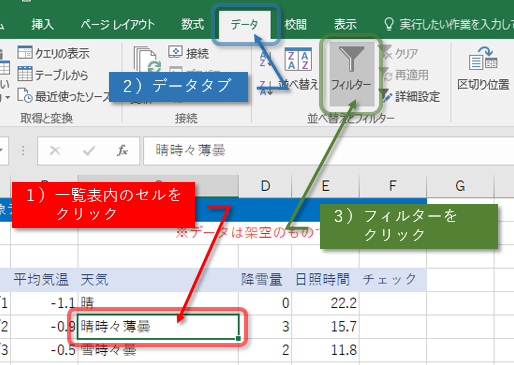
列フィルターの適用方法は非常にシンプルです。まず、フィルターを適用したい列のヘッダーを選択します。次に、データタブの「フィルター」ボタンをクリックします。すると、選択した列のヘッダーにフィルターのアイコンが表示されます。このアイコンをクリックすると、フィルターのメニューが表示され、フィルター条件を設定することができます。
フィルター条件を設定するには、フィルターのメニューから条件を選択します。たとえば、特定の値に一致するデータだけを表示させたい場合は、「等しい」を選択し、値を入力します。特定の値以上のデータだけを表示させたい場合は、「以上」を選択し、値を入力します。同様に、特定の値以下のデータだけを表示させたい場合は、「以下」を選択し、値を入力します。
フィルター条件を設定すると、フィルターが適用され、条件に一致するデータだけが表示されます。フィルターを適用した後は、フィルターのアイコンをクリックしてフィルターのメニューを開き、フィルター条件を変更したり、フィルターをクリアしたりすることができます。
フィルター条件の設定方法
フィルター条件の設定方法は、Excelの列フィルター機能を効果的に活用するための重要なステップです。フィルター条件を設定するには、まずフィルターを適用したい列を選択し、次に「データ」タブの「フィルター」ボタンをクリックします。すると、フィルター条件の設定画面が表示されます。
この画面では、条件式を使用してフィルター条件を設定できます。条件式には、等しい、等しくない、大きい、小さいなどの演算子を使用できます。また、ワイルドカードを使用して、特定の文字列を含むデータをフィルターすることもできます。条件式を設定したら、「OK」ボタンをクリックしてフィルターを適用します。
フィルター条件を設定する際には、AND条件とOR条件を使用して、複数の条件を組み合わせることもできます。AND条件を使用すると、複数の条件がすべて満たされたデータのみが表示されます。一方、OR条件を使用すると、複数の条件のいずれかが満たされたデータが表示されます。フィルター条件を効果的に設定することで、大量データを効率的に整理し、必要なデータを素早く見つけることができます。
複数のフィルター条件を組み合わせる方法
Excelの列フィルター機能では、複数のフィルター条件を組み合わせることができます。これにより、より詳細なデータの絞り込みが可能になります。例えば、特定の部門と役職を持つ従業員のデータだけを表示させたい場合、部門と役職の2つのフィルター条件を組み合わせることができます。
フィルター条件を組み合わせるには、まず最初のフィルター条件を設定します。次に、別の列を選択し、2番目のフィルター条件を設定します。このように、複数のフィルター条件を設定することで、より複雑なデータの絞り込みが可能になります。
また、フィルター条件を組み合わせる際には、AND条件とOR条件を使用することができます。AND条件は、複数のフィルター条件がすべて一致する場合にのみデータを表示させます。一方、OR条件は、複数のフィルター条件のいずれかが一致する場合にデータを表示させます。これらの条件を使用することで、より柔軟なデータの絞り込みが可能になります。
フィルターのクリア方法
フィルターのクリア方法は、フィルターを適用した後に元のデータを表示させたい場合に使用します。フィルターをクリアするには、フィルターを適用した列のヘッダー部分にあるフィルターのアイコンをクリックし、フィルターのクリアを選択します。または、データタブのフィルターのクリアボタンをクリックすることもできます。フィルターをクリアすると、フィルター条件が解除され、元のデータが表示されます。
フィルターをクリアする際には、フィルター条件が解除されるだけで、データ自体は変更されません。したがって、フィルターをクリアしても、データの内容が変更されることはありません。ただし、フィルターをクリアすると、フィルター条件が失われるため、再度フィルターを適用する必要があります。
フィルターのクリア方法は、フィルターを適用した後にデータを分析したり、確認したりする場合に便利です。フィルターをクリアすることで、元のデータを表示させ、データの全体像を把握することができます。また、フィルターをクリアすることで、フィルター条件を再設定することもできます。
列フィルター機能の活用方法
列フィルター機能は、データの分析や整理に非常に役立つ機能です。大量のデータの中から、特定の条件に一致するデータだけを表示させることができ、不要なデータを非表示にすることができます。これにより、データの分析や整理が効率的に行えるようになります。
データの分析において、列フィルター機能は非常に有効です。例えば、売上データを分析する場合、特定の商品や地域のデータだけを表示させることができます。これにより、売上の傾向や特徴を把握することができ、ビジネス上の意思決定に役立ちます。また、データの整理においても、列フィルター機能は役立ちます。大量のデータを整理する場合、特定の条件に一致するデータだけを表示させることができ、不要なデータを削除することができます。
さらに、列フィルター機能は効率的な作業にも役立ちます。例えば、データの入力や更新作業において、特定の条件に一致するデータだけを表示させることができます。これにより、作業の効率が向上し、時間の節約が可能になります。また、データの可視化においても、列フィルター機能は役立ちます。特定の条件に一致するデータだけを表示させることで、データの傾向や特徴をグラフや表で可視化することができます。
よくある質問と答え
Excelの列フィルター機能を使用する際によくある質問と答えを以下にまとめます。
フィルターを適用してもデータが表示されない場合、フィルター条件が正しく設定されているかどうかを確認する必要があります。たとえば、フィルター条件に指定した値がデータ内に存在しない場合、フィルターを適用してもデータが表示されません。また、フィルター条件に指定した値がデータ内に存在するが、フィルター条件が正しく設定されていない場合も、フィルターを適用してもデータが表示されません。
フィルターを適用した後、フィルター条件を変更したい場合は、フィルター条件を変更することで、フィルターを再適用することができます。フィルター条件を変更するには、フィルターを適用した列のヘッダーをクリックし、フィルター条件を変更するオプションを選択します。
フィルターをクリアするには、フィルターを適用した列のヘッダーをクリックし、フィルターをクリアするオプションを選択します。フィルターをクリアすると、フィルター条件がリセットされ、すべてのデータが表示されます。
まとめ
Excelの列フィルター機能は、データの整理と分析に非常に役立つ機能です。大量のデータの中から、特定の条件に一致するデータだけを表示させ、不要なデータを非表示にすることができます。この機能を使用することで、データの分析や整理作業を効率的に行うことができます。
フィルターの適用方法は非常に簡単です。データを選択し、データタブのフィルター機能をクリックするだけです。フィルター条件を設定することで、特定のデータだけを表示させることができます。たとえば、特定の日付や金額、文字列などを条件に設定することができます。
フィルター条件の設定方法も重要です。フィルター条件を設定することで、特定のデータだけを表示させることができます。たとえば、特定の日付や金額、文字列などを条件に設定することができます。また、複数のフィルター条件を組み合わせることもできます。これにより、より複雑な条件に一致するデータだけを表示させることができます。
フィルターの活用方法は多岐にわたります。大量データの整理、データの分析、効率的な作業などに役立ちます。また、フィルター機能を使用することで、データの見通しを良くし、重要なデータを素早く見つけることができます。さらに、フィルター機能は他のExcelの機能と組み合わせることもできます。これにより、より高度なデータ分析や整理作業を行うことができます。
よくある質問
Excelの列フィルター機能とは何ですか?
Excelの列フィルター機能は、データの絞り込みを行う機能です。データをフィルターにかけることで、必要なデータのみを表示することができます。列フィルター機能は、データの分析や整理に役立ちます。たとえば、セールスデータを分析する場合、特定の商品や地域のデータのみを表示することができます。また、日付フィルターを使用して、特定の期間のデータのみを表示することもできます。列フィルター機能は、データの分析や整理に非常に役立つ機能です。
列フィルター機能を使用する方法を教えてください。
列フィルター機能を使用するには、まずデータを選択し、データタブのフィルターボタンをクリックします。次に、フィルターをかけたい列を選択し、フィルターの種類を選択します。たとえば、テキストフィルターを使用して、特定の文字列を含むデータのみを表示することができます。また、数値フィルターを使用して、特定の数値以上または以下のデータのみを表示することもできます。列フィルター機能は、非常に簡単に使用できます。
列フィルター機能の活用方法を教えてください。
列フィルター機能は、データの分析や整理に役立ちます。たとえば、データの集計を行う場合、列フィルター機能を使用して、特定のデータのみを表示することができます。また、データの検索を行う場合、列フィルター機能を使用して、特定のデータを素早く見つけることができます。さらに、データの可視化を行う場合、列フィルター機能を使用して、データをグラフや表で表示することができます。列フィルター機能は、データの分析や整理に非常に役立つ機能です。
列フィルター機能を使用する際の注意点を教えてください。
列フィルター機能を使用する際には、データの整理に注意する必要があります。たとえば、データに重複した値がある場合、列フィルター機能を使用すると、重複した値が表示されない場合があります。また、データに空白のセルがある場合、列フィルター機能を使用すると、空白のセルが表示されない場合があります。さらに、データの更新を行う場合、列フィルター機能を使用すると、更新されたデータが反映されない場合があります。列フィルター機能を使用する際には、これらの注意点に注意する必要があります。
コメントを残す
コメントを投稿するにはログインしてください。
関連ブログ記事