
Excelで金額を千円単位で表示する方法とフォーマット設定

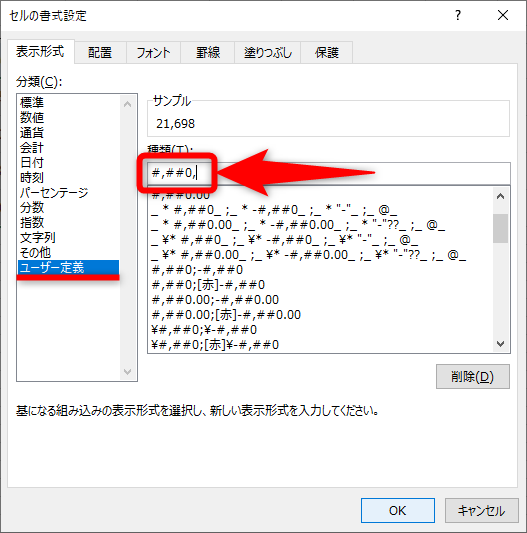
Excel で金額を千円単位で表示する方法について解説します。この記事では、セルのフォーマット設定を変更して金額を千円単位で表示する方法、条件付き書式を利用して金額が一定の条件を満たす場合に千円単位で表示する方法、千円単位での集計と表示を行う方法について説明します。また、グラフの数値軸を千円単位で表示する方法についても触れます。
金額を千円単位で表示するには、セルのフォーマット設定を変更する必要があります。具体的には、ホーム タブの 数値 グループにあるボタンをクリックし、数値 タブで 千円単位 を選択し、適切な表示形式を選びます。また、桁区切り文字を設定することで、金額の見やすさを向上させることができます。
条件付き書式を利用して、金額が一定の条件を満たす場合に千円単位で表示することもできます。たとえば、金額が 10 万円以上の場合に千円単位で表示するには、条件付き書式 を設定し、条件を満たすセルに適用することができます。
Excelで金額を千円単位で表示する方法
Excelで金額を千円単位で表示するには、セルのフォーマット設定を変更する必要があります。具体的には、ホームタブの数値グループにあるボタンをクリックし、数値タブで千円単位を選択し、適切な表示形式を選びます。たとえば、「#,##0」などの表示形式を選択することで、金額を千円単位で表示することができます。
また、桁区切り文字を設定することで、金額の見やすさを向上させることができます。たとえば、コンマやピリオドなどの桁区切り文字を設定することで、金額をより見やすく表示することができます。
条件付き書式を利用して、金額が一定の条件を満たす場合に千円単位で表示することもできます。たとえば、金額が1万円以上の場合に千円単位で表示する条件付き書式を設定することで、金額の表示をより柔軟に制御することができます。
セルのフォーマット設定を変更する
Excelで金額を千円単位で表示するには、セルのフォーマット設定を変更する必要があります。具体的には、「ホーム」タブの「数値」グループにある「数値の書式設定」ボタンをクリックし、「数値」タブで「千円単位」を選択し、適切な表示形式を選びます。たとえば、「#,##0」などの書式を選択すると、金額が千円単位で表示されます。
また、桁区切り文字を設定することで、金額の見やすさを向上させることができます。たとえば、「,」や「.」などの文字を使用して、金額の桁区切りを設定できます。これにより、金額がより読みやすくなります。
さらに、条件付き書式を利用して、金額が一定の条件を満たす場合に千円単位で表示することもできます。たとえば、金額が10万円以上の場合に千円単位で表示する条件付き書式を設定できます。これにより、特定の条件を満たす金額のみが千円単位で表示されます。
桁区切り文字を設定する
Excelで金額を千円単位で表示する場合、桁区切り文字を設定することで、金額の見やすさを向上させることができます。桁区切り文字を設定するには、まずセルを選択し、「ホーム」タブの「数値」グループにある「数値の書式設定」ボタンをクリックします。次に、「数値」タブで「千の位の区切り」チェックボックスにチェックを入れて、区切り文字を選択します。
例えば、金額を「1,000,000」ではなく「1,000万円」と表示したい場合、区切り文字を「,」に設定し、「千の位の区切り」チェックボックスにチェックを入れることで、金額を千円単位で表示することができます。また、区切り文字を「,」に設定することで、金額を「1,000,000」ではなく「1,000,000円」と表示することもできます。
このように、桁区切り文字を設定することで、金額の見やすさを向上させることができます。また、条件付き書式を利用して、金額が一定の条件を満たす場合に千円単位で表示することもできます。
条件付き書式を利用する
条件付き書式を利用することで、金額が一定の条件を満たす場合に千円単位で表示することができます。条件付き書式は、セルの値に基づいてセルの書式を自動的に変更する機能です。たとえば、金額が10万円以上の場合に千円単位で表示したい場合、条件付き書式を利用して実現することができます。
条件付き書式を設定するには、まず対象のセルを選択し、「ホーム」タブの「スタイル」グループにある「条件付き書式」ボタンをクリックします。次に、「新しいルール」を選択し、条件を設定します。この場合、金額が10万円以上の場合に千円単位で表示したいので、「セルの値が次の値より大きい」を選択し、値に「100000」を入力します。
次に、「書式」を選択し、千円単位で表示するための書式を設定します。たとえば、「#,##0,000」を入力すると、金額が千円単位で表示されます。最後に、「OK」をクリックして条件付き書式を適用します。これで、金額が10万円以上の場合に千円単位で表示されます。条件付き書式を利用することで、金額の表示を自動化し、表の見やすさを向上させることができます。条件付き書式を効果的に利用することで、Excelでのデータ分析と表示がより効率的になります。
千円単位での集計と表示
Excelで金額を千円単位で表示する場合、集計と表示も重要な要素です。SUM関数やAVERAGE関数を使用して、千円単位での集計を行うことができます。たとえば、セルA1からA10までの金額を千円単位で合計するには、=SUM(A1:A10)/1000という式を使用します。また、ROUND関数を使用して、千円単位での丸めを行うこともできます。
千円単位での表示を行うには、セルのフォーマット設定を変更する必要があります。具体的には、「ホーム」タブの「数値」グループにある「multiplier」ボタンをクリックし、「数値」タブで「千円単位」を選択し、適切な表示形式を選びます。また、桁区切り文字を設定することで、金額の見やすさを向上させることができます。
条件付き書式を利用して、金額が一定の条件を満たす場合に千円単位で表示することもできます。たとえば、セルA1の金額が1000円以上の場合に千円単位で表示するには、条件付き書式のルールを設定し、式=$A1>=1000を使用します。
グラフの数値軸を千円単位で表示する
グラフの数値軸を千円単位で表示するには、グラフツール内の書式タブを開きます。ここで、縦(数値)軸をクリックし、軸のオプションを選択します。次に、表示単位をクリックし、千を選択します。これにより、グラフの数値軸が千円単位で表示されます。
また、軸のタイトルを設定することで、グラフの数値軸の単位を明確に表示することができます。軸のタイトルをクリックし、軸のタイトルのテキストを入力します。例えば、「千円」などの単位を入力することができます。
グラフの数値軸を千円単位で表示することで、データの分析と比較が容易になります。また、グラフの見やすさも向上するため、データの提示に役立ちます。
まとめ
Excelで金額を千円単位で表示する方法は、セルのフォーマット設定を変更することで実現できます。具体的には、ホームタブの数値グループにあるボタンをクリックし、数値タブで千円単位を選択し、適切な表示形式を選びます。例えば、「#,##0」などの表示形式を選択することで、金額を千円単位で表示することができます。
また、桁区切り文字を設定することで、金額の見やすさを向上させることができます。例えば、コンマやピリオドなどの桁区切り文字を設定することで、金額をより見やすく表示することができます。さらに、条件付き書式を利用して、金額が一定の条件を満たす場合に千円単位で表示することもできます。
Excelでは、千円単位での集計と表示を行うために、SUM関数、AVERAGE関数、ROUND関数などを使用することができます。これらの関数を使用することで、金額を千円単位で集計し、表示することができます。さらに、グラフの数値軸を千円単位で表示するには、グラフツール内の書式タブを開き、縦(数値)軸をクリックし、表示単位を設定し、適切な単位を選択します。
よくある質問
Excelで金額を千円単位で表示する方法はありますか?
Excelで金額を千円単位で表示する方法は、数値のフォーマット設定を変更することです。セルを選択し、ホームタブの「数値」グループの「数値の書式設定」ボタンをクリックします。次に、「数値の書式設定」ダイアログボックスで「通貨」を選択し、「小数点以下の桁数」を「0」に設定します。さらに、「千の位の区切り」に「,」を入力し、「単位」に「千円」を入力します。これで、金額が千円単位で表示されます。
Excelで金額を千円単位で表示するフォーマット設定はどのように行いますか?
Excelで金額を千円単位で表示するフォーマット設定は、セルの書式設定で行います。セルを選択し、ホームタブの「数値」グループの「数値の書式設定」ボタンをクリックします。次に、「数値の書式設定」ダイアログボックスで「カスタム」を選択し、「書式コード」に「#,##0,000」を入力します。これで、金額が千円単位で表示されます。
Excelで金額を千円単位で表示する方法で小数点以下の桁数を表示することはできますか?
Excelで金額を千円単位で表示する方法で小数点以下の桁数を表示することはできます。セルを選択し、ホームタブの「数値」グループの「数値の書式設定」ボタンをクリックします。次に、「数値の書式設定」ダイアログボックスで「通貨」を選択し、「小数点以下の桁数」を希望の桁数に設定します。さらに、「千の位の区切り」に「,」を入力し、「単位」に「千円」を入力します。これで、金額が千円単位で表示され、小数点以下の桁数も表示されます。
Excelで金額を千円単位で表示するフォーマット設定を複数のセルに適用する方法はありますか?
Excelで金額を千円単位で表示するフォーマット設定を複数のセルに適用する方法は、セルの書式設定をコピーすることです。フォーマット設定を適用したいセルを選択し、ホームタブの「数値」グループの「数値の書式設定」ボタンをクリックします。次に、「数値の書式設定」ダイアログボックスで「カスタム」を選択し、「書式コード」に「#,##0,000」を入力します。次に、フォーマット設定を適用したいセルを選択し、右クリックして「書式のコピー」を選択します。これで、フォーマット設定が複数のセルに適用されます。
コメントを残す
コメントを投稿するにはログインしてください。
関連ブログ記事