
Excelのページ設定方法:印刷ページのサイズ、向き、余白、ヘッダー/フッターの設定

Excelのページ設定は、印刷ページのサイズ、向き、余白、ヘッダー/フッターなどを調整するために使用されます。この記事では、Excelでページ設定を行う方法について詳しく解説します。ページ設定の基本から応用まで幅広くカバーし、よくある質問に対する回答も提供します。
Excelのページ設定は、印刷ページの見栄えを整えるために非常に重要です。ページ設定を行うことで、印刷ページのサイズ、向き、余白、ヘッダー/フッターなどを自由に調整できます。たとえば、ページサイズをA4に設定したり、ページ向きを横に設定したり、余白を調整したりすることができます。また、ヘッダーとフッターを追加することで、印刷ページにタイトルや日付などを表示することができます。
この記事では、Excelのページ設定方法について詳しく解説します。ページ設定を開く方法、紙のサイズと向きを設定する方法、余白を設定する方法、ヘッダーとフッターを追加する方法、印刷範囲を設定する方法などについて説明します。
ページ設定を開く方法
Excelでページ設定を開くには、ページレイアウト タブに移動し、ページ設定 ボタンをクリックします。これにより、ページ設定ダイアログボックスが開き、様々な設定を行うことができます。ページ設定ダイアログボックスでは、紙のサイズと向き、余白、ヘッダーとフッター、印刷範囲など、印刷ページに関する様々な設定を行うことができます。
ページ設定ダイアログボックスを開く方法は、Excelのバージョンによって異なる場合がありますが、基本的にはページレイアウト タブに移動し、ページ設定 ボタンをクリックすることで開くことができます。ページ設定ダイアログボックスが開いたら、必要な設定を行い、OK ボタンをクリックして設定を保存します。
ページ設定ダイアログボックスでは、ページ タブ、余白 タブ、ヘッダー/フッター タブなど、様々なタブがあります。各タブでは、特定の設定を行うことができます。たとえば、ページ タブでは、紙のサイズと向きを設定できます。余白 タブでは、余白のサイズを設定できます。ヘッダー/フッター タブでは、ヘッダーとフッターを追加できます。
紙のサイズと向きの設定
Excelで印刷ページの紙のサイズと向きを設定するには、ページ設定の「ページ」タブに移動する必要があります。ページ設定を開くには、「ページレイアウト」タブに移動し、「ページ設定」ボタンをクリックします。ページ設定の「ページ」タブでは、紙のサイズを選択することができます。標準的なA4サイズやA3サイズ、レターサイズなど、さまざまなサイズが用意されています。また、紙の向きも「縦」または「横」に設定することができます。
紙のサイズと向きを設定することで、印刷ページのレイアウトを自由にカスタマイズすることができます。たとえば、グラフや表を含むレポートを作成する場合、横向きのA3サイズの紙を使用することで、より多くの情報を1ページに収めることができます。一方、縦向きのA4サイズの紙を使用することで、よりコンパクトなレポートを作成することができます。
ページ設定の「ページ」タブでは、他にも「スケール」や「余白」などの設定を行うことができます。これらの設定を調整することで、印刷ページのレイアウトをより細かくカスタマイズすることができます。
余白の設定
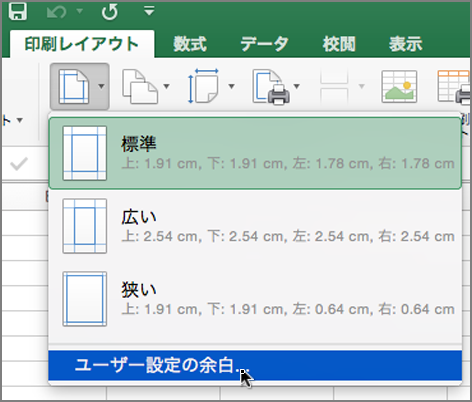
ページ設定の「余白」タブでは、印刷ページの余白を設定できます。余白とは、ページの端からデータが表示されるまでの空白部分です。余白を設定することで、印刷されたページのレイアウトを調整できます。
余白の設定は、ページ設定の「余白」タブで行います。このタブでは、上下左右の余白を個別に設定できます。余白の単位は、インチやセンチメートルなどを選択できます。余白を設定するには、各方向の余白の値を入力し、「OK」ボタンをクリックします。
また、余白の設定には、ミラーマージンの設定も含まれます。ミラーマージンとは、左右の余白を均等に設定する機能です。この機能を使用すると、左右の余白が均等になり、印刷されたページのレイアウトが整齐になります。ミラーマージンを設定するには、「ミラーマージン」チェックボックスにチェックを入れて、余白の値を入力します。
ヘッダーとフッターの追加
ヘッダーとフッターを追加するには、ページ設定のヘッダー/フッタータブに移動します。このタブでは、ヘッダーとフッターのテキストを入力し、フォント、サイズ、色などを設定できます。また、ヘッダーとフッターにページ番号、日付、時刻などの自動フィールドを挿入することもできます。
ヘッダーとフッターを追加するには、まずヘッダー/フッタータブに移動し、ヘッダーまたはフッターのテキストボックスにテキストを入力します。次に、フォント、サイズ、色などの設定を調整します。自動フィールドを挿入するには、ページ番号、日付、時刻などのボタンをクリックします。
ヘッダーとフッターの設定が完了したら、OKボタンをクリックしてページ設定を保存します。ページ設定を保存すると、印刷ページにヘッダーとフッターが追加されます。
印刷範囲の設定
印刷範囲の設定は、Excelで印刷するページの範囲を指定するために使用されます。印刷範囲を設定するには、「ページレイアウト」タブに移動し、「印刷範囲」ボタンをクリックします。次に、「印刷範囲を設定」を選択し、印刷したい範囲を選択します。
印刷範囲を設定することで、不要なページを印刷しないようにすることができます。また、印刷範囲を設定することで、印刷するページの順序を指定することもできます。たとえば、特定のページを先頭に印刷したい場合、印刷範囲を設定することで実現できます。
印刷範囲を設定する際には、「印刷範囲」ダイアログボックスが表示されます。このダイアログボックスでは、印刷範囲を指定するためのオプションが提供されています。たとえば、「ページ」を選択して特定のページを印刷範囲に追加したり、「セル範囲」を選択して特定のセル範囲を印刷範囲に追加したりできます。
よくある質問と回答
ページ設定を開く方法についてよく聞かれる質問があります。Excelでページ設定を開くには、ページレイアウトタブに移動し、ページ設定ボタンをクリックします。これにより、ページ設定のダイアログボックスが開き、紙のサイズや向き、余白、ヘッダー/フッターなどの設定が可能になります。
また、紙のサイズや向きを設定する方法についてもよく聞かれます。これは、ページ設定のページタブで調整できます。例えば、A4サイズやB5サイズなどの標準的な紙のサイズを選択することができます。また、紙の向きを縦方向や横方向に変更することもできます。
余白の設定についてもよく聞かれます。余白は、ページ設定の余白タブで設定できます。上下左右の余白を個別に設定することができます。また、ヘッダーとフッターの余白も設定できます。ヘッダーとフッターは、ヘッダー/フッタータブに移動して追加できます。印刷範囲を設定する方法についてもよく聞かれます。印刷範囲は、印刷範囲ボタンをクリックし、印刷範囲を設定を選択して設定できます。
まとめ
Excelのページ設定方法を理解することで、印刷ページのサイズ、向き、余白、ヘッダー/フッターを自由に設定できます。ページ設定を開くには、ページレイアウト タブに移動し、ページ設定 ボタンをクリックします。ここで、紙のサイズと向きを設定する方法、余白を設定する方法、ヘッダーとフッターを追加する方法、印刷範囲を設定する方法など、基本から応用まで幅広くカバーします。
ページ設定を開いた後、ページ タブに移動すると、紙のサイズと向きを調整できます。ここで、用紙のサイズを選択し、向きを縦または横に設定できます。また、余白 タブに移動すると、余白の設定が可能です。余白のサイズを調整することで、印刷ページのレイアウトを自由に設定できます。
ヘッダーとフッターを追加するには、ヘッダー/フッター タブに移動します。ここで、ヘッダーとフッターのテキストを入力し、フォントやサイズを設定できます。また、印刷範囲を設定するには、印刷範囲 ボタンをクリックし、印刷範囲を設定 を選択します。ここで、印刷する範囲を選択し、印刷設定を完了できます。
まとめ
この記事では、Excelのページ設定方法について詳しく解説しました。ページ設定を開く方法、紙のサイズと向きを設定する方法、余白を設定する方法、ヘッダーとフッターを追加する方法、印刷範囲を設定する方法など、基本から応用まで幅広くカバーしました。Excelのページ設定方法を理解することで、印刷ページのレイアウトを自由に設定できます。
よくある質問
Excelのページ設定方法を知りたいのですが、どこから始めればよいですか?
Excelのページ設定方法を知るには、まずページレイアウトタブを開く必要があります。このタブから、印刷ページのサイズ、向き、余白、ヘッダー/フッターの設定など、ページ設定に関するすべての機能にアクセスできます。ページレイアウトタブを開いた後、ページ設定グループのページ設定ボタンをクリックして、ページ設定ダイアログボックスを開きます。このダイアログボックスでは、ページのサイズ、向き、余白、ヘッダー/フッターの設定など、さまざまなページ設定オプションを選択できます。
印刷ページのサイズを変更する方法を教えてください。
印刷ページのサイズを変更するには、ページレイアウトタブのページ設定グループのページ設定ボタンをクリックして、ページ設定ダイアログボックスを開きます。ダイアログボックスのページタブで、用紙サイズのドロップダウンメニューから希望のページサイズを選択できます。たとえば、A4、A3、レターなど、さまざまなページサイズを選択できます。また、用紙サイズのドロップダウンメニューの下にあるその他のサイズオプションを選択して、カスタムページサイズを設定することもできます。
ヘッダーとフッターを設定する方法を知りたいのですが、手順を教えてください。
ヘッダーとフッターを設定するには、ページレイアウトタブのページ設定グループのヘッダー/フッターボタンをクリックして、ヘッダー/フッターの設定ダイアログボックスを開きます。このダイアログボックスでは、ヘッダーとフッターのテキスト、画像、日付、ページ番号などを設定できます。ヘッダーとフッターの設定は、ヘッダータブとフッタータブで行います。たとえば、ヘッダータブで、ヘッダーのテキスト、画像、日付などを設定できます。また、フッタータブで、フッターのテキスト、画像、ページ番号などを設定できます。
印刷ページの向きを変更する方法を教えてください。
印刷ページの向きを変更するには、ページレイアウトタブのページ設定グループのページ設定ボタンをクリックして、ページ設定ダイアログボックスを開きます。ダイアログボックスのページタブで、向きのドロップダウンメニューから希望のページ向きを選択できます。たとえば、縦、横、自動など、さまざまなページ向きを選択できます。また、向きのドロップダウンメニューの下にあるその他の向きオプションを選択して、カスタムページ向きを設定することもできます。
コメントを残す
コメントを投稿するにはログインしてください。
関連ブログ記事