
Excelで日付自動更新!TODAY関数とNOW関数の使い方と活用例

Excel で日付を自動更新する方法について解説します。この記事では、TODAY関数 と NOW関数 の使い方と活用例を紹介し、日付や時間の管理を効率化する方法を提案します。これらの関数を使用することで、日報や業務報告書の作成、在庫管理や売上管理、タイムシートや勤怠管理、データのタイムスタンプ管理などに役立ちます。
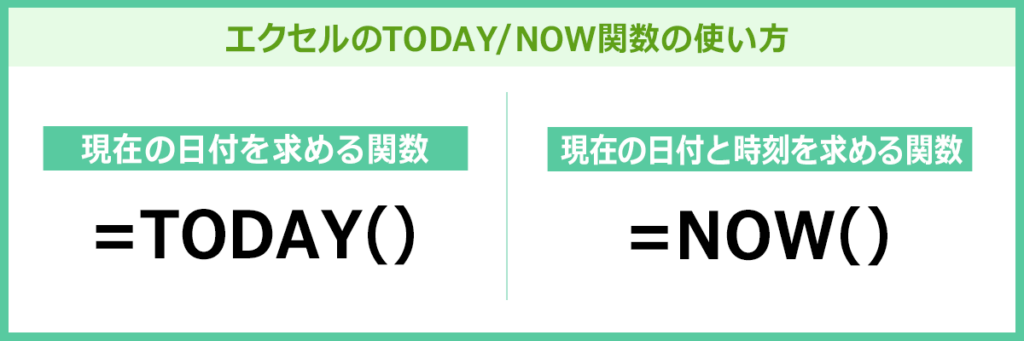
TODAY関数 と NOW関数 は、Excel で日付や時間を自動更新するために使用される関数です。TODAY関数 は現在の日付を返し、NOW関数 は現在の日付と時刻を返します。これらの関数を使用することで、日付や時間の管理を自動化し、業務の効率化を実現できます。
この記事では、TODAY関数 と NOW関数 の基本的な使い方から、実際の業務で役立つ活用例までを紹介します。また、自動更新される日付を固定する方法も解説します。
Excelで日付自動更新の重要性
Excelで日付を自動更新することは、データの管理や分析において非常に重要です。日付の自動更新により、データのタイムスタンプが正確に管理され、データの信頼性が向上します。また、日付の自動更新は、データのバージョン管理や変更履歴の管理にも役立ちます。
たとえば、日報や業務報告書を作成する際に、日付の自動更新を使用すると、報告書の作成日や提出日が正確に記録されます。また、在庫管理や売上管理においても、日付の自動更新により、商品の入庫日や販売日が正確に管理されます。
さらに、タイムシートや勤怠管理においても、日付の自動更新は非常に役立ちます。従業員の出勤日や退勤日が正確に記録され、勤怠管理が効率化されます。したがって、Excelで日付を自動更新することは、データの管理や分析において非常に重要です。
この記事では、Excelで日付を自動更新する方法について解説し、TODAY関数とNOW関数の活用方法を紹介します。これらの関数を使用することで、日付や時間の管理を効率化する方法を提案します。
TODAY関数とNOW関数の基本的な使い方
TODAY関数とNOW関数は、Excelで日付や時刻を自動更新するために使用される関数です。TODAY関数は、現在の日付を返します。例えば、=TODAY()と入力すると、現在の日付が表示されます。一方、NOW関数は、現在の日付と時刻を返します。=NOW()と入力すると、現在の日付と時刻が表示されます。
これらの関数を使用することで、日報や業務報告書の作成、在庫管理や売上管理、タイムシートや勤怠管理などに役立ちます。例えば、日報の作成では、TODAY関数を使用して今日の日付を自動的に表示することができます。また、在庫管理では、NOW関数を使用して商品の入庫や出庫の時刻を自動的に記録することができます。
TODAY関数とNOW関数は、データのタイムスタンプ管理にも役立ちます。例えば、データの更新日時を自動的に記録することができます。これにより、データの管理が効率化され、エラーの発生を防ぐことができます。
TODAY関数とNOW関数の活用例
TODAY関数とNOW関数は、Excelで日付や時間を自動更新するために使用される関数です。TODAY関数は、現在の日付を返します。例えば、=TODAY()と入力すると、現在の日付が表示されます。一方、NOW関数は、現在の日付と時刻を返します。=NOW()と入力すると、現在の日付と時刻が表示されます。
これらの関数を使用することで、日報や業務報告書の作成、在庫管理や売上管理、タイムシートや勤怠管理、データのタイムスタンプ管理などに役立ちます。例えば、日報を作成する際に、TODAY関数を使用して今日の日付を自動的に表示させることができます。また、在庫管理では、NOW関数を使用して商品の入庫や出庫の時刻を自動的に記録することができます。
さらに、これらの関数を組み合わせて使用することで、より複雑な自動更新機能を実現することができます。例えば、TODAY関数とIF関数を組み合わせて、特定の日付に基づいて自動的にメッセージを表示させることができます。同様に、NOW関数とIF関数を組み合わせて、特定の時刻に基づいて自動的にアクションを実行させることができます。
日報や業務報告書の作成に役立つ方法
日報や業務報告書の作成において、日付の自動更新は非常に便利です。ExcelのTODAY関数を使用することで、毎日自動的に日付が更新されます。たとえば、日報のテンプレートを作成し、日付の欄に=TODAY()という式を入力します。すると、毎日その日付が自動的に更新されます。
また、業務報告書の作成においても、日付の自動更新は役立ちます。例えば、報告書の提出日や作成日を自動的に更新することができます。さらに、TODAY関数を使用することで、報告書の内容が古くなることを防ぐことができます。
この方法は、データのタイムスタンプ管理にも役立ちます。データの作成日や更新日を自動的に更新することで、データの管理が容易になります。さらに、データの履歴を追跡することも可能になります。
在庫管理や売上管理に役立つ方法
在庫管理や売上管理では、商品の入出庫や売上の日付を正確に管理することが非常に重要です。TODAY関数を使用することで、現在の日付を自動的に更新することができます。これにより、在庫管理表や売上管理表の日付を手動で更新する必要がなくなり、作業の効率化が実現できます。
また、NOW関数を使用することで、現在の日付と時刻を自動的に更新することができます。これは、商品の入出庫や売上のタイムスタンプを管理する場合に特に役立ちます。タイムスタンプを自動的に更新することで、商品の移動履歴や売上の時系列データを正確に管理することができます。
在庫管理や売上管理では、データのタイムスタンプ管理も非常に重要です。TODAY関数とNOW関数を使用することで、データのタイムスタンプを自動的に更新することができます。これにより、データの履歴を正確に管理することができ、在庫管理や売上管理の精度が向上します。
タイムシートや勤怠管理に役立つ方法
タイムシートや勤怠管理では、従業員の出勤時間や退勤時間を正確に記録することが重要です。TODAY関数とNOW関数を使用することで、タイムシートや勤怠管理表の作成を自動化することができます。たとえば、従業員の出勤時間や退勤時間を記録する際に、NOW関数を使用して現在の日付と時刻を自動的に挿入することができます。
また、TODAY関数を使用して、従業員の出勤日数や勤務時間を自動的に計算することもできます。たとえば、従業員の出勤日数を計算する際に、TODAY関数を使用して現在の日付を取得し、出勤日数を計算することができます。これにより、タイムシートや勤怠管理表の作成を効率化することができます。
さらに、TODAY関数とNOW関数を組み合わせて使用することで、タイムシートや勤怠管理表の自動更新を実現することができます。たとえば、従業員の出勤時間や退勤時間を記録する際に、NOW関数を使用して現在の日付と時刻を自動的に挿入し、TODAY関数を使用して出勤日数や勤務時間を自動的に計算することができます。これにより、タイムシートや勤怠管理表の作成を自動化し、管理を効率化することができます。
データのタイムスタンプ管理に役立つ方法
データのタイムスタンプ管理は、データの履歴を追跡し、データの更新や変更を管理するために非常に重要です。Excelでは、TODAY関数とNOW関数を使用して、データのタイムスタンプを自動的に更新することができます。これらの関数を使用することで、データの更新日時を自動的に記録し、データの履歴を簡単に追跡することができます。
TODAY関数は、現在の日付を返す関数です。この関数を使用することで、データの更新日を自動的に記録することができます。たとえば、データの更新日を記録する列を作成し、その列に=TODAY()という式を入力することで、データの更新日が自動的に記録されます。
NOW関数は、現在の日付と時刻を返す関数です。この関数を使用することで、データの更新日時を自動的に記録することができます。たとえば、データの更新日時を記録する列を作成し、その列に=NOW()という式を入力することで、データの更新日時が自動的に記録されます。これらの関数を使用することで、データのタイムスタンプ管理を効率化することができます。
自動更新される日付を固定する方法
日付の固定は、Excelで日付を自動更新する際に重要な点です。TODAY関数やNOW関数を使用すると、日付や時間が自動更新されますが、場合によってはこれらの値を固定したいことがあります。
そのような場合、コピーと貼り付けの値を使用することで、自動更新される日付を固定することができます。セルを選択し、右クリックして「値を貼り付け」を選択すると、自動更新される日付が固定されます。また、数式バーでF9キーを押すと、数式が計算され、固定された日付が表示されます。
ただし、絶対参照を使用する方法もあります。TODAY関数やNOW関数を使用する際に、セル参照を絶対参照に変更することで、自動更新される日付を固定することができます。たとえば、=TODAY()という数式を=TODAY()に変更すると、日付が固定されます。
まとめ
Excelの日付自動更新は、業務の効率化に役立つ機能です。日報や業務報告書の作成、在庫管理や売上管理、タイムシートや勤怠管理など、日付や時間の管理が重要な業務では、自動更新される日付は非常に便利です。
この記事では、TODAY関数とNOW関数の使い方を紹介しました。これらの関数を使用することで、現在の日付や時刻を自動更新することができます。TODAY関数は現在の日付を返し、NOW関数は現在の日付と時刻を返します。これらの関数を使用することで、日付や時間の管理を効率化することができます。
また、自動更新される日付を固定する方法も紹介しました。これにより、特定の日付を固定することができ、データのタイムスタンプ管理などに役立ちます。Excelの日付自動更新は、業務の効率化に役立つ機能です。ぜひ活用してみてください。
よくある質問
Excelで日付を自動更新する方法は?
Excelで日付を自動更新する方法として、TODAY関数とNOW関数があります。これらの関数を使用することで、日付を自動的に更新することができます。TODAY関数は、現在の日付を返します。例えば、=TODAY()と入力すると、現在の日付が表示されます。NOW関数は、現在の日付と時刻を返します。例えば、=NOW()と入力すると、現在の日付と時刻が表示されます。これらの関数を使用することで、日付を自動的に更新することができます。
TODAY関数とNOW関数の違いは?
TODAY関数とNOW関数の主な違いは、時刻の表示です。TODAY関数は、現在の日付のみを返します。一方、NOW関数は、現在の日付と時刻を返します。したがって、時刻を表示する必要がある場合は、NOW関数を使用する必要があります。ただし、日付のみを表示する必要がある場合は、TODAY関数を使用することができます。
TODAY関数とNOW関数を使用する際の注意点は?
TODAY関数とNOW関数を使用する際の注意点として、自動更新のタイミングがあります。これらの関数は、Excelを起動したときや、ファイルを開いたときに自動的に更新されます。ただし、ファイルを保存した後、再度開いたときに更新されない場合があります。したがって、日付を自動的に更新する必要がある場合は、ファイルを保存する前に、必ず更新する必要があります。
TODAY関数とNOW関数を使用した活用例は?
TODAY関数とNOW関数を使用した活用例として、日付の計算があります。例えば、今日の日付から30日後の日付を計算する必要がある場合は、=TODAY()+30と入力することができます。また、現在の時刻から1時間後の時刻を計算する必要がある場合は、=NOW()+1/24と入力することができます。これらの関数を使用することで、日付の計算を自動的に行うことができます。
コメントを残す
コメントを投稿するにはログインしてください。
関連ブログ記事