
Excelで文字間隔を詰める方法:資料の見やすさを改善するテクニック

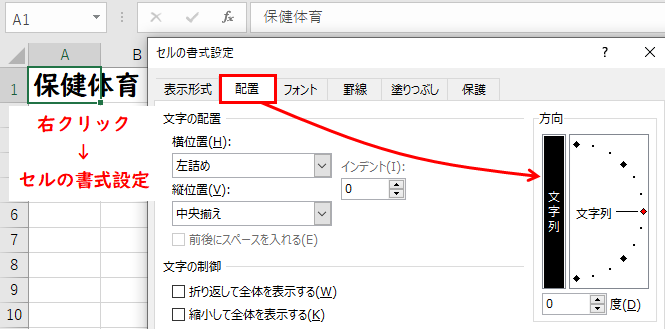
Excel で文字間隔を詰める方法は、資料の見やすさを大幅に改善する効果的なテクニックです。文字間隔を調整することで、資料の読みやすさが向上し、伝達力が増すこと間違いなしです。この記事では、Excel で文字間隔を詰める方法を紹介し、資料の見やすさを改善するためのテクニックを解説します。
文字間隔 を詰めることで、資料の文字が密集し、情報量が増加します。また、文字同士の距離が近くなり、読みやすさが向上します。ただし、文字間隔を過度に詰めすぎると、可読性が低下することがあります。したがって、文字間隔を設定する際には、資料の目的や文脈に応じて調整することが重要です。
この記事では、Excel の基本的な操作を前提として、文字間隔を詰める方法を解説します。Excel の初心者でも、簡単に文字間隔を詰めることができるようになるでしょう。
Excelで文字間隔を詰める方法
Excelで文字間隔を詰める方法は、資料の見やすさを大幅に改善する効果的なテクニックです。文字間隔を調整することで、資料の読みやすさが向上し、伝達力が増すこと間違いなしです。Excelのホームタブにあるフォントグループから、文字間隔を調整することができます。
文字間隔を詰めることで、文字が密集することで、文字数が増え、情報量が増加します。また、文字同士の距離が近くなり、読みやすさが向上します。ただし、文字間隔を過度に詰めすぎないようにすることが重要です。詰めすぎると、可読性が低下することがあります。
文字間隔を設定する際には、資料の目的や文脈に応じて調整することが重要です。例えば、表やグラフを使用する場合は、文字間隔を広くとって、見やすさを優先することができます。一方で、文章を中心とした資料の場合は、文字間隔を詰めて、情報量を増やすことができます。Excelで文字間隔を上手に活用し、見やすい資料を作成しましょう。
文字間隔を詰める効果
文字間隔を詰めることで、資料の見やすさが大幅に改善されます。文字が密集することで、文字数が増え、情報量が増加します。また、文字同士の距離が近くなり、読みやすさが向上します。これにより、資料の伝達力が増し、読者が情報をより効率的に取得できるようになります。
Excelで文字間隔を詰める方法は、非常にシンプルです。調整したいセルを選択し、ホームタブのフォントグループにある文字間隔ボタンをクリックするだけです。表示されるメニューから、詰めるを選択すると、文字間隔が調整されます。この方法を活用することで、資料の見やすさを大幅に改善することができます。
文字間隔を設定する際には、文字間隔を過度に詰めすぎないようにすることが重要です。詰めすぎると、可読性が低下することがあります。したがって、資料の目的や文脈に応じて文字間隔を調整することが必要です。
文字間隔を設定する際の注意点
文字間隔を設定する際には、可読性を損なわないように注意することが重要です。文字間隔を過度に詰めすぎると、文字同士が重なり合い、読みにくくなります。特に、フォントサイズが小さい場合や、文字種が複雑な場合には、文字間隔を詰めすぎないようにする必要があります。
また、文字間隔は、資料の目的や文脈に応じて調整する必要があります。例えば、見出しやタイトルでは、文字間隔を広くとって、文字を強調することができます。一方、本文では、文字間隔を適度に詰めて、読みやすさを向上させることができます。
文字間隔を設定する際には、バランスをとることが重要です。文字間隔を過度に詰めすぎると、可読性が低下しますが、逆に文字間隔を広くとっても、文字が分散して読みにくくなります。適度な文字間隔を設定することで、資料の見やすさを改善し、読者に伝わる効果的な資料を作成することができます。
まとめ
Excelで文字間隔を詰める方法は、資料の見やすさを大幅に改善する効果的なテクニックです。文字間隔を調整することで、資料の読みやすさが向上し、伝達力が増すこと間違いなしです。文字間隔を詰めることで、文字が密集することで、文字数が増え、情報量が増加します。また、文字同士の距離が近くなり、読みやすさが向上します。
ただし、文字間隔を過度に詰めすぎないようにしましょう。詰めすぎると、可読性が低下することがあります。文字間隔は、資料の目的や文脈に応じて調整しましょう。たとえば、表やグラフを使用する場合は、文字間隔を広くとって、見やすさを優先することができます。一方で、文章を中心とする資料の場合は、文字間隔を詰めて、情報量を増やすことができます。
Excelで文字間隔を上手に活用することで、見やすい資料を作成することができます。Excelの文字間隔機能を活用して、資料の見やすさを改善しましょう。また、Markdown形式で記事を書く際にも、文字間隔を調整することで、読みやすさを向上させることができます。
よくある質問
Excelで文字間隔を詰める方法はあるのですか?
Excelで文字間隔を詰める方法は、文字間隔の調整 です。文字間隔の調整は、セルの文字間隔を調整する機能です。文字間隔を詰めるには、まずセルを選択し、ホームタブの「フォント」グループの「文字間隔」ボタンをクリックします。次に、ドロップダウンメニューから「狭く」または「広く」を選択して、文字間隔を調整します。また、ショートカットキー を使用して文字間隔を調整することもできます。ショートカットキーは、Windowsでは「Alt + O + K」、Macでは「Command + Shift + >」または「Command + Shift + <」です。
文字間隔を詰めることでどのような効果が期待できますか?
文字間隔を詰めることで、資料の見やすさ が改善されます。文字間隔を詰めることで、セルの文字がより密集して表示され、資料の全体的な見た目が改善されます。また、文字間隔を詰めることで、読みやすさ も改善されます。文字間隔が広いと、読み手にとって文字が飛び散って見えることがありますが、文字間隔を詰めることで、文字がよりまとまって表示され、読みやすさが改善されます。
文字間隔を詰める方法は、どのバージョンのExcelで使用できますか?
文字間隔を詰める方法は、Excel 2013以降 のバージョンで使用できます。Excel 2013以降のバージョンでは、文字間隔の調整機能が標準で搭載されています。Excel 2010以前のバージョンでは、文字間隔の調整機能は搭載されていませんが、アドイン を使用して文字間隔を調整することができます。
文字間隔を詰める方法は、Mac版Excelでも使用できますか?
文字間隔を詰める方法は、Mac版Excel でも使用できます。Mac版Excelでは、文字間隔の調整機能が標準で搭載されています。文字間隔を詰める方法は、Windows版Excelと同じです。セルを選択し、ホームタブの「フォント」グループの「文字間隔」ボタンをクリックし、ドロップダウンメニューから「狭く」または「広く」を選択して、文字間隔を調整します。
コメントを残す
コメントを投稿するにはログインしてください。
関連ブログ記事